
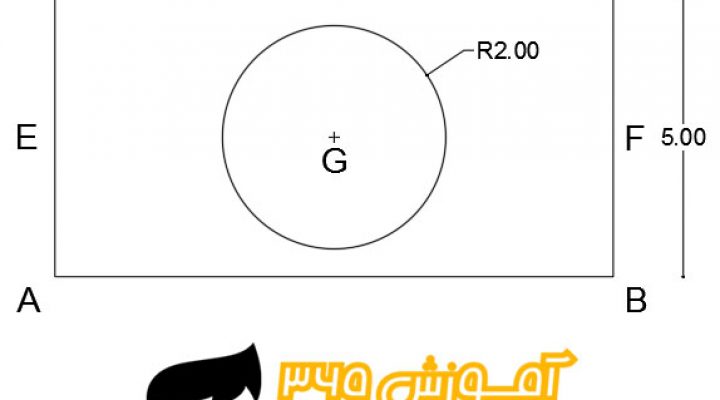
گیره موضوعی Mid Between 2 Points و Midpoint در اتوکد دو بعدی 2019
شکل زیر را با سر برگ Object Snap و گیره موضوعی Midpoint و گیره موضوعی Mid Between 2 Points رسم کنید. ابتدا با استفاده از کلیدهای ترکیبی Ctrl+N یک فایل جدید باز میکنیم. با اطمینان از خالی بودن خط فرمان و غیر فعال کردن کلیه آیکونهای نوار وضعیت و انتخاب زبان انگلیسی در نوار وضعیت […]
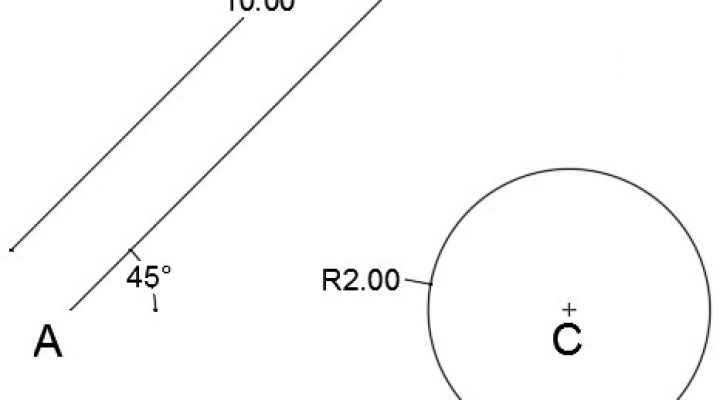
گیره موضوعی Endpoint و خاصیت Object Snap Tracking در اتوکد دو بعدی 2019
شکل زیر را با سر برگ Object Snap و گیره موضوعی Endpoint و با خاصیت Object Snap Tracking رسم کنید. ابتدا با استفاده از کلیدهای ترکیبی Ctrl+N یک فایل جدید باز میکنیم. با اطمینان از خالی بودن خط فرمان و غیر فعال کردن کلیه آیکونهای نوار وضعیت و انتخاب زبان انگلیسی در نوار وضعیت ویندوز […]
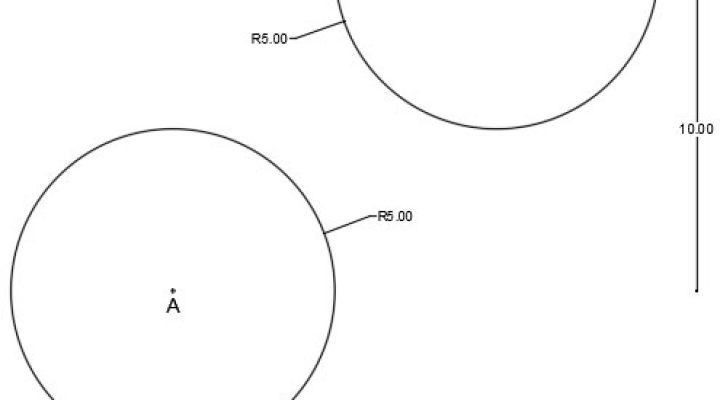
گیره موضوعی Center و From در اتوکد دو بعدی 2019
شکل زیر را با سر برگ Object Snap و گیره موضوعی Center و گیره موضوعی From رسم کنید. ابتدا با استفاده از کلیدهای ترکیبی Ctrl+N یک فایل جدید باز میکنیم. با اطمینان از خالی بودن خط فرمان و غیر فعال کردن کلیه آیکونهای نوار وضعیت و انتخاب زبان English در نوار وضعیت ویندوز حرف Cرا […]
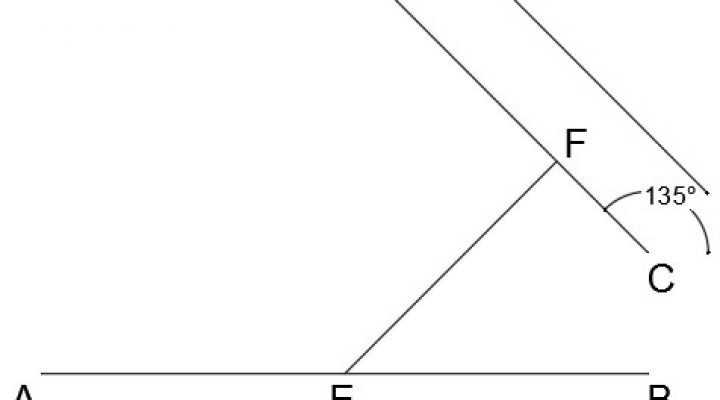
گیره موضوعی Nearest و Perpendicular در اتوکد دو بعدی 2019
شکل زیر را با سر برگ Object Snap و گیره موضوعی Nearest و گیره موضوعی Perpendicular رسم کنید. ابتدا با استفاده از کلیدهای ترکیبی Ctrl+N یک فایل جدید باز میکنیم. با اطمینان از خالی بودن خط فرمان و غیر فعال کردن کلیه آیکونهای نوار وضعیت و انتخاب زبان انگلیسی در نوار وضعیت ویندوز حرف Lرا […]
گیره موضوعی Extension در اتوکد دو بعدی 2019
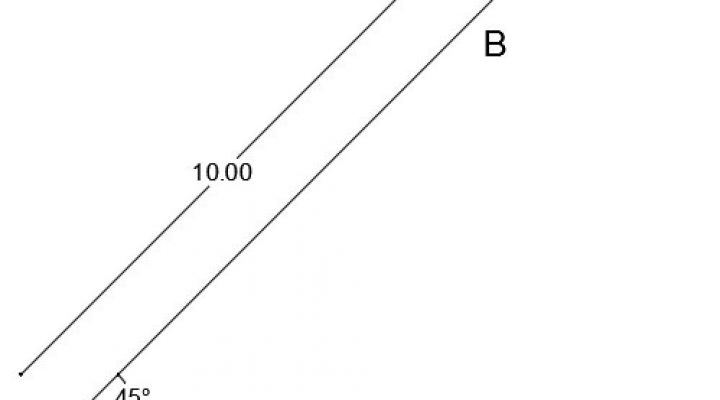
شکل زیر را با سر برگ Object Snap و گیره موضوعی Extension رسم کنید. ابتدا با استفاده از کلیدهای ترکیبی Ctrl+N یک فایل جدید باز میکنیم. با اطمینان از خالی بودن خط فرمان و غیر فعال کردن کلیه آیکونهای نوار وضعیت و انتخاب زبان انگلیسی در نوار وضعیت ویندوز حرف Lرا که معرف فرمان Line […]
گیره موضوعی Node در اتوکد دو بعدی 2019
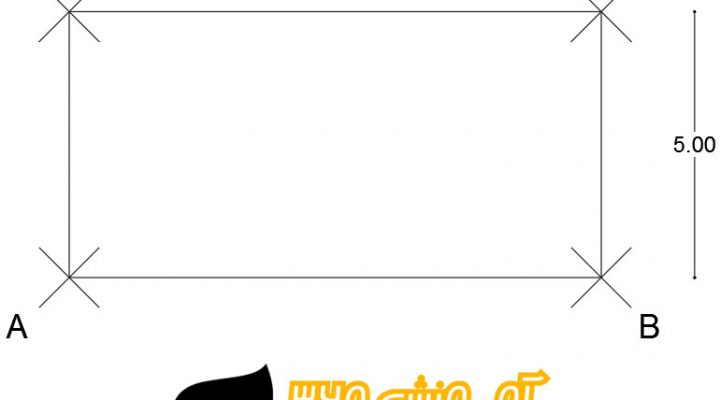
شکل زیر را با سر برگ Object Snap و گیره موضوعی Node رسم کنید. ابتدا با استفاده از کلیدهای ترکیبی Ctrl+N یک فایل جدید باز میکنیم. با اطمینان از خالی بودن خط فرمان و غیر فعال کردن کلیه آیکونهای نوار وضعیت و انتخاب زبان English در نوار وضعیت ویندوز حرف DDPیا Ddptype را که معرف […]
گیره موضوعی Parallel در اتوکد دو بعدی 2019
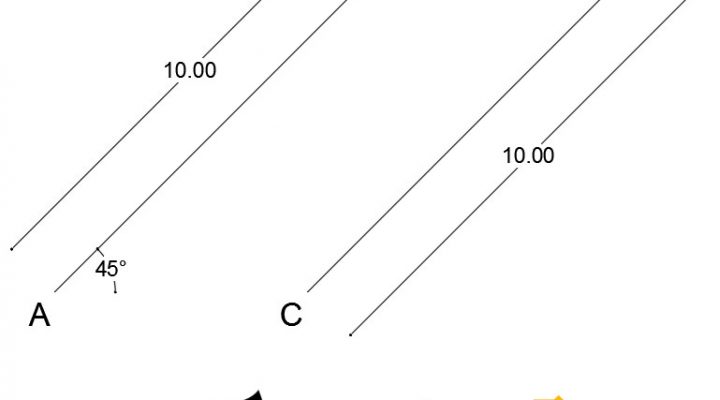
شکل زیر را با سر برگ Object Snap و گیره موضوعی Parallel رسم کنید. ابتدا با استفاده از کلیدهای ترکیبی Ctrl+N یک فایل جدید باز میکنیم. با اطمینان از خالی بودن خط فرمان و غیر فعال کردن کلیه آیکونهای نوار وضعیت و انتخاب زبان انگلیسی در نوار وضعیت ویندوز حرف Lرا که معرف فرمان Line […]
گیره موضوعی Apparent Intersection در اتوکد دو بعدی 2019
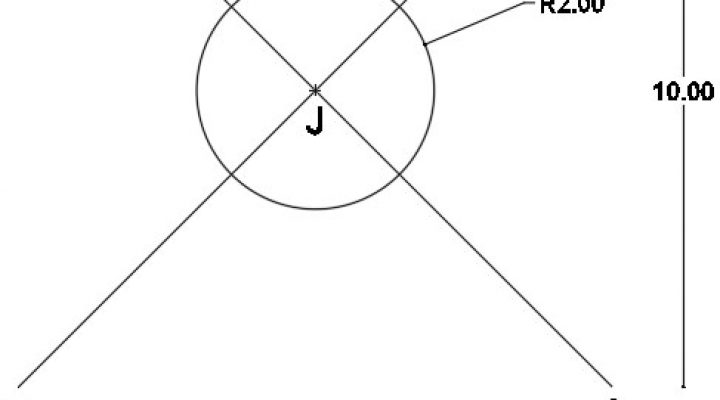
شکل زیر را با سر برگ Object Snap و گیره موضوعی Apparent Intersection رسم کنید. ابتدا با استفاده از کلیدهای ترکیبی Ctrl+N یک فایل جدید باز میکنیم. با اطمینان از خالی بودن خط فرمان و غیر فعال کردن کلیه آیکونهای نوار وضعیت و انتخاب زبان English در نوار وضعیت ویندوز حرف Lرا که معرف فرمان […]
گیره موضوعی Intersection در اتوکد دو بعدی 2019
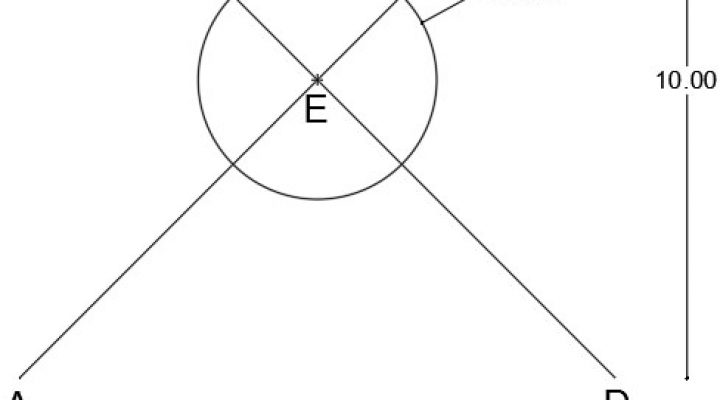
شکل زیر را با سر برگ Object Snap و گیره موضوعی Intersection رسم کنید. ابتدا با استفاده از کلیدهای ترکیبی Ctrl+N یک فایل جدید باز میکنیم. با اطمینان از خالی بودن خط فرمان و غیر فعال کردن کلیه آیکونهای نوار وضعیت و انتخاب زبان English در نوار وضعیت ویندوز حرف Lرا که معرف فرمان Line […]
گیره موضوعی Quadrant و Tangent در اتوکد دو بعدی 2019
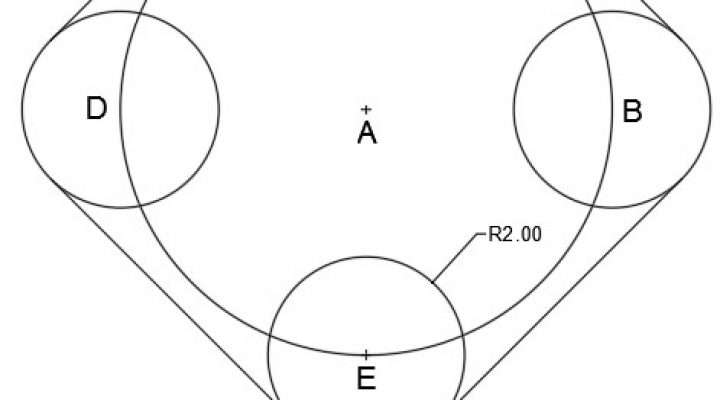
شکل زیر را با سر برگ Object Snap و گیره موضوعی Quadrant و گیره موضوعی Tangent رسم کنید. ابتدا با استفاده از کلیدهای ترکیبی Ctrl+N یک فایل جدید باز میکنیم. با اطمینان از خالی بودن خط فرمان و غیر فعال کردن کلیه آیکونهای نوار وضعیت و انتخاب زبان English در نوار وضعیت ویندوز حرف Cرا […]
گیره موضوعی Center در اتوکد دو بعدی 2019
شکل زیر را با سر برگ Object Snap و گیره موضوعی Center رسم کنید. ابتدا با استفاده از کلیدهای ترکیبی Ctrl+N یک فایل جدید باز میکنیم. با اطمینان از خالی بودن خط فرمان و غیر فعال کردن کلیه آیکونهای نوار وضعیت و انتخاب زبان English در نوار وضعیت ویندوز حرف Cرا که معرف فرمان Circle […]
گیره موضوعی Endpoint و Midpoint در اتوکد دو بعدی 2019
شکل زیر را با سر برگ Object Snap و گیره موضوعی Endpoint و گیره موضوعی Midpoint رسم کنید. ابتدا با استفاده از کلیدهای ترکیبی Ctrl+N یک فایل جدید باز میکنیم. با اطمینان از خالی بودن خط فرمان و غیر فعال کردن کلیه آیکونهای نوار وضعیت و انتخاب زبان انگلیسی در نوار وضعیت ویندوز حرف Lرا […]
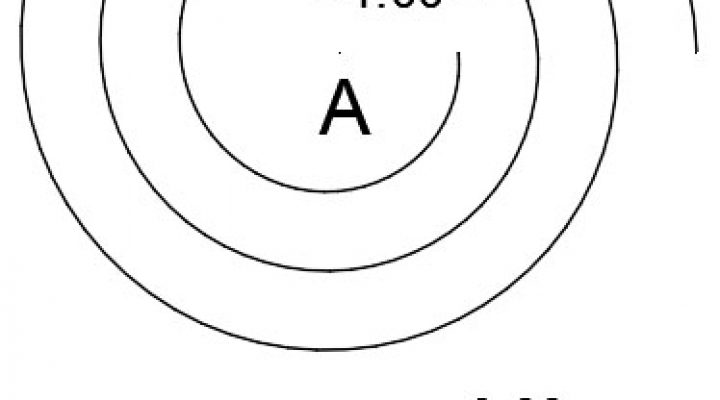
Helix مسیر مارپیچ در اتوکد دو بعدی 2019
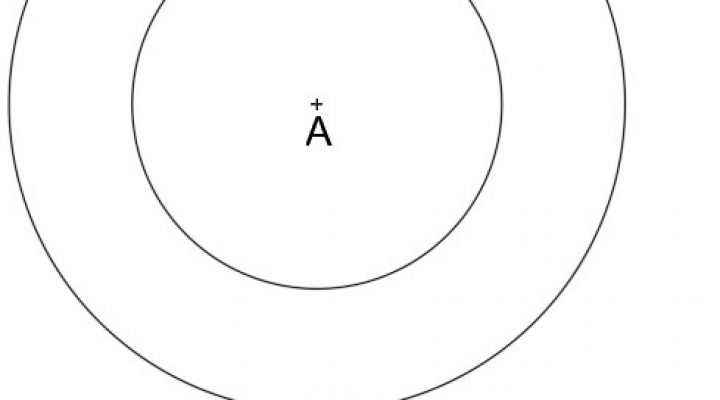
یک مسیر مارپیچ به مرکز A و شعاع خارجی 3 و شعاع داخلی 1 با فرمان Helix (مسیر مارپیچ) رسم کنید. ابتدا با استفاده از کلیدهای ترکیبی Ctrl+N یک فایل جدید باز میکنیم. با اطمینان از خالی بودن خط فرمان و غیر فعال کردن کلیه آیکونهای نوار وضعیت و انتخاب زبان English در نوار وضعیت […]
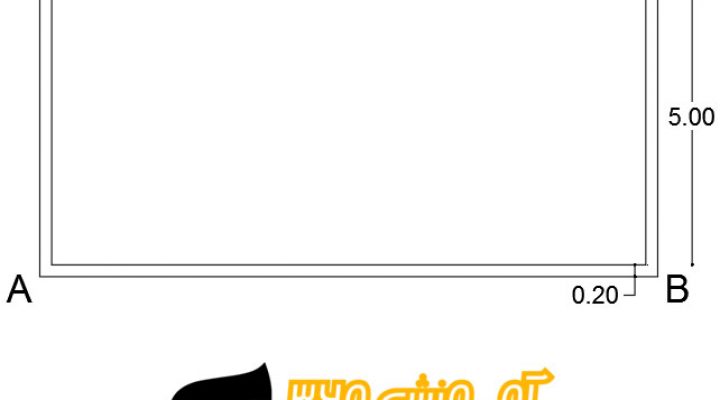
خط مرکب Multiline در اتوکد دو بعدی 2019
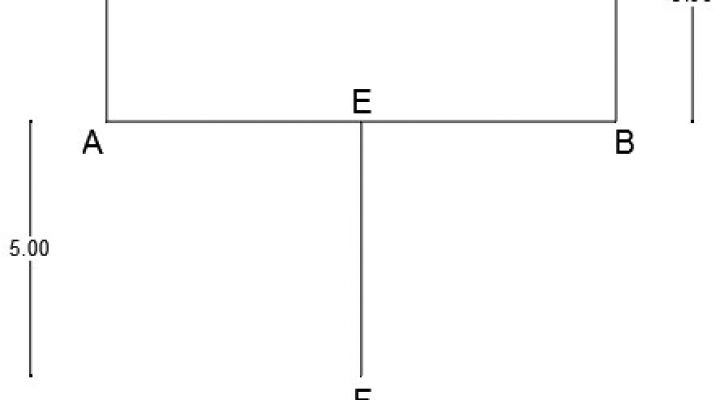
مستطیل دو خط ABCD را با استفاده از دستور Multiline (خط مرکب) رسم کنید. ابتدا با استفاده از کلیدهای ترکیبی Ctrl+N یک فایل جدید باز میکنیم. با اطمینان از خالی بودن خط فرمان و غیر فعال کردن کلیه آیکونهای نوار وضعیت و انتخاب زبان انگلیسی در نوار وضعیت ویندوز حرف MLرا که معرف فرمان Multiline […]
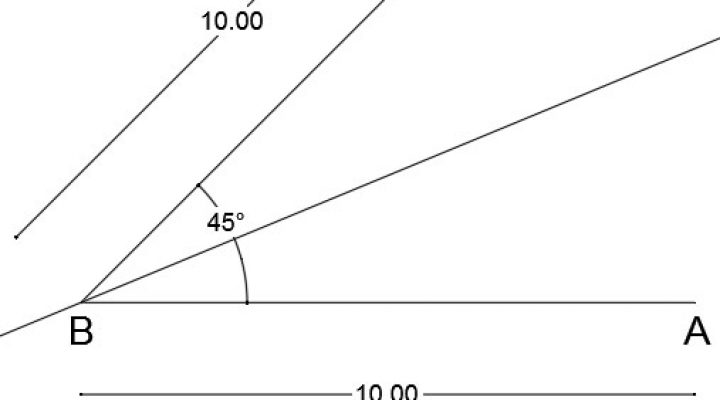
Construction Line خط دو سر نامحدود در اتوکد دو بعدی 2019
دو خط AB و BC را از روش قطبی نسبی رسم کنید سپس با استفاده از فرمان Construction Line (خط دو سر نامحدود) یک نیمساز دو سر نامحدود برای آن رسم نمایید. ابتدا با استفاده از کلیدهای ترکیبی Ctrl+N یک فایل جدید باز میکنیم. در این روش بعد از تعیین نقطه اول، جهت مشخص نمودن […]

Donut حلقه یک قطر صفر در اتوکد دو بعدی 2019
یک حلقه به مختصات نقطه مرکز C و قطر داخلی صفر و قطر خارجی 10 رسم کنید. ابتدا با استفاده از کلیدهای ترکیبی Ctrl+N یک فایل جدید باز میکنیم. با اطمینان از خالی بودن خط فرمان و غیر فعال کردن کلیه آیکونهای نوار وضعیت و انتخاب زبان English در نوار وضعیت ویندوز حرف DOرا که […]
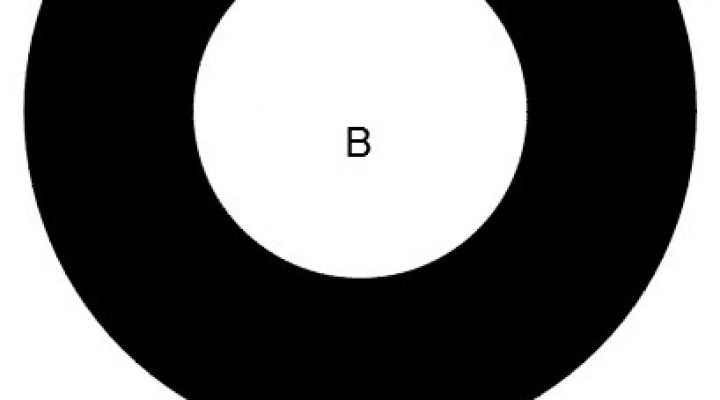
Donut حلقه یک قطر کوچک تر در اتوکد دو بعدی 2019
یک حلقه به مختصات نقطه مرکز B و قطر داخلی 5 و قطر خارجی 10 رسم کنید. ابتدا با استفاده از کلیدهای ترکیبی Ctrl+N یک فایل جدید باز میکنیم. با اطمینان از خالی بودن خط فرمان و غیر فعال کردن کلیه آیکونهای نوار وضعیت و انتخاب زبان English در نوار وضعیت ویندوز حرف DOرا که […]
Donut حلقه قطر ها برابر در اتوکد دو بعدی 2019
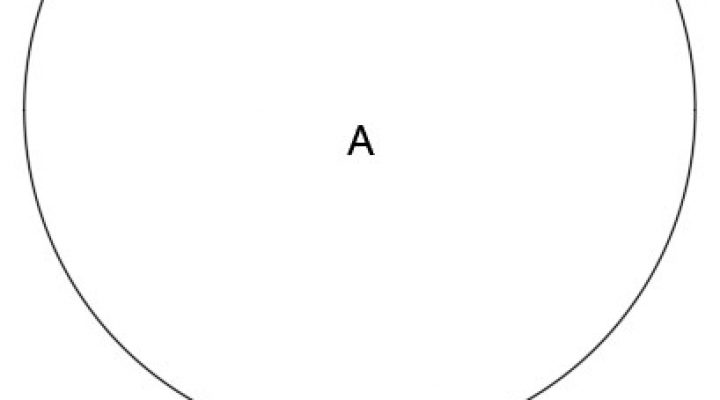
یک حلقه به مختصات نقطه مرکز A و قطر داخلی و خارجی 10 رسم کنید. ابتدا با استفاده از کلیدهای ترکیبی Ctrl+N یک فایل جدید باز میکنیم. با اطمینان از خالی بودن خط فرمان و غیر فعال کردن کلیه آیکونهای نوار وضعیت و انتخاب زبان English در نوار وضعیت ویندوز حرف DOرا که معرف فرمان […]
Revision Cloud ابرک بیضی معکوس در اتوکد دو بعدی 2019
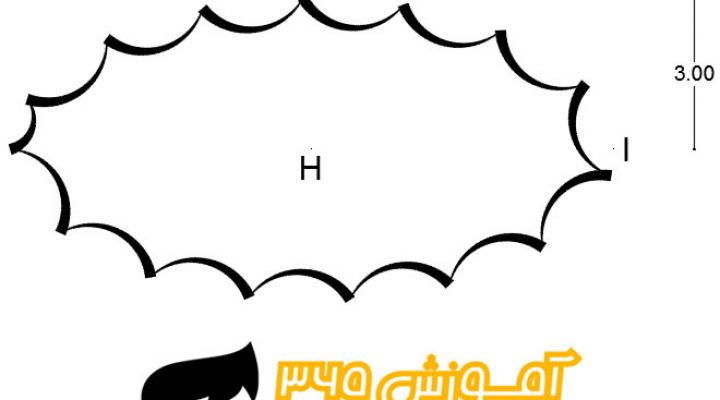
یک بیضی به مرکز H و نیم قطر بزرگ 6 و نیم قطر کوچک 3 رسم کنید و سپس با گزینه معکوس Calligraphy (خوش نویسی) فرمان Revision Cloud (ابرک) آن را به ابرک تبدیل نمایید. ابتدا با استفاده از کلیدهای ترکیبی Ctrl+N یک فایل جدید باز میکنیم. با اطمینان از خالی بودن خط فرمان و […]
Revition Cloud ابرک بیضی در اتوکد دو بعدی 2019
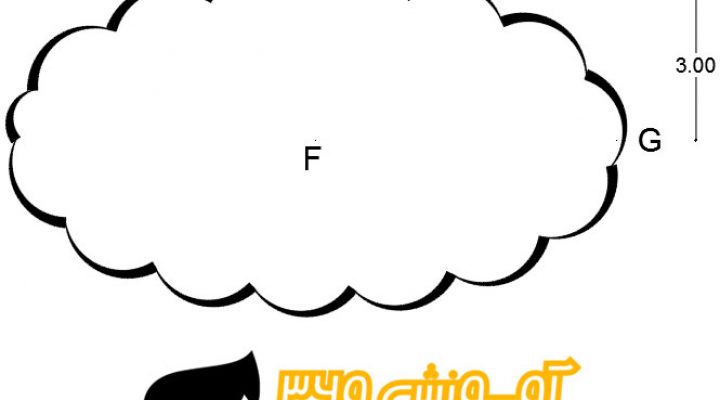
یک بیضی به مرکز F و نیم قطر بزرگ 6 و نیم قطر کوچک 3 رسم کنید و سپس با گزینه Calligraphy (خوشنویسی) فرمان Revision Cloud (ابرک) آن را به ابرک تبدیل نمایید. ابتدا با استفاده از کلیدهای ترکیبی Ctrl+N یک فایل جدید باز میکنیم. با اطمینان از خالی بودن خط فرمان و غیر فعال […]
Revision Cloud ابرک دایره در اتوکد دو بعدی 2019
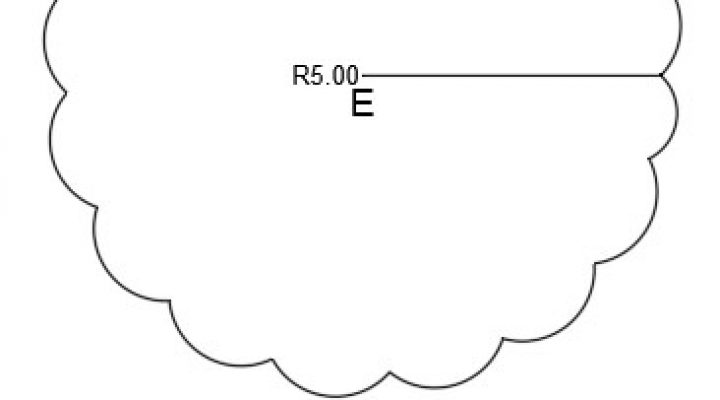
یک دایره به مرکز E و شعاع 5 رسم کنید و سپس با گزینه Object (موضوع) فرمان Revision Cloud (ابرک) آن را به ابرک تبدیل نمایید. ابتدا با استفاده از کلیدهای ترکیبی Ctrl+N یک فایل جدید باز میکنیم. با اطمینان از خالی بودن خط فرمان و غیر فعال کردن کلیه آیکونهای نوار وضعیت و انتخاب […]
