تغییر طرح رنگ در یک کاربرگ (Worksheet) در اکسل 2016 (Excel 2016)

تغییر طرح رنگ در یک کاربرگ (Worksheet) در اکسل 2016 (Excel 2016)

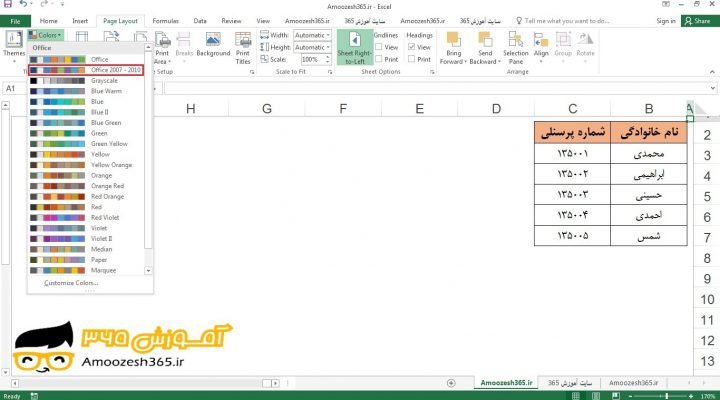
تغییر طرح رنگ در یک کاربرگ (Worksheet) در اکسل 2016 (Excel 2016) با انتخاب یک طرح رنگی دیگر، می توانیم یک نگاه جدید به کاربرگ خود داشته باشیم. هر طرح رنگ بر روی چندین عنصر کاربرگ تاثیر می گذارد، از جمله رنگ متن کاربرگ، رنگ پس زمینه، رنگ خطوط جدا کننده، رنگ نمودار و غیره. […]
ایجاد یک کارپوشه خالی (Blank Workbook) جدید با کلید های ترکیبی (Ctrl + N) در اکسل 2016 (Excel 2016)

ایجاد یک کارپوشه خالی (Blank Workbook) جدید با کلید های ترکیبی (Ctrl + N) در اکسل 2016 (Excel 2016)

ایجاد یک کارپوشه خالی (Blank Workbook) جدید با کلید های ترکیبی (Ctrl + N) در اکسل 2016 (Excel 2016) در این آموزش رایگان در نرم افزار اکسل 2016 پس از قرار گرفتن در یک کارپوشه که می خواهیم یک کارپوشه مشابه آن ایجاد نماییم، با فشردن کلید های ترکیبی Ctrl + N می توانیم یک […]

ایجاد یک کارپوشه خالی (Blank Workbook) جدید در اکسل 2016 (Excel 2016)

ایجاد یک کارپوشه خالی (Blank Workbook) جدید در اکسل 2016 (Excel 2016)

کار با کارپوشه ها در اکسل 2016 همه چیزهایی که در اکسل انجام می دهیم، در داخل یک کارپوشه است که فایل استاندارد اکسل است. ما باید بدانیم کار هایی نظیر ایجاد فایل های جدید، ذخیره کردن آن ها، باز کردن و بسته شدن فایل ها، چک کردن املایی و … را می توانیم در […]

کاربرد گزینه انتخاب تمامی کاربرگ ها (Select All Sheets) و کلید Ctrl جهت مخفی کردن چند کاربرگ (Hide Sheets) در اکسل 2016 (Excel 2016)

کاربرد گزینه انتخاب تمامی کاربرگ ها (Select All Sheets) و کلید Ctrl جهت مخفی کردن چند کاربرگ (Hide Sheets) در اکسل 2016 (Excel 2016)

کاربرد گزینه انتخاب تمامی کاربرگ ها (Select All Sheets) و کلید Ctrl جهت مخفی کردن چند کاربرگ (Hide Sheets) در اکسل 2016 (Excel 2016) در این آموزش رایگان در نرم افزار اکسل 2016 پس از قرار گرفتن در یکی از کاربرگ هایی که می خواهیم آن را مخفی نماییم، ابتدا با گزینه انتخاب تمامی کاربرگ […]

کاربرد کلید Ctrl جهت مخفی کردن چند کاربرگ (Hide Sheets) در اکسل 2016 (Excel 2016)

کاربرد کلید Ctrl جهت مخفی کردن چند کاربرگ (Hide Sheets) در اکسل 2016 (Excel 2016)

کاربرد کلید Ctrl جهت مخفی کردن چند کاربرگ (Hide Sheets) در اکسل 2016 (Excel 2016) در این آموزش رایگان در نرم افزار اکسل 2016 پس از قرار گرفتن در یکی از کاربرگ هایی که می خواهیم آن را مخفی نماییم، ابتدا با کلید Ctrl از صفحه کلید تمامی کاربرگ هایی که می خواهیم آن ها […]

کاربرد گزینه انتخاب تمامی کاربرگ ها (Select All Sheets) جهت مخفی کردن چند کاربرگ (Hide Sheets) در اکسل 2016 (Excel 2016)

کاربرد گزینه انتخاب تمامی کاربرگ ها (Select All Sheets) جهت مخفی کردن چند کاربرگ (Hide Sheets) در اکسل 2016 (Excel 2016)

کاربرد گزینه انتخاب تمامی کاربرگ ها (Select All Sheets) جهت مخفی کردن چند کاربرگ (Hide Sheets) در اکسل 2016 (Excel 2016) در این آموزش رایگان در نرم افزار اکسل 2016 پس از قرار گرفتن در یکی از کاربرگ هایی که می خواهیم آن را مخفی نماییم، ابتدا با گزینه انتخاب تمامی کاربرگ ها (Select All […]

مخفی کردن چند کاربرگ (Hide Sheets) در اکسل 2016 (Excel 2016)

مخفی کردن چند کاربرگ (Hide Sheets) در اکسل 2016 (Excel 2016)

مخفی کردن چند کاربرگ (Hide Sheets) در اکسل 2016 (Excel 2016) در این آموزش رایگان در نرم افزار اکسل 2016 پس از قرار گرفتن در یکی از کاربرگ هایی که می خواهیم آن را مخفی نماییم، ابتدا با کلید Ctrl از صفحه کلید تمامی کاربرگ هایی که می خواهیم آن ها را مخفی نماییم انتخاب […]

کاربرد گزینه آشکار کردن (Unhide) جهت آشکار کردن یک کاربرگ در اکسل 2016 (Excel 2016)

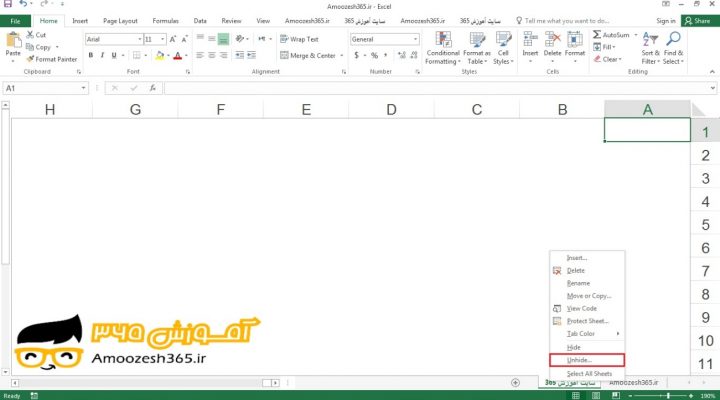
کاربرد گزینه آشکار کردن (Unhide) جهت آشکار کردن یک کاربرگ در اکسل 2016 (Excel 2016)

کاربرد گزینه آشکار کردن (Unhide) جهت آشکار کردن یک کاربرگ در اکسل 2016 (Excel 2016) در این آموزش رایگان در نرم افزار اکسل 2016 بر روی زبانه کاربرگ کلیک راست ماوس را می فشاریم و بعد از باز شدن منوی میانبری گزینه آشکار کردن (Unhide) را انتخاب می نماییم و پس از انتخاب کاربرگ مخفی […]

آشکار کردن یک کاربرگ (Unhide Sheet) در اکسل 2016 (Excel 2016)

آشکار کردن یک کاربرگ (Unhide Sheet) در اکسل 2016 (Excel 2016)

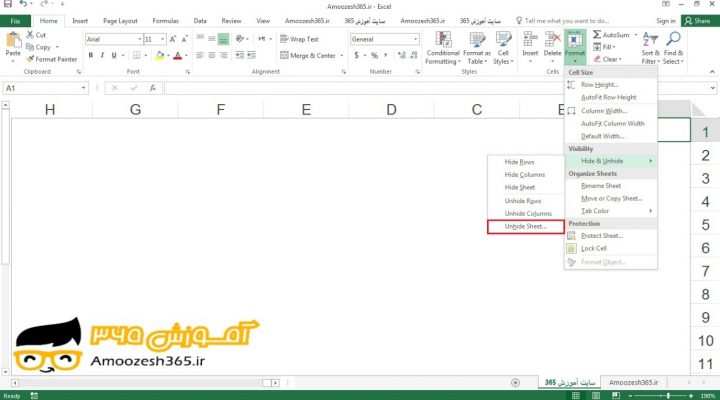
آشکار کردن یک کاربرگ (Unhide Sheet) در اکسل 2016 (Excel 2016) در این آموزش رایگان در نرم افزار اکسل 2016 با انتخاب گزینه (آشکار کردن کاربرگ) از بین گزینه های مخفی کردن و آشکار کردن (Hide & Unhide) از ابزار قالب بندی (Format) که در گروه سلول ها (Cells) از سربرگ خانه (Home) قرار دارد […]

کاربرد گزینه مخفی کردن (Hide) جهت مخفی کردن یک کاربرگ در اکسل 2016 (Excel 2016)

کاربرد گزینه مخفی کردن (Hide) جهت مخفی کردن یک کاربرگ در اکسل 2016 (Excel 2016)

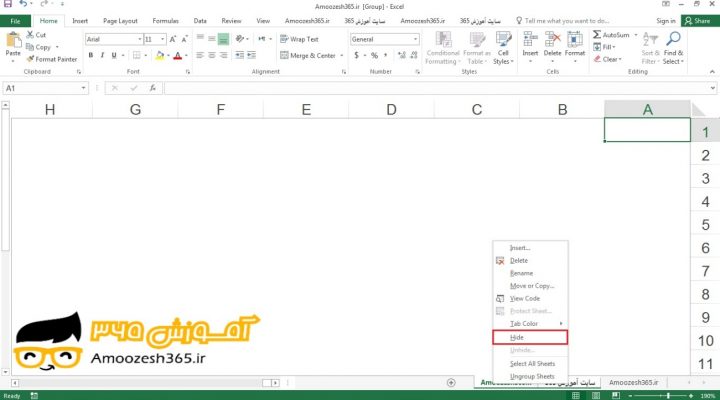
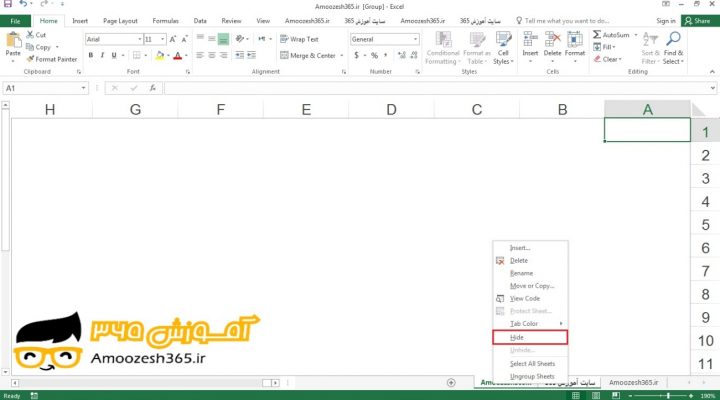
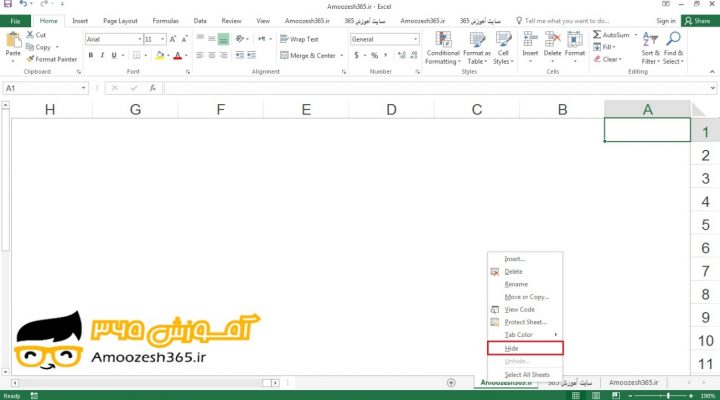
کاربرد گزینه مخفی کردن (Hide) جهت مخفی کردن یک کاربرگ در اکسل 2016 (Excel 2016) در این آموزش رایگان در نرم افزار اکسل 2016 پس از قرار گرفتن در کاربرگی که می خواهیم آن را مخفی نماییم، بر روی زبانه کاربرگ کلیک راست ماوس را می فشاریم و بعد از باز شدن منوی میانبری گزینه […]

مخفی کردن یک کاربرگ (Hide Sheet) در اکسل 2016 (Excel 2016)

مخفی کردن یک کاربرگ (Hide Sheet) در اکسل 2016 (Excel 2016)

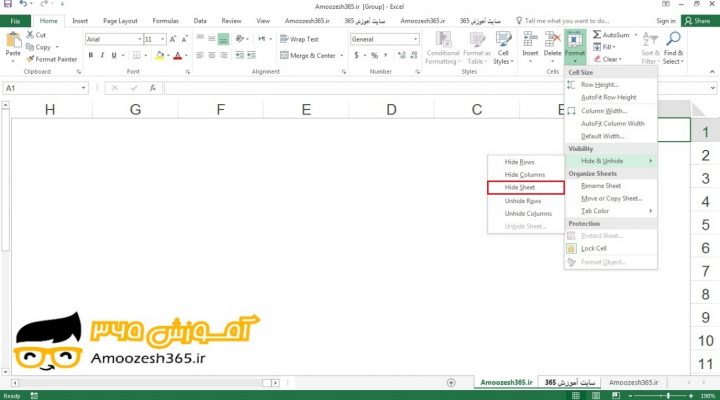
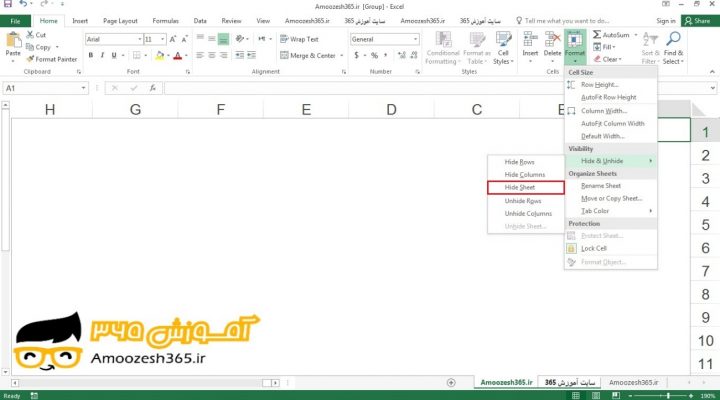
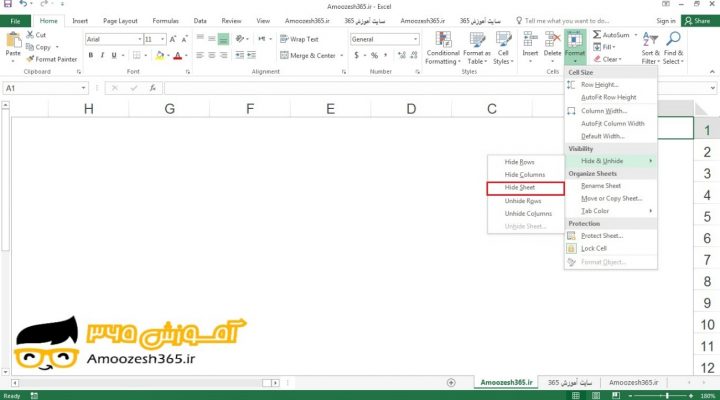
مخفی و آشکار کردن یک کاربرگ در اکسل 2016 ما می توانید یک کاربرگ را پنهان نماییم به طوری که دیگر در کارپوشه دیده نمی شود. اگر نیاز به نشان دادن کارپوشه به دیگران داشته باشیم، اما کارپوشه شامل یک کاربرگ با اطلاعات حساس یا خصوصی است که نمی خواهیم دیگران را ببینند می توانیم […]

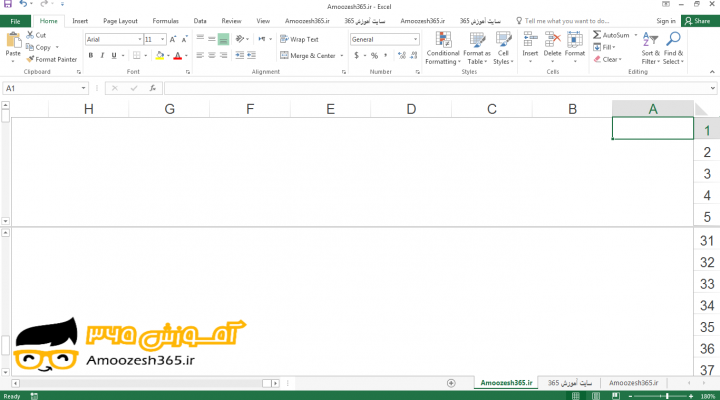
تقسیم (Split) اسپلیت یک کاربرگ به چهار قسمت در اکسل 2016 (Excel 2016)

تقسیم (Split) اسپلیت یک کاربرگ به چهار قسمت در اکسل 2016 (Excel 2016)

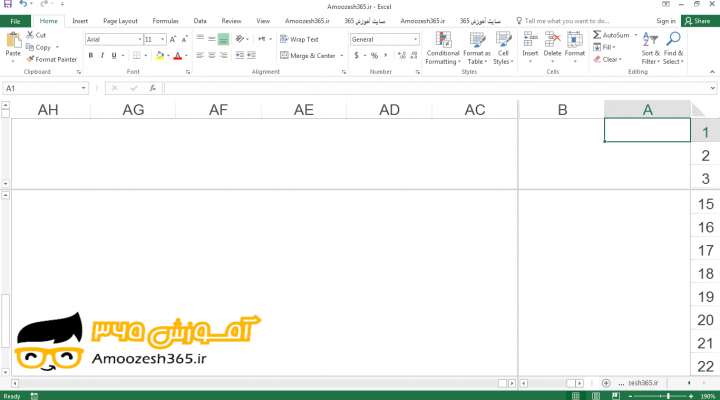
تقسیم (Split) اسپلیت یک کاربرگ به چهار قسمت در اکسل 2016 (Excel 2016) در این آموزش رایگان در نرم افزار اکسل 2016 پس از انتخاب سلولی به غیر از سلول های سطر اول و ستون اول که می خواهیم قسمت سمت راست و پایین آن جدا شود، با ابزار شکاف (Split) از گروه پنجره (Window) […]

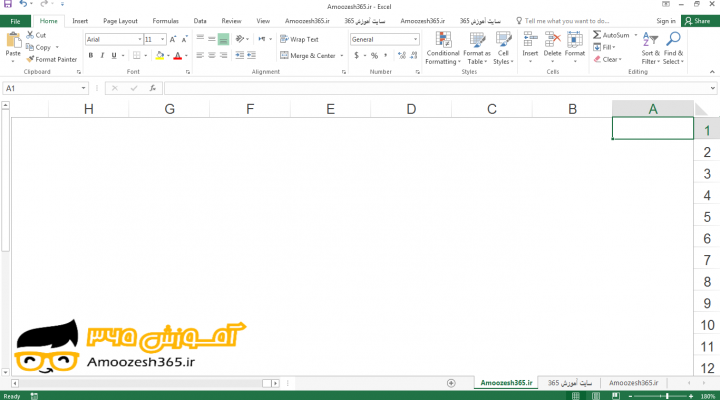
تقسیم (Split) اسپلیت یک کاربرگ به دو قسمت عمودی در اکسل 2016 (Excel 2016)

تقسیم (Split) اسپلیت یک کاربرگ به دو قسمت عمودی در اکسل 2016 (Excel 2016)

تقسیم (Split) اسپلیت یک کاربرگ به دو قسمت عمودی در اکسل 2016 (Excel 2016) در این آموزش رایگان در نرم افزار اکسل 2016 پس از انتخاب سلولی از سطر اول که می خواهیم قسمت سمت راست آن جدا شود، با ابزار شکاف (Split) از گروه پنجره (Window)در سربرگ نمایش (View) می توانیم یک کاربرگ را […]

کاربرد کلیک چپ ماوس جهت لغو دستور تقسیم (Split) یک کاربرگ به دو قسمت در اکسل 2016 (Excel 2016)

کاربرد کلیک چپ ماوس جهت لغو دستور تقسیم (Split) یک کاربرگ به دو قسمت در اکسل 2016 (Excel 2016)

کاربرد کلیک چپ ماوس جهت لغو دستور تقسیم (Split) یک کاربرگ به دو قسمت در اکسل 2016 (Excel 2016) در این آموزش رایگان در نرم افزار اکسل 2016 پس از انتخاب کاربرگی که آن را به دو قسمت تقسیم نمودیم، با خط جدا کننده دو قسمت و دو بار کلیک کردن چپ ماوس می توانیم […]

لغو دستور تقسیم (Split) یک کاربرگ به دو قسمت در اکسل 2016 (Excel 2016)

لغو دستور تقسیم (Split) یک کاربرگ به دو قسمت در اکسل 2016 (Excel 2016)

لغو دستور تقسیم (Split) یک کاربرگ به دو قسمت در اکسل 2016 (Excel 2016) در این آموزش رایگان در نرم افزار اکسل 2016 پس از انتخاب کاربرگی که آن را به دو قسمت تقسیم نمودیم، با انتخاب دوباره ابزار شکاف (Split) از گروه پنجره (Window) در سربرگ نمایش (View) می توانیم کاربرگ را به حالت […]

گسترش مناطق قسمت شده (Split) در اکسل 2016 (Excel 2016)

گسترش مناطق قسمت شده (Split) در اکسل 2016 (Excel 2016)

گسترش مناطق قسمت شده (Split) در اکسل 2016 (Excel 2016) در این آموزش رایگان در نرم افزار اکسل 2016 پس از انتخاب کاربرگی که آن را به دو قسمت تقسیم نمودیم، با خط جدا شونده و نگه داشتن کلیک چپ ماوس و حرکت دادن آن می توانیم یکی از مناطق تقسیم شده را گسترش دهیم. […]

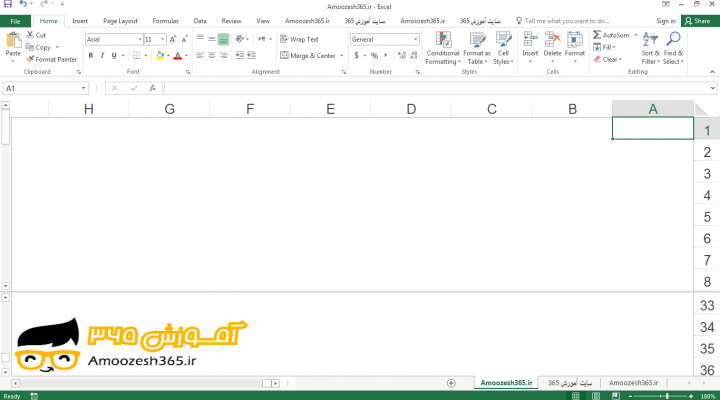
تقسیم (Split) یک کاربرگ به دو قسمت افقی در اکسل 2016 (Excel 2016)

تقسیم (Split) یک کاربرگ به دو قسمت افقی در اکسل 2016 (Excel 2016)

تقسیم (Split) یک کاربرگ به دو قسمت افقی در اکسل 2016 (Excel 2016) ما می توانیم داده های کاربرگ خود را با تقسیم کاربرگ به دو قسمت حرکت کننده که هر کدام، قسمت های مختلف کاربرگ را نشان می دهند، بررسی نماییم. اگر عنوان های سلولی را در بالای کاربرگ باشد و ما در حال […]

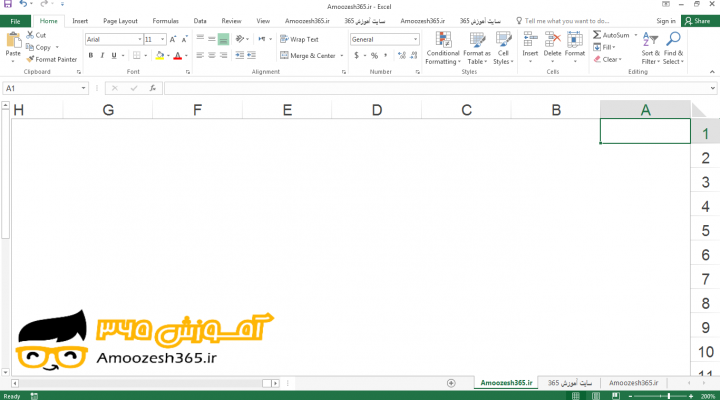
کاهش بزرگنمایی (Zoom Out) به کمک نوار لغزنده در نوار وضعیت در اکسل 2016 (Excel 2016)

کاهش بزرگنمایی (Zoom Out) به کمک نوار لغزنده در نوار وضعیت در اکسل 2016 (Excel 2016)

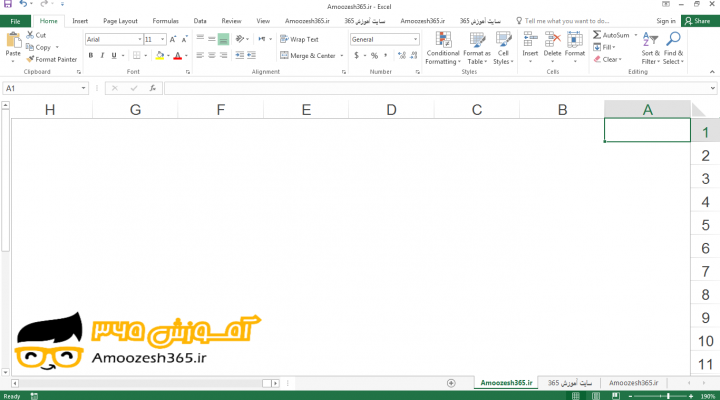
کاهش بزرگنمایی (Zoom Out) به کمک نوار لغزنده در نوار وضعیت در اکسل 2016 (Excel 2016) در این آموزش رایگان در نرم افزار اکسل 2016 پس از قرار گرفتن در کاربرگی که می خواهیم بزرگنمایی را در آن افزایش دهیم، با علامت لغزنده بر روی نوار لغزنده در نوار وضعیت و حرکت آن به سمت […]

افزایش بزرگنمایی (Zoom In) به کمک نوار لغزنده در نوار وضعیت در اکسل 2016 (Excel 2016)

افزایش بزرگنمایی (Zoom In) به کمک نوار لغزنده در نوار وضعیت در اکسل 2016 (Excel 2016)

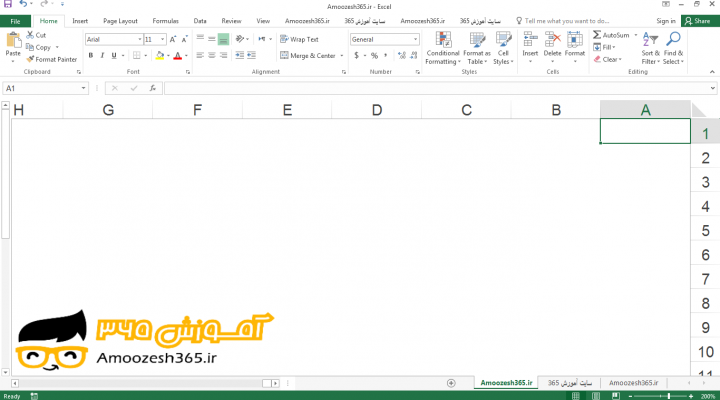
افزایش بزرگنمایی (Zoom In) به کمک نوار لغزنده در نوار وضعیت در اکسل 2016 (Excel 2016) در این آموزش رایگان در نرم افزار اکسل 2016 پس از قرار گرفتن در کاربرگی که می خواهیم بزرگنمایی را در آن افزایش دهیم، با علامت لغزنده بر روی نوار لغزنده در نوار وضعیت و حرکت آن به سمت […]

کاربرد کلید کاهش بزرگنمایی (Zoom Out) در نوار وضعیت در اکسل 2016 (Excel 2016)

کاربرد کلید کاهش بزرگنمایی (Zoom Out) در نوار وضعیت در اکسل 2016 (Excel 2016)

کاربرد کلید کاهش بزرگنمایی (Zoom Out) در نوار وضعیت در اکسل 2016 (Excel 2016) در این آموزش رایگان در نرم افزار اکسل 2016 پس از قرار گرفتن در کاربرگی که می خواهیم بزرگنمایی را در آن کاهش دهیم، با کلیک بر روی کلید کاهش بزرگنمایی (Zoom Out) در نوار وضعیت می توانیم بزرگنمایی یک کاربرگ […]

کاربرد کلید افزایش بزرگنمایی (Zoom In) در نوار وضعیت در اکسل 2016 (Excel 2016)

کاربرد کلید افزایش بزرگنمایی (Zoom In) در نوار وضعیت در اکسل 2016 (Excel 2016)

کاربرد کلید افزایش بزرگنمایی (Zoom In) در نوار وضعیت در اکسل 2016 (Excel 2016) در این آموزش رایگان در نرم افزار اکسل 2016 پس از قرار گرفتن در کاربرگی که می خواهیم بزرگنمایی را در آن افزایش دهیم، با کلیک بر روی کلید افزایش بزرگنمایی (Zoom In) در نوار وضعیت می توانیم بزرگنمایی یک کاربرگ […]

کاربرد کلیک چپ ماوس جهت بزرگنمایی یک محدوده (Zoom to Selection) در اکسل 2016 (Excel 2016)

کاربرد کلیک چپ ماوس جهت بزرگنمایی یک محدوده (Zoom to Selection) در اکسل 2016 (Excel 2016)

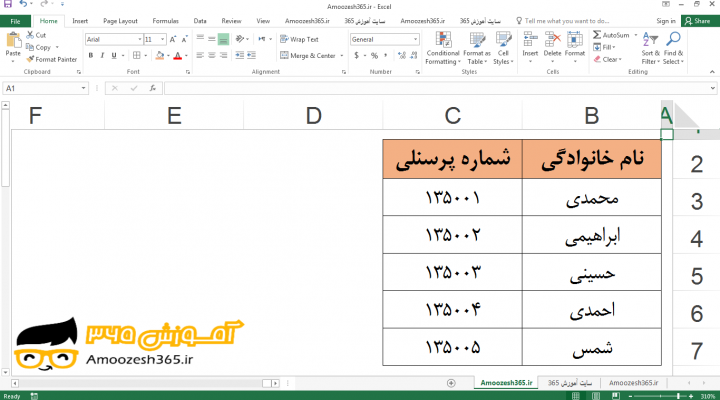
کاربرد کلیک چپ ماوس جهت بزرگنمایی یک محدوده (Zoom to Selection) در اکسل 2016 (Excel 2016) در این آموزش رایگان در نرم افزار اکسل 2016 پس از انتخاب محدوده ای که می خواهیم آن را بزرگنمایی کنیم، با کلیک بر روی عدد مقدار بزرگنمایی در نوار وضعیت و سپس باز شدن کادر محاوره ای بزرگنمایی […]

کاربرد گزینه متناسب با انتخاب شده (Fit selection) جهت بزرگنمایی یک محدوده در اکسل 2016 (Excel 2016)

کاربرد گزینه متناسب با انتخاب شده (Fit selection) جهت بزرگنمایی یک محدوده در اکسل 2016 (Excel 2016)

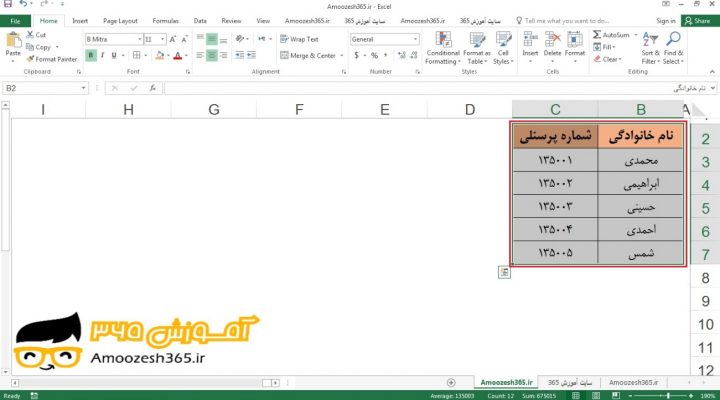
کاربرد گزینه متناسب با انتخاب شده (Fit selection) جهت بزرگنمایی یک محدوده در اکسل 2016 (Excel 2016) در این آموزش رایگان در نرم افزار اکسل 2016 پس از انتخاب محدوده ای که می خواهیم آن را بزرگنمایی کنیم، با بزرگنمایی (Zoom) از گروه بزرگنمایی (Zoom) در سربرگ نمایش (View) و سپس باز شدن کادر محاوره […]

بزرگنمایی یک محدوده (Zoom to Selection) در اکسل 2016 (Excel 2016)

بزرگنمایی یک محدوده (Zoom to Selection) در اکسل 2016 (Excel 2016)

بزرگنمایی یک محدوده (Zoom to Selection) در اکسل 2016 (Excel 2016) در این آموزش رایگان در نرم افزار اکسل 2016 پس از انتخاب محدوده ای که می خواهیم آن را بزرگنمایی کنیم، با ابزار بزرگنمایی قسمت انتخاب شده (Zoom to Selection) از گروه بزرگنمایی (Zoom) در سربرگ نمایش (View) می توانیم یک محدوده را بزرگنمایی […]

انتخاب بزرگنمایی زوم (Zoom) عادی (100%) برای کاربرگ در اکسل 2016 (Excel 2016)

انتخاب بزرگنمایی زوم (Zoom) عادی (100%) برای کاربرگ در اکسل 2016 (Excel 2016)

انتخاب بزرگنمایی زوم (Zoom) عادی (100%) برای کاربرگ در اکسل 2016 (Excel 2016) در این آموزش رایگان در نرم افزار اکسل 2016 پس از قرار گرفتن در کاربرگی که می خواهیم آن را به بزرگنمایی 100% برگردانیم، با ابزار 100% از گروه بزرگنمایی (Zoom) در سربرگ نمایش (View) می توانیم میزان بزرگنمایی را در یک […]

کاربرد کادر محاوره ای بزرگنمایی زوم (Zoom) جهت بزرگنمایی سفارشی (Custom) در کاربرگ در اکسل 2016 (Excel 2016)

کاربرد کادر محاوره ای بزرگنمایی زوم (Zoom) جهت بزرگنمایی سفارشی (Custom) در کاربرگ در اکسل 2016 (Excel 2016)

کاربرد کادر محاوره ای بزرگنمایی زوم (Zoom) جهت بزرگنمایی سفارشی (Custom) در کاربرگ در اکسل 2016 (Excel 2016) در این آموزش رایگان در نرم افزار اکسل 2016 پس از قرار گرفتن در کاربرگی که می خواهیم در آن بزرگنمایی انجام دهیم، با کلیک بر روی عدد مقدار بزرگنمایی در نوار وضعیت و سپس باز شدن […]

بزرگنمایی سفارشی (Custom) در کاربرگ در اکسل 2016 (Excel 2016)

بزرگنمایی سفارشی (Custom) در کاربرگ در اکسل 2016 (Excel 2016)

بزرگنمایی سفارشی (Custom) در کاربرگ در اکسل 2016 (Excel 2016) در این آموزش رایگان در نرم افزار اکسل 2016 پس از قرار گرفتن در کاربرگی که می خواهیم در آن بزرگنمایی انجام دهیم، با ابزار بزرگنمایی (Zoom) از گروه بزرگنمایی (Zoom) در سربرگ نمایش (View) و سپس باز شدن کادر محاوره ای بزرگنمایی (Zoom) و […]

کاربرد کادر محاوره ای بزرگنمایی زوم (Zoom) جهت تغییر بزرگنمایی در کاربرگ در اکسل 2016 (Excel 2016)

کاربرد کادر محاوره ای بزرگنمایی زوم (Zoom) جهت تغییر بزرگنمایی در کاربرگ در اکسل 2016 (Excel 2016)

کاربرد کادر محاوره ای بزرگنمایی (Zoom) جهت تغییر بزرگنمایی در کاربرگ در اکسل 2016 در این آموزش رایگان در نرم افزار اکسل 2016 پس از قرار گرفتن در کاربرگی که می خواهیم در آن بزرگنمایی انجام دهیم، با کلیک بر روی عدد مقدار بزرگنمایی در نوار وضعیت و سپس باز شدن کادر محاوره ای بزرگنمایی […]

بزرگنمایی زوم (Zoom) در کاربرگ در اکسل 2016 (Excel 2016)

بزرگنمایی زوم (Zoom) در کاربرگ در اکسل 2016 (Excel 2016)

بزرگنمایی زوم (Zoom) در کاربرگ در اکسل 2016 (Excel 2016) با بزرگنمایی در یک محدوده، می توانیم یک بخش از یک کاربرگ را دقیق تر ببینیم. هنگامی که در محدوده بزرگنمایی می کنیم، اکسل بزرگنمایی محدوده را افزایش می دهد، که باعث می شود اطلاعات مربوط به محدوده را راحت تر مشاهده کنیم، مخصوصا زمانی […]

ایجاد رنگ پس زمینه (Background) در یک کاربرگ در اکسل 2016 (Excel 2016)

ایجاد رنگ پس زمینه (Background) در یک کاربرگ در اکسل 2016 (Excel 2016)

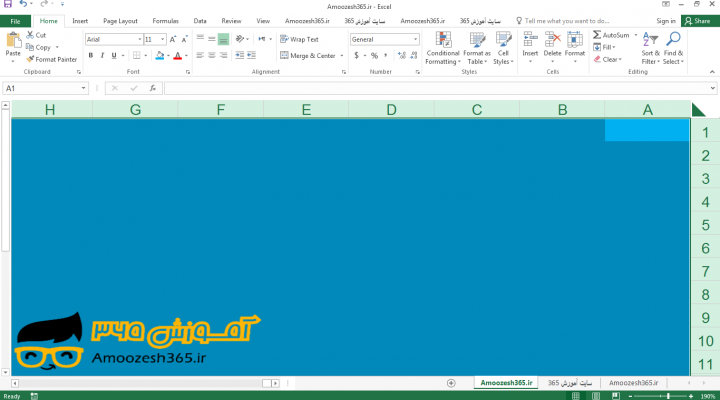
ایجاد رنگ پس زمینه (Background) در یک کاربرگ در اکسل 2016 در این آموزش رایگان در نرم افزار اکسل 2016 پس از انتخاب کاربرگی که می خواهیم رنگ پس زمینه برای آن انتخاب نماییم، ابتدا با کلید انتخاب همه (Select All) در گوشه بالا – سمت راست کاربرگ تمامی سلول ها را انتخاب می نماییم […]