حذف کردن عکس در پس زمینه (Background Delete) کاربرگ در اکسل 2016 (Excel 2016)

حذف کردن عکس در پس زمینه (Background Delete) کاربرگ در اکسل 2016 (Excel 2016)

حذف کردن عکس در پس زمینه (Background Delete) کاربرگ در اکسل 2016 (Excel 2016) در این آموزش رایگان در نرم افزار اکسل 2016 پس از انتخاب کاربرگی که می خواهیم تصویر پس زمینه آن را حذف نماییم، با ابزار حذف پس زمینه (Background Delete)که در گروه تنظیمات صفحه (Page Setup) از طرح بندی صفحات (Page […]
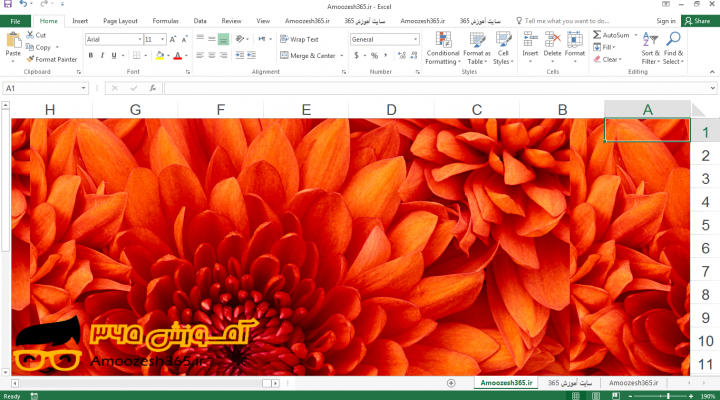
قرار دادن عکس در پس زمینه (Background) کاربرگ در اکسل 2016 (Excel 2016)

قرار دادن عکس در پس زمینه (Background) کاربرگ در اکسل 2016 (Excel 2016)

قرار دادن عکس در پس زمینه (Background) کاربرگ در اکسل 2016 (Excel 2016) با جایگزینی یک عکس، نقاشی یا تصویر دیگری به جای پس زمینه استاندارد سفید اکسل ، می توانیم کاربرگ خود را جذاب تر نماییم. به عنوان مثال، کاربرگی که مقدار هزینه مورد نیاز برای تعطیلات آینده را بررسی می نماید می تواند […]

کاربرد گزینه انتخاب تمامی کاربرگ ها (Select All Sheets) و کلید Ctrl جهت تغییر رنگ زبانه چند کاربرگ (Worksheets) در اکسل 2016 (Excel 2016)

کاربرد گزینه انتخاب تمامی کاربرگ ها (Select All Sheets) و کلید Ctrl جهت تغییر رنگ زبانه چند کاربرگ (Worksheets) در اکسل 2016 (Excel 2016)

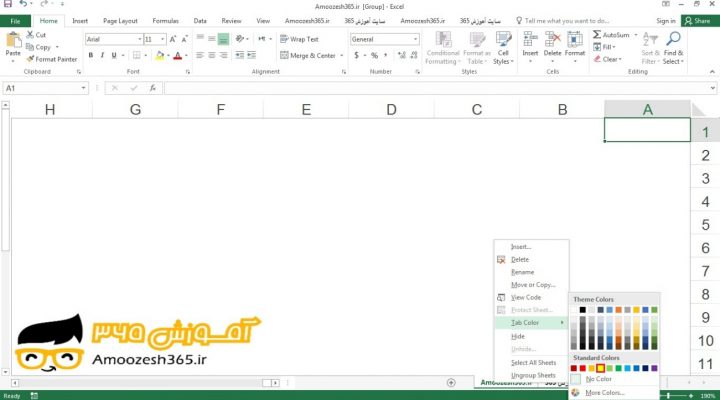
کاربرد گزینه انتخاب تمامی کاربرگ ها (Select All Sheets) و کلید Ctrl جهت تغییر رنگ زبانه چند کاربرگ (Worksheets) در اکسل 2016 (Excel 2016) در این آموزش رایگان در نرم افزار اکسل 2016 پس از قرار گرفتن در یکی از کاربرگ هایی که می خواهیم رنگ زبانه آن ها را تغییر دهیم، ابتدا با گزینه […]

کاربرد کلید Ctrl جهت تغییر رنگ زبانه چند کاربرگ (Worksheets) در اکسل 2016 (Excel 2016)

کاربرد کلید Ctrl جهت تغییر رنگ زبانه چند کاربرگ (Worksheets) در اکسل 2016 (Excel 2016)

کاربرد کلید Ctrl جهت تغییر رنگ زبانه چند کاربرگ (Worksheets) در اکسل 2016 (Excel 2016) در این آموزش رایگان در نرم افزار اکسل 2016 پس از قرار گرفتن در یکی از کاربرگ هایی که می خواهیم رنگ زبانه آن ها را تغییر دهیم، ابتدا با کلید Ctrl از صفحه کلید تمامی کاربرگ هایی که می […]

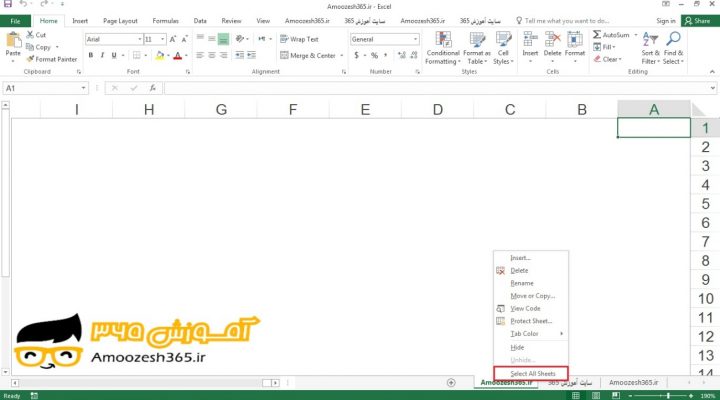
کاربرد گزینه انتخاب تمامی کاربرگ ها (Select All Sheets) جهت تغییر رنگ زبانه چند کاربرگ (Worksheets) در اکسل 2016 (Excel 2016)

کاربرد گزینه انتخاب تمامی کاربرگ ها (Select All Sheets) جهت تغییر رنگ زبانه چند کاربرگ (Worksheets) در اکسل 2016 (Excel 2016)

کاربرد گزینه انتخاب تمامی کاربرگ ها (Select All Sheets) جهت تغییر رنگ زبانه چند کاربرگ (Worksheets) در اکسل 2016 (Excel 2016) در این آموزش رایگان در نرم افزار اکسل 2016 پس از قرار گرفتن در یکی از کاربرگ هایی که می خواهیم رنگ زبانه آن ها را تغییر دهیم، ابتدا با گزینه انتخاب تمامی کاربرگ […]

تغییر رنگ زبانه چند کاربرگ (Worksheets) در اکسل 2016 (Excel 2016)

تغییر رنگ زبانه چند کاربرگ (Worksheets) در اکسل 2016 (Excel 2016)

تغییر رنگ زبانه چند کاربرگ (Worksheets) در اکسل 2016 (Excel 2016) در این آموزش رایگان در نرم افزار اکسل 2016 پس از قرار گرفتن در یکی از کاربرگ هایی که می خواهیم رنگ زبانه آن ها را تغییر دهیم، ابتدا با کلید Ctrl از صفحه کلید تمامی کاربرگ هایی که می خواهیم رنگ زبانه آن […]

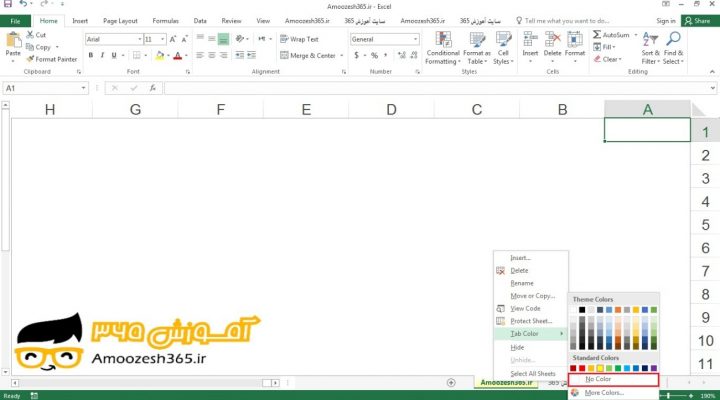
کاربرد کلیک راست ماوس جهت بی رنگ کردن (No Color) رنگ زبانه یک کاربرگ در اکسل 2016 (Excel 2016)

کاربرد کلیک راست ماوس جهت بی رنگ کردن (No Color) رنگ زبانه یک کاربرگ در اکسل 2016 (Excel 2016)

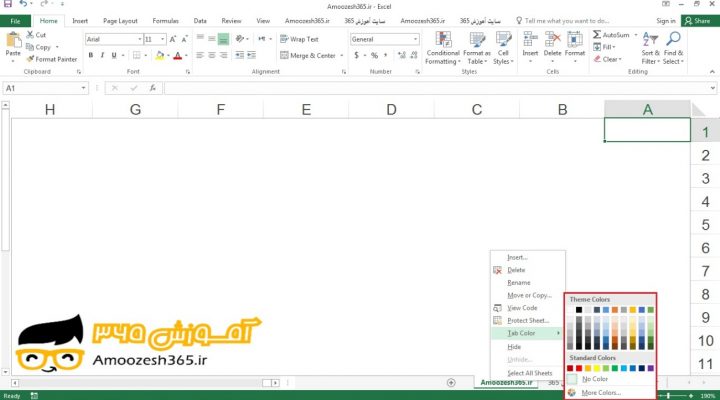
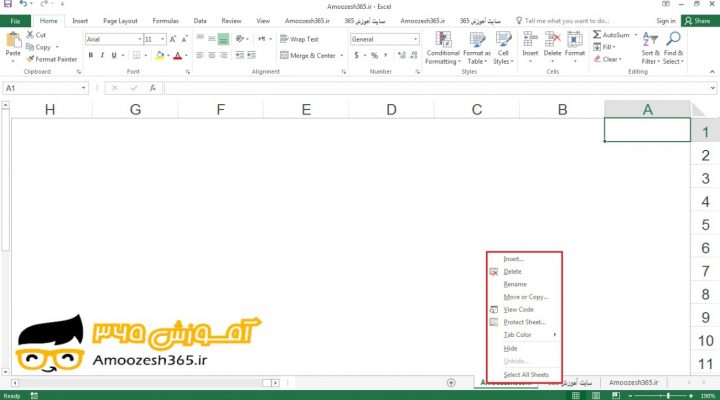
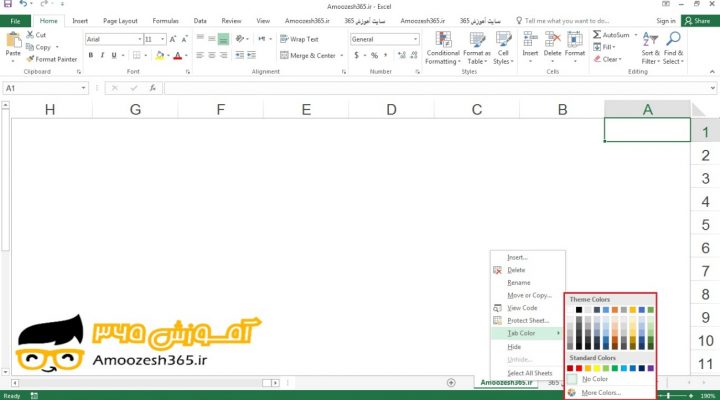
کاربرد کلیک راست ماوس جهت بی رنگ کردن (No Color) رنگ زبانه یک کاربرگ در اکسل 2016 (Excel 2016) در این آموزش رایگان در نرم افزار اکسل 2016 پس از انتخاب کاربرگی که می خواهیم رنگ زبانه آن را به بدون رنگ تغییر دهیم، با فشردن کلیک راست ماوس بر روی زبانه کاربرگ و باز […]

بی رنگ کردن (No Color) رنگ زبانه یک کاربرگ در اکسل 2016 (Excel 2016)

بی رنگ کردن (No Color) رنگ زبانه یک کاربرگ در اکسل 2016 (Excel 2016)

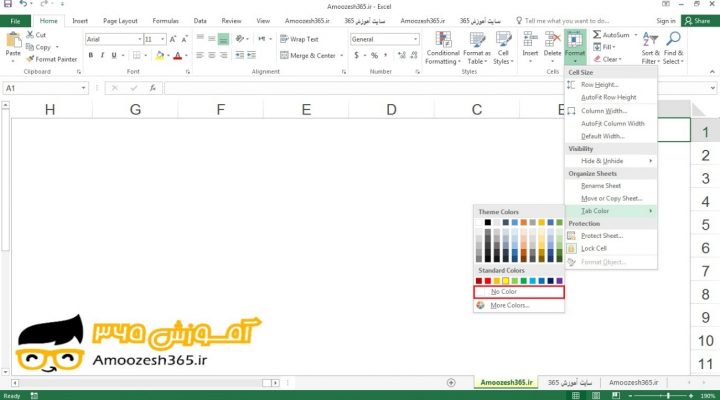
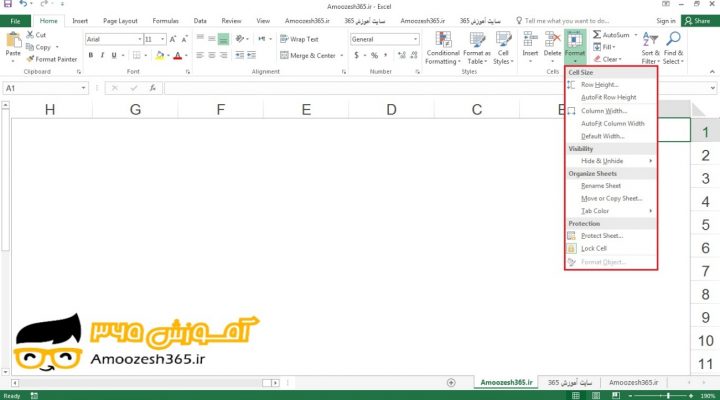
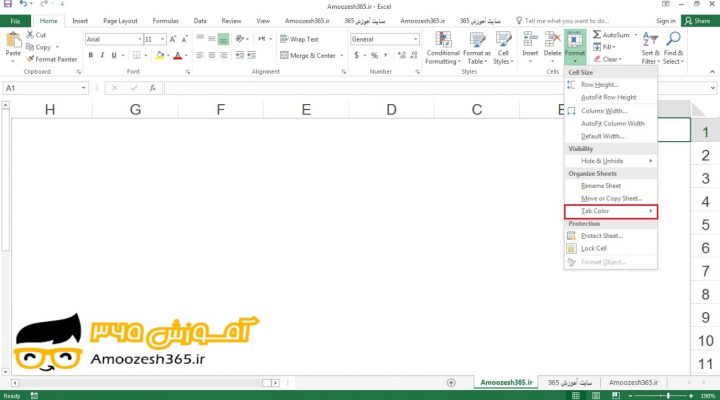
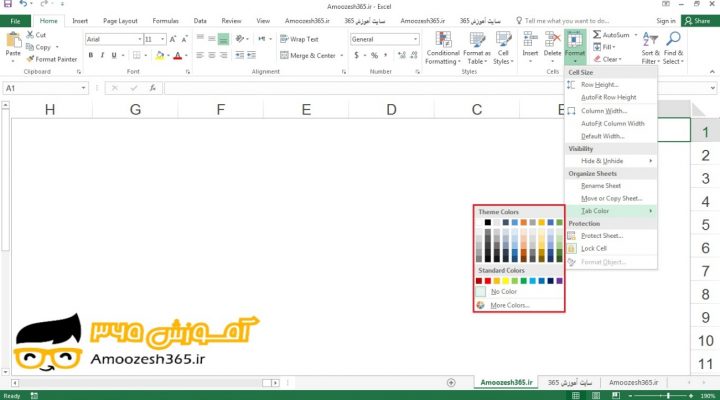
بی رنگ کردن (No Color) رنگ زبانه یک کاربرگ در اکسل 2016 (Excel 2016) در این آموزش رایگان در نرم افزار اکسل 2016 پس از انتخاب کاربرگی که می خواهیم رنگ زبانه آن را به بدون رنگ تغییر دهیم، با گزینه بدون رنگ (No Color) از گزینه های رنگ زبانه (Top Color) از ابزار قالب […]

کاربرد گزینه رنگ های بیشتر (More Colors) جهت تغییر رنگ زبانه کاربرگ به کمک رنگ های سفارشی (Custom Colors) در اکسل 2016 (Excel 2016)

کاربرد گزینه رنگ های بیشتر (More Colors) جهت تغییر رنگ زبانه کاربرگ به کمک رنگ های سفارشی (Custom Colors) در اکسل 2016 (Excel 2016)

کاربرد گزینه رنگ های بیشتر (More Colors) جهت تغییر رنگ زبانه کاربرگ به کمک رنگ های سفارشی (Custom Colors) در اکسل 2016 (Excel 2016) در این آموزش رایگان در نرم افزار اکسل 2016 پس از انتخاب کاربرگی که می خواهیم رنگ زبانه آن را تغییر دهیم، ابتدا بر روی زبانه کاربرگ کلیک راست ماوس را […]

کاربرد کلیک راست ماوس جهت تغییر رنگ زبانه کاربرگ به کمک رنگ های سفارشی (Custom Colors) در اکسل 2016 (Excel 2016)

کاربرد کلیک راست ماوس جهت تغییر رنگ زبانه کاربرگ به کمک رنگ های سفارشی (Custom Colors) در اکسل 2016 (Excel 2016)

کاربرد کلیک راست ماوس جهت تغییر رنگ زبانه کاربرگ به کمک رنگ های سفارشی (Custom Colors) در اکسل 2016 (Excel 2016) در این آموزش رایگان در نرم افزار اکسل 2016 پس از انتخاب کاربرگی که می خواهیم رنگ زبانه آن را تغییر دهیم، ابتدا بر روی زبانه کاربرگ کلیک راست ماوس را می فشاریم و […]

کاربرد کادر محاوره ای رنگ ها (Colors) جهت تغییر رنگ زبانه کاربرگ به کمک رنگ های سفارشی (Custom Colors) در اکسل 2016 (Excel 2016)

کاربرد کادر محاوره ای رنگ ها (Colors) جهت تغییر رنگ زبانه کاربرگ به کمک رنگ های سفارشی (Custom Colors) در اکسل 2016 (Excel 2016)

کاربرد کادر محاوره ای رنگ ها (Colors) جهت تغییر رنگ زبانه کاربرگ به کمک رنگ های سفارشی (Custom Colors) در اکسل 2016 (Excel 2016) در این آموزش رایگان در نرم افزار اکسل 2016 پس از انتخاب کاربرگی که می خواهیم رنگ زبانه آن را تغییر دهیم، بر روی گزینه رنگ های بیشتر (More Colors) از […]

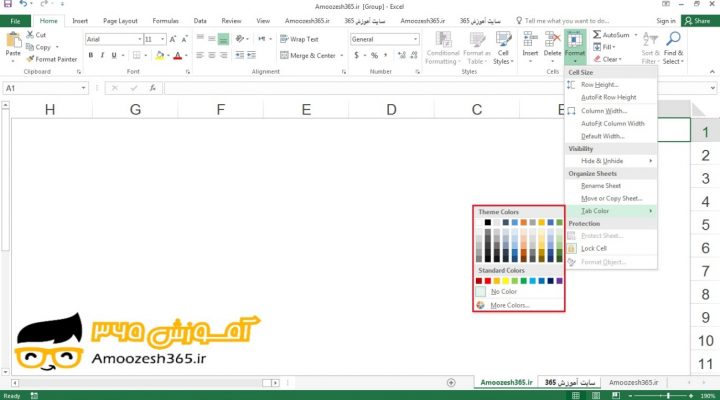
تغییر رنگ زبانه کاربرگ به کمک رنگ های سفارشی (Custom Colors) در اکسل 2016 (Excel 2016)

تغییر رنگ زبانه کاربرگ به کمک رنگ های سفارشی (Custom Colors) در اکسل 2016 (Excel 2016)

تغییر رنگ زبانه کاربرگ به کمک رنگ های سفارشی (Custom Colors) در اکسل 2016 (Excel 2016) در این آموزش رایگان در نرم افزار اکسل 2016 پس از انتخاب کاربرگی که می خواهیم رنگ زبانه آن را تغییر دهیم، بر روی گزینه رنگ های بیشتر (More Colors) از گزینه رنگ زبانه (Top Color) که در ابزار […]

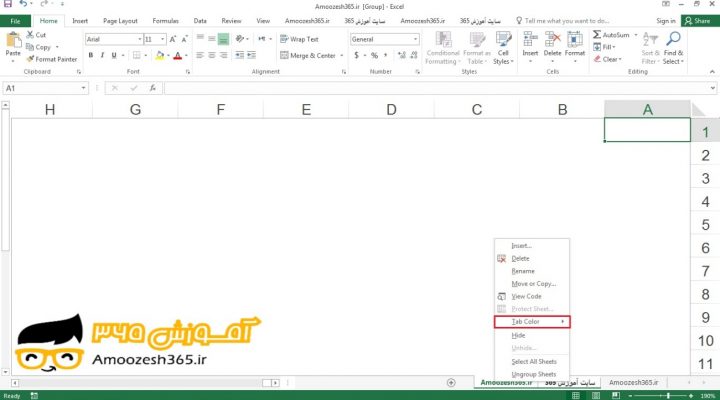
کاربرد کلیک راست ماوس جهت تغییر رنگ زبانه یک کاربرگ (Worksheet) در اکسل 2016 (Excel 2016)

کاربرد کلیک راست ماوس جهت تغییر رنگ زبانه یک کاربرگ (Worksheet) در اکسل 2016 (Excel 2016)

کاربرد کلیک راست ماوس جهت تغییر رنگ زبانه یک کاربرگ (Worksheet) در اکسل 2016 (Excel 2016) در این آموزش رایگان در نرم افزار اکسل 2016 پس از انتخاب کاربرگی که می خواهیم رنگ زبانه آن را تغییر دهیم،ابتدا بر روی زبانه کاربرگ کلیک راست ماوس را می فشاریم و بعد از باز شدن منوی میانبری […]

تغییر رنگ زبانه یک کاربرگ (Worksheet) در اکسل 2016 (Excel 2016)

تغییر رنگ زبانه یک کاربرگ (Worksheet) در اکسل 2016 (Excel 2016)

تغییر رنگ زبانه یک کاربرگ (Worksheet) در اکسل 2016 (Excel 2016) ما می توانیم با تعیین رنگ مشخص برای هر زبانه کاربرگ در یک کارپوشه آسان تر در کارپوشه به حرکت در بیاییم. به عنوان مثال، اگر یک کارپوشه با کاربرگ های مرتبط با چندین پروژه داشته باشیم، می توانیم یک رنگ کاربرگ مختلف برای […]

نمایش عناوین سطر ها و ستون ها (Headings) در اکسل 2016 (Excel 2016)

نمایش عناوین سطر ها و ستون ها (Headings) در اکسل 2016 (Excel 2016)

نمایش عناوین سطر ها و ستون ها (Headings) در اکسل 2016 (Excel 2016) در این آموزش رایگان در نرم افزار اکسل 2016 با زدن تیک گزینه عناوین (Headings) از گروه نمایش (Show) در سربرگ نمایش (View) می توانیم عناوین سطر ها و ستون ها را آشکار نماییم. در کاربرگی که می خواهیم عناوین سطر و […]

پنهان کردن عناوین سطر ها و ستون ها (Headings) در اکسل 2016 (Excel 2016)

پنهان کردن عناوین سطر ها و ستون ها (Headings) در اکسل 2016 (Excel 2016)

پنهان کردن عناوین سطر ها و ستون ها (Headings) در اکسل 2016 (Excel 2016) ما می توانیم با پنهان کردن عناوین سطر های کاربرگ (اعداد 1، 2 و غیره) در سمت راست کاربرگ و عناوین ستون های کاربرگ (حروف A، B و غیره) در بالای کاربرگ می توانیم فضای بیشتری برای کار داشته باشیم. اگر […]

نمایش خطوط راهنما (Gridlines) در اکسل 2016 (Excel 2016)

نمایش خطوط راهنما (Gridlines) در اکسل 2016 (Excel 2016)

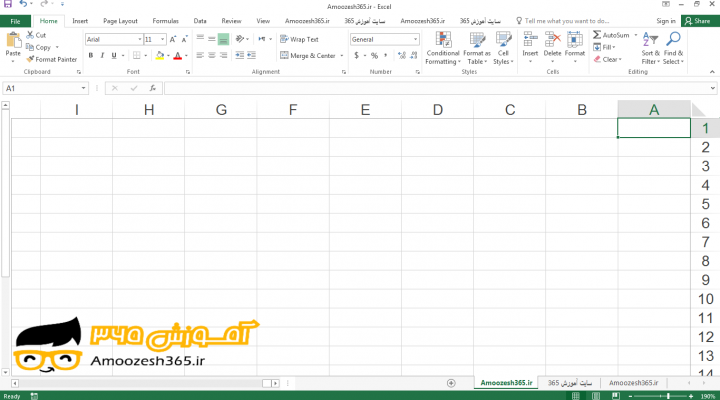
نمایش خطوط راهنما (Gridlines) در اکسل 2016 (Excel 2016) در این آموزش رایگان در نرم افزار اکسل 2016 با زدن تیک گزینه خطوط راهنما (Gridlines) از گروه نمایش (Show) در سربرگ نمایش (View) می توانیم خطوط راهنما را آشکار نماییم. در کاربرگی که می خواهیم خطوط راهنما آن را آشکار نماییم (کاربرگ Amoozesh365.ir) قرار می […]

پنهان کردن خطوط راهنما (Gridlines) در اکسل 2016 (Excel 2016)

پنهان کردن خطوط راهنما (Gridlines) در اکسل 2016 (Excel 2016)

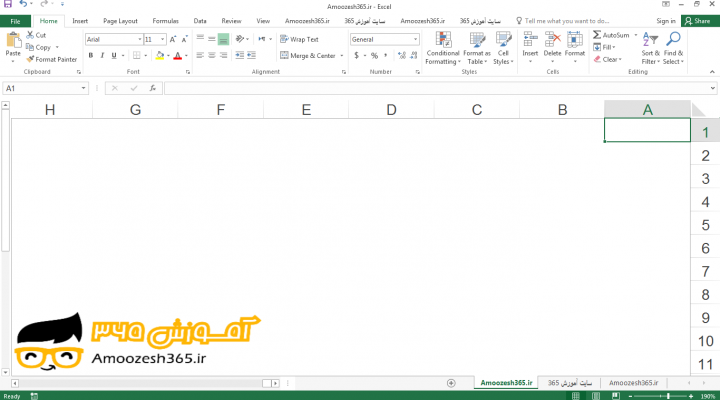
پنهان کردن خطوط راهنما (Gridlines) در اکسل 2016 (Excel 2016) ما می توانید کاربرگ خود را واضح تر نگاه کنیم و متن صفحه را با خاموش کردن خطوط راهنما آسان تر بخوانیم. هنگامی که این کار را انجام می دهیم، اکسل کاربرگ را با یک پس زمینه سفید نمایش می دهد که اغلب باعث می […]

خارج کردن کاربرگ ها از حالت گروه (Ungroup Sheets) در اکسل 2016 (Excel 2016)

خارج کردن کاربرگ ها از حالت گروه (Ungroup Sheets) در اکسل 2016 (Excel 2016)

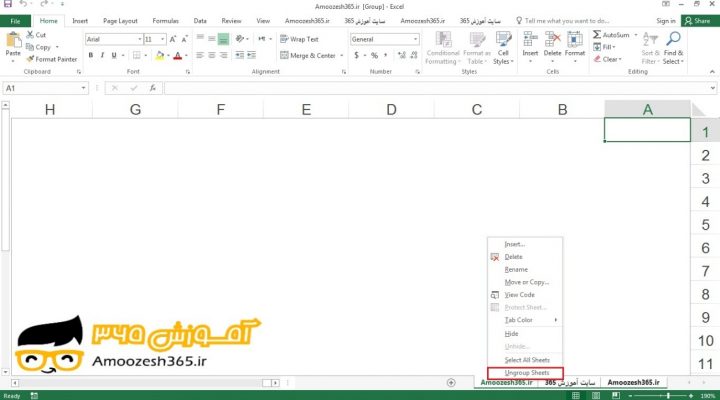
خارج کردن کاربرگ ها از حالت گروه (Ungroup Sheets) در اکسل 2016 (Excel 2016) در این آموزش رایگان در نرم افزار اکسل 2016 پس از قرار گرفتن در کاربرگی که در گروه است و می خواهیم همه کاربرگ ها را از حالت گروه خارج نماییم، با گزینه خارج کردن کاربرگ ها از حالت گروه (Ungroup […]

تغییر رنگ خطوط راهنما (Gridline color) برای تمامی کاربرگ ها در اکسل 2016 (Excel 2016)

تغییر رنگ خطوط راهنما (Gridline color) برای تمامی کاربرگ ها در اکسل 2016 (Excel 2016)

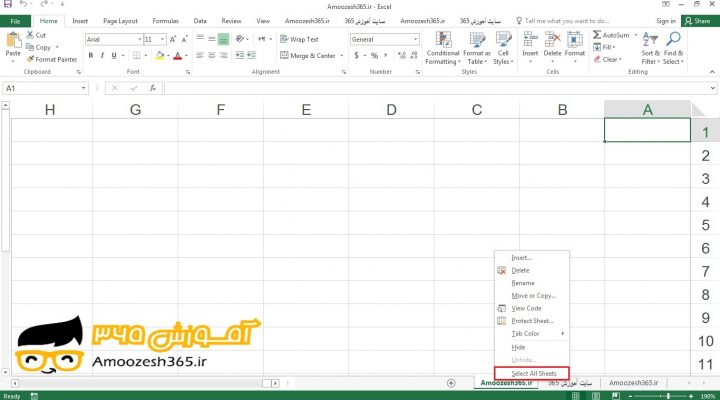
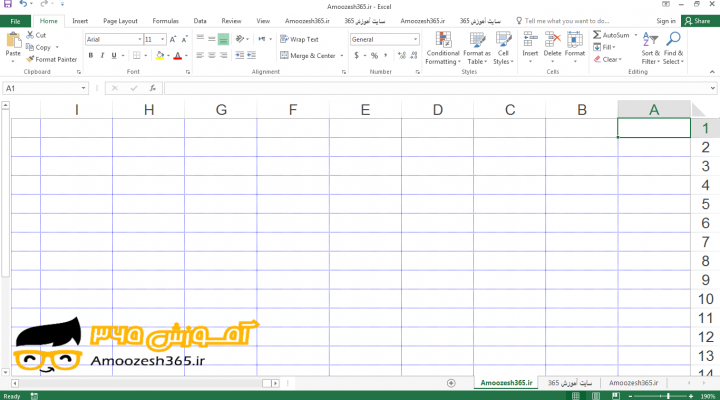
تغییر رنگ خطوط راهنما (Gridline color) برای تمامی کاربرگ ها در اکسل 2016 (Excel 2016) در این آموزش رایگان در نرم افزار اکسل 2016 ما می توانیم برای تغییر رنگ خطوط شبکه، ابتدا با گزینه انتخاب تمامی کاربرگ ها (Select All Sheets) از منو میانبری که از کلیک راست ماوس بر روی زبانه کاربرگ باز […]

تغییر رنگ خطوط راهنما (Gridline color) در اکسل 2016 (Excel 2016)

تغییر رنگ خطوط راهنما (Gridline color) در اکسل 2016 (Excel 2016)

تغییر رنگ خطوط راهنما (Gridline color) در اکسل 2016 (Excel 2016) ما می توانیم با تغییر رنگی که اکسل برای نمایش خطوط راهنما استفاده می کند، برخی از خواص بصری را به کاربرگ خود ایجاد نماییم. رنگ پیش فرض خطوط سیاه است، اما اکسل یک مجموعه از 56 رنگ ارائه می دهد که می توانیم […]

کاربرد گزینه انتخاب تمامی کاربرگ ها (Select All Sheets) و کلید Ctrl جهت حذف چند کاربرگ (Delete Sheets) در اکسل 2016 (Excel 2016)

کاربرد گزینه انتخاب تمامی کاربرگ ها (Select All Sheets) و کلید Ctrl جهت حذف چند کاربرگ (Delete Sheets) در اکسل 2016 (Excel 2016)

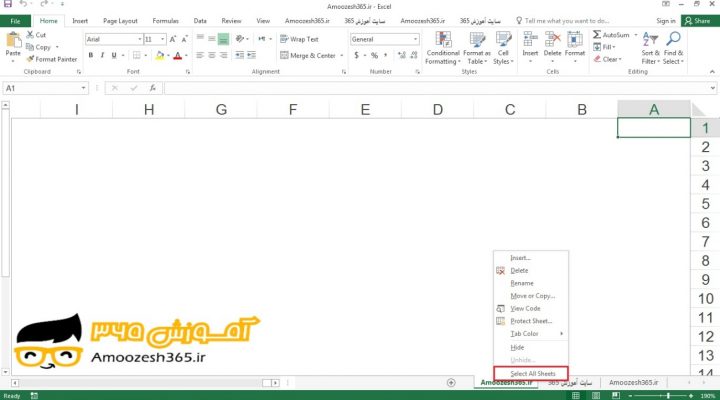
کاربرد گزینه انتخاب تمامی کاربرگ ها (Select All Sheets) و کلید Ctrl جهت حذف چند کاربرگ (Delete Sheets) در اکسل 2016 (Excel 2016) در این آموزش رایگان در نرم افزار اکسل 2016 پس از قرار گرفتن در یکی از کاربرگ هایی که می خواهیم آن را حذف نماییم، ابتدا با گزینه انتخاب تمامی کاربرگ ها […]

کاربرد گزینه انتخاب تمامی کاربرگ ها (Select All Sheets) جهت حذف چند کاربرگ (Delete Sheets) در اکسل 2016 (Excel 2016)

کاربرد گزینه انتخاب تمامی کاربرگ ها (Select All Sheets) جهت حذف چند کاربرگ (Delete Sheets) در اکسل 2016 (Excel 2016)

کاربرد گزینه انتخاب تمامی کاربرگ ها (Select All Sheets) جهت حذف چند کاربرگ (Delete Sheets) در اکسل 2016 (Excel 2016) در این آموزش رایگان در نرم افزار اکسل 2016 پس از قرار گرفتن در یکی از کاربرگ هایی که می خواهیم آن را حذف نماییم، ابتدا با گزینه انتخاب تمامی کاربرگ ها (Select All Sheets) […]

کاربرد گزینه حذف کردن (Delete) جهت حذف چند کاربرگ (Delete Sheets) در اکسل 2016 (Excel 2016)

کاربرد گزینه حذف کردن (Delete) جهت حذف چند کاربرگ (Delete Sheets) در اکسل 2016 (Excel 2016)

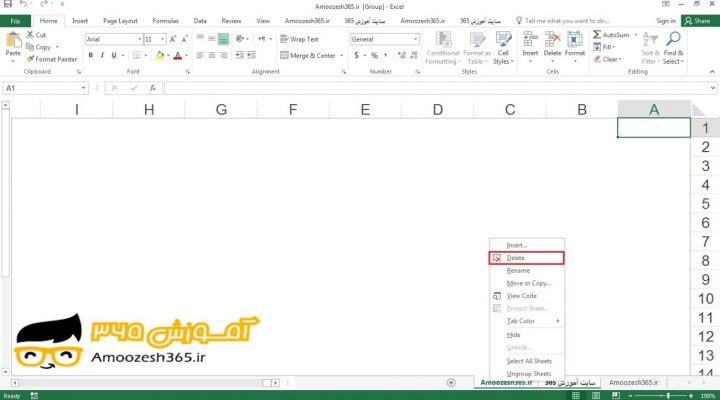
کاربرد گزینه حذف کردن (Delete) جهت حذف چند کاربرگ (Delete Sheets) در اکسل 2016 (Excel 2016) در این آموزش رایگان در نرم افزار اکسل 2016 پس از قرار گرفتن در یکی از کاربرگ هایی که می خواهیم آن را حذف نماییم، ابتدا با کلید Ctrl از صفحه کلید تمامی کاربرگ هایی که می خواهیم حذف […]

حذف چند کاربرگ (Delete Sheets) در اکسل 2016 (Excel 2016)

حذف چند کاربرگ (Delete Sheets) در اکسل 2016 (Excel 2016)

حذف چند کاربرگ (Delete Sheets) در اکسل 2016 (Excel 2016) در این آموزش رایگان در نرم افزار اکسل 2016 پس از قرار گرفتن در یکی از کاربرگ هایی که می خواهیم آن را حذف نماییم، ابتدا با کلید Ctrl از صفحه کلید تمامی کاربرگ هایی که می خواهیم حذف نماییم انتخاب می کنیم و سپس […]

کاربرد گزینه حذف کردن (Delete) جهت حذف یک کاربرگ (Delete Sheet) در اکسل 2016 (Excel 2016)

کاربرد گزینه حذف کردن (Delete) جهت حذف یک کاربرگ (Delete Sheet) در اکسل 2016 (Excel 2016)

کاربرد گزینه حذف کردن (Delete) جهت حذف یک کاربرگ (Delete Sheet) در اکسل 2016 (Excel 2016) در این آموزش رایگان در نرم افزار اکسل 2016 پس از قرار گرفتن در کاربرگی که می خواهیم آن را حذف نماییم، با گزینه حذف کردن (Delete) از منو میانبری که از کلیک راست ماوس بر روی زبانه کاربرگ […]

حذف یک کاربرگ (Delete Sheet) در اکسل 2016 (Excel 2016)

حذف یک کاربرگ (Delete Sheet) در اکسل 2016 (Excel 2016)

حذف یک کاربرگ (Delete Sheet) در اکسل 2016 (Excel 2016) اگر یک کاربرگ داشته باشیم که دیگر نیازی به آن نداریم، می توانیم آن را از کارپوشه خود حذف نماییم. این باعث می شود تا حجم کارپوشه کاهش پیدا کند و کارپوشه را آسان تر بتوانیم حرکت دهیم. ما نمی توانیم حذف یک کاربرگ را […]

کاربرد کلیک چپ ماوس جهت کپی کردن (Copy) یک کاربرگ در اکسل 2016 (Excel 2016)

کاربرد کلیک چپ ماوس جهت کپی کردن (Copy) یک کاربرگ در اکسل 2016 (Excel 2016)

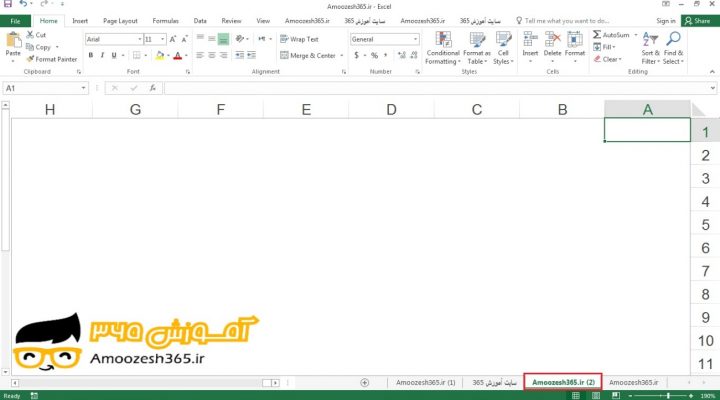
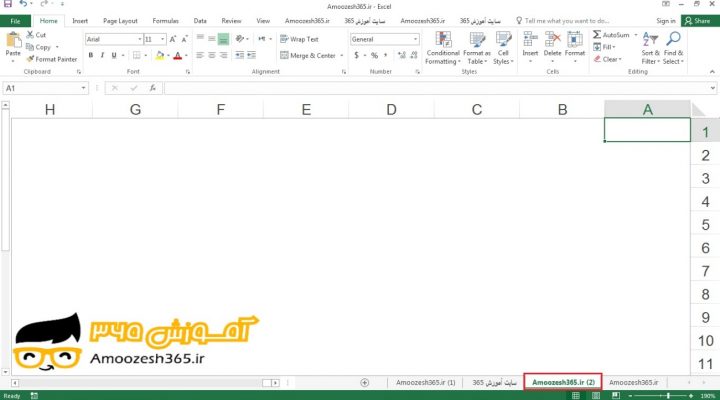
کاربرد کلیک چپ ماوس جهت کپی کردن (Copy) یک کاربرگ در اکسل 2016 (Excel 2016) در این آموزش رایگان در نرم افزار اکسل 2016 پس از انتخاب کاربرگی که می خواهیم آن را انتقال دهیم، با نگه داشتن کلیک چپ ماوس و حرکت آن در بین کاربرگ ها می توانیم یک کاربرگ را منتقل نماییم. […]

کاربرد گزینه انتقال یا کپی (Move or Copy) جهت کپی کردن (Copy) یک کاربرگ در اکسل 2016 (Excel 2016)

کاربرد گزینه انتقال یا کپی (Move or Copy) جهت کپی کردن (Copy) یک کاربرگ در اکسل 2016 (Excel 2016)

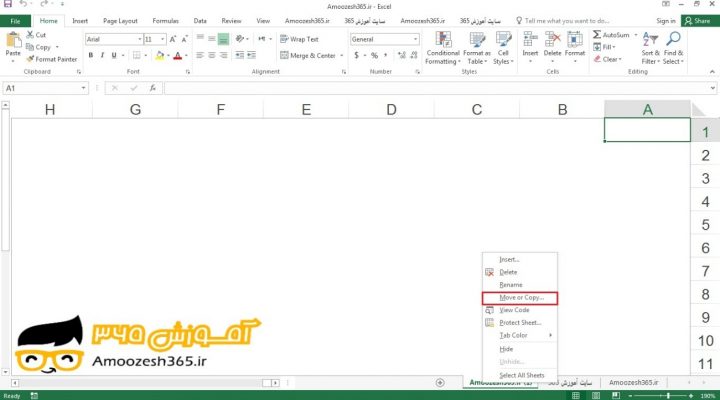
کاربرد گزینه انتقال یا کپی (Move or Copy) جهت کپی کردن (Copy) یک کاربرگ در اکسل 2016 (Excel 2016) در این آموزش رایگان در نرم افزار اکسل 2016 پس از انتخاب کاربرگی که می خواهیم آن را کپی کنیم، با گزینه انتقال یا کپی (Move or Copy) از منو میانبری که از کلیک راست ماوس […]

کپی کردن (Copy) یک کاربرگ در اکسل 2016 (Excel 2016)

کپی کردن (Copy) یک کاربرگ در اکسل 2016 (Excel 2016)

کپی کردن (Copy) یک کاربرگ در اکسل 2016 (Excel 2016) در این آموزش رایگان در نرم افزار اکسل 2016 پس از انتخاب کاربرگی که می خواهیم آن را کپی کنیم، با گزینه انتقال یا کپی کاربرگ (Move or Copy Sheet) از ابزار قالب بندی (Format) که در گروه سلول ها (Cells) از سربرگ خانه (Home) […]