برگشت به ابتدای سطر (Row) در کاربرگ (Worksheet) در اکسل 2016 (Excel 2016)

برگشت به ابتدای سطر (Row) در کاربرگ (Worksheet) در اکسل 2016 (Excel 2016)

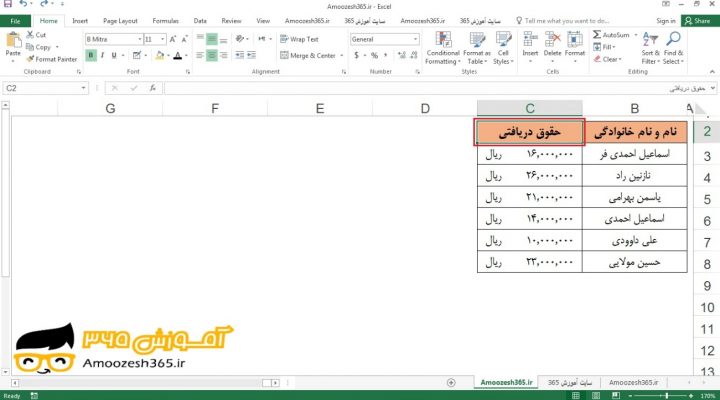
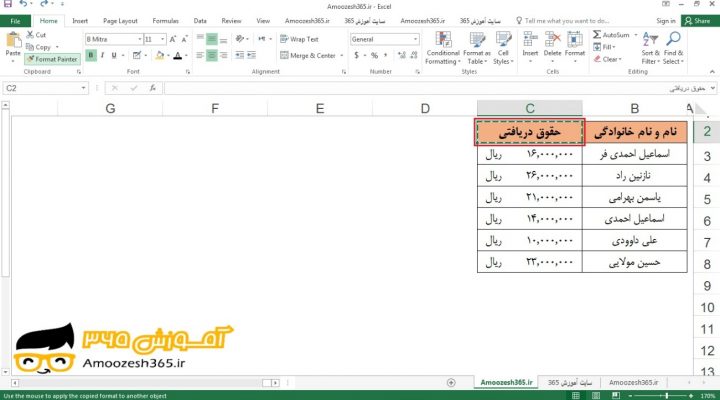
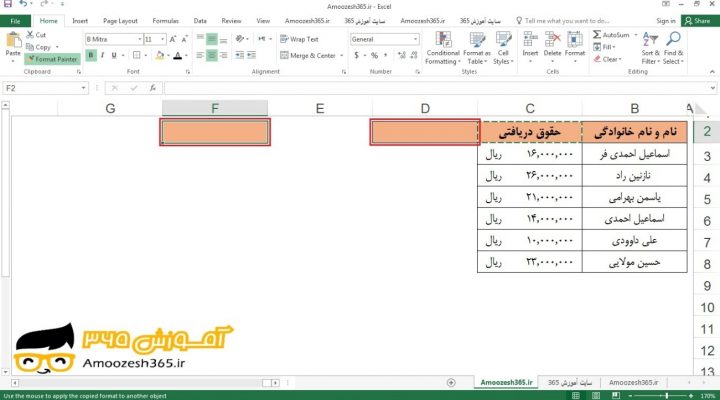
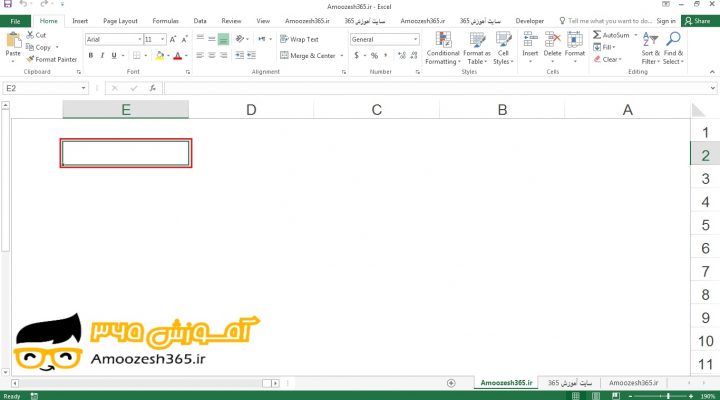
برگشت به ابتدای سطر (Row) در کاربرگ (Worksheet) در اکسل 2016 (Excel 2016) در این آموزش رایگان در نرم افزار اکسل 2016 پس از انتخاب سلولی که می خواهیم به ابتدای سطر آن حرکت نماییم، با کلید خانه (Home) از صفحه کلید می توانیم به ابتدای سطر سلول انتخابی برویم. بر روی یک سلول به صورت […]
حرکت به سمت راست (Right) در کاربرگ (Worksheet) در اکسل 2016 (Excel 2016)

حرکت به سمت راست (Right) در کاربرگ (Worksheet) در اکسل 2016 (Excel 2016)

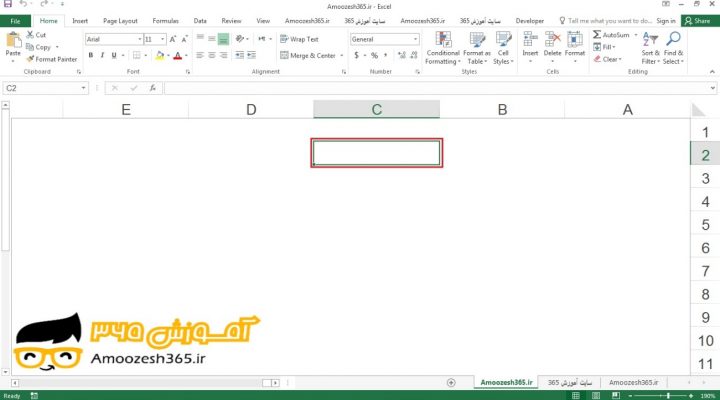
حرکت به سمت راست (Right) در کاربرگ (Worksheet) در اکسل 2016 (Excel 2016) در این آموزش رایگان در نرم افزار اکسل 2016 پس از انتخاب سلولی که می خواهیم به سلول سمت راست آن حرکت نماییم، با کلید جهت سمت راست از صفحه کلید می توانیم به سلول سمت راست سلول انتخابی برویم. بر روی […]

حرکت به سمت چپ (Left) در کاربرگ (Worksheet) در اکسل 2016 (Excel 2016)

حرکت به سمت چپ (Left) در کاربرگ (Worksheet) در اکسل 2016 (Excel 2016)

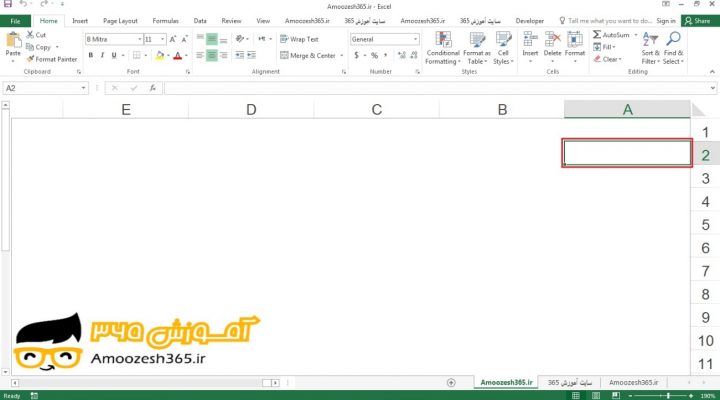
حرکت به سمت چپ (Left) در کاربرگ (Worksheet) در اکسل 2016 (Excel 2016) در این آموزش رایگان در نرم افزار اکسل 2016 پس از انتخاب سلولی که می خواهیم به سلول سمت چپ آن حرکت نماییم، با کلید جهت سمت چپ از صفحه کلید می توانیم به سلول سمت چپ سلول انتخابی برویم. بر روی […]

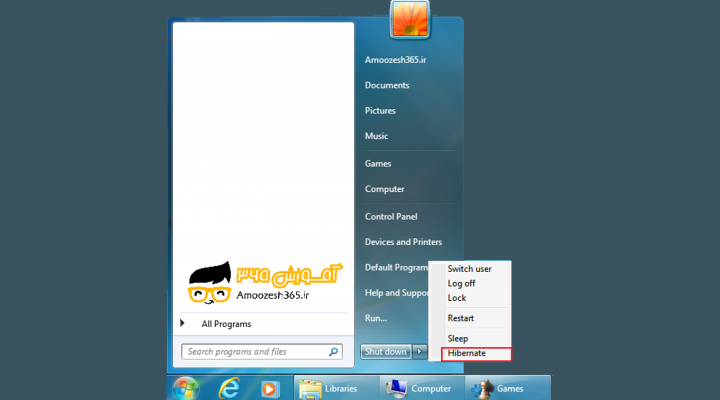
خاموش کردن یا شات دان کردن (Shut down) کامپیوتر با استفاده از فرمان های برنت (Hibernate) در سیستم عامل ویندوز 7 سون

خاموش کردن یا شات دان کردن (Shut down) کامپیوتر با استفاده از فرمان های برنت (Hibernate) در سیستم عامل ویندوز 7 سون

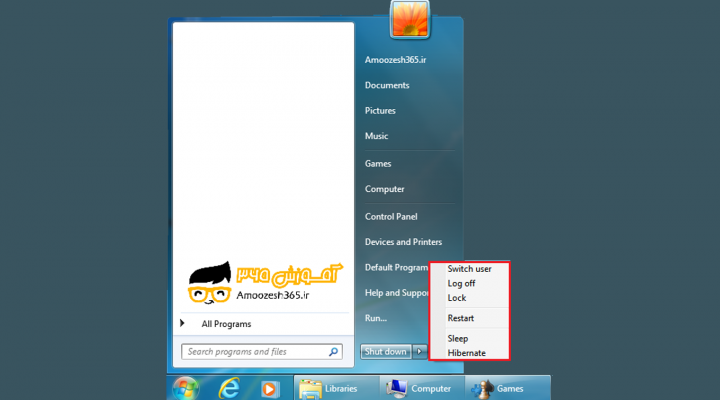
خاموش کردن یا شات دان کردن (Shut down) کامپیوتر با استفاده از فرمان خوابیدن یا های برنت (Hibernate) در سیستم عامل ویندوز 7 سون تفاوت استفاده از فرمان Hibernate و Shut down جهت خاموش کردن کامپیوتر. خاموش کردم کامپیوتر با استفاده از فرمان Shut down موجب می شود همزمان با خاموش شدن سیستم تمام برنامه […]

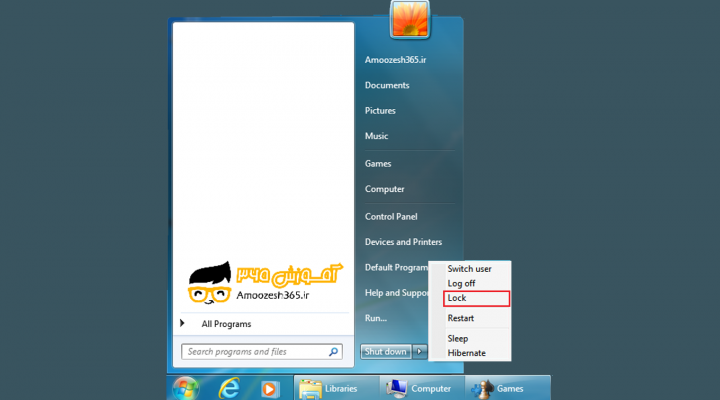
عملکرد فرمان قفل صفحه یا تصویر شروع یا صفحه انتخاب اکانت یا لاک (Lock) در سیستم عامل ویندوز 7 سون

عملکرد فرمان قفل صفحه یا تصویر شروع یا صفحه انتخاب اکانت یا لاک (Lock) در سیستم عامل ویندوز 7 سون

عملکرد فرمان قفل صفحه یا تصویر شروع یا صفحه انتخاب اکانت یا لاک (Lock) در سیستم عامل ویندوز 7 سون لاک (Lock) همان صفحه قفل می باشد که در ابتدای ورود به ویندوزدر صورتی که برای ویندوز خود چند اکانت تعریف کرده باشیم و یا پسوردی قرار داده باشیم با آن مواجه می شویم .که […]

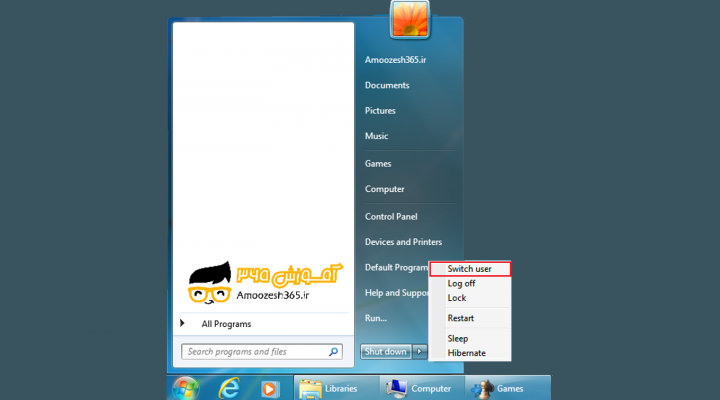
عملکرد فرمان جابه جایی بین اکانت ها یا سوئیچ یا سوئِچ یوزر (Switch user) در سیستم عامل ویندوز 7 سون

عملکرد فرمان جابه جایی بین اکانت ها یا سوئیچ یا سوئِچ یوزر (Switch user) در سیستم عامل ویندوز 7 سون

عملکرد فرمان جابه جایی بین اکانت ها یا سوئیچ یا سوئِچ یوزر (Switch user) در سیستم عامل ویندوز 7 سون اگر در سیستم چندین اکانت ایجاد کرده باشیم و بخواهیم بین اکانت ها جابه جا شویم از این گزینه استفاده می کنیم. جهت استفاده از این گزینه لازم است اشاره گر ماوس را بر روی […]

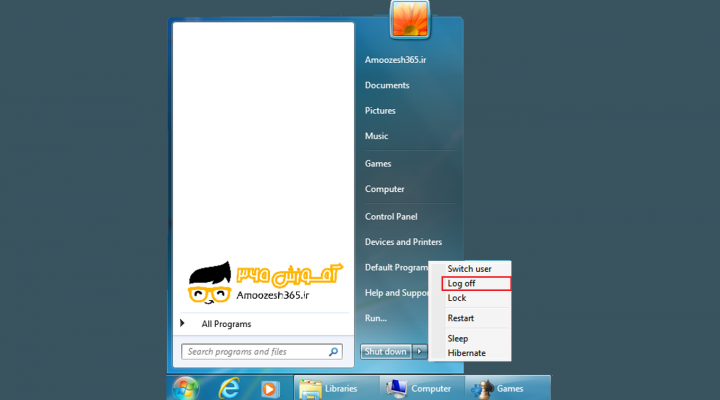
عملکرد و کاربرد  فرمان خروج یا لاگ آف (Log off) در سیستم عامل ویندوز 7 سون

عملکرد و کاربرد فرمان خروج یا لاگ آف (Log off) در سیستم عامل ویندوز 7 سون

عملکرد و کاربرد فرمان خروج یا لاگ آف (Log off) در سیستم عامل ویندوز 7 سون با کلیک چپ کردن بر روی این گزینه کامپیوتربه گونه ای به حالت خواب می رود با این تفاوت که با به خواب رفتن سیستم با استفاده از این گزینه موجب می شود کلیه برنامه های در حالت اجرا […]

شروع مجدد یا خاموش روشن شدن کامپیوتر یا ری استارت (Restart) کامپیوتر با استفاده از صفحه کلید در سیستم عامل ویندوز 7 سون

شروع مجدد یا خاموش روشن شدن کامپیوتر یا ری استارت (Restart) کامپیوتر با استفاده از صفحه کلید در سیستم عامل ویندوز 7 سون

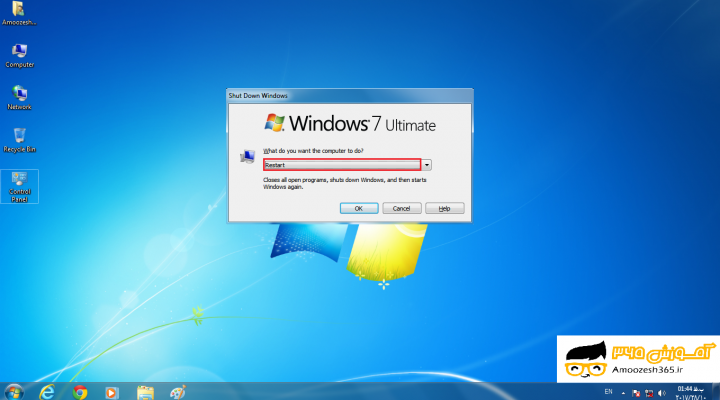
شروع مجدد یا خاموش روشن شدن کامپیوتر یا ری استارت (Restart) کامپیوتر با استفاده از صفحه کلید در سیستم عامل ویندوز 7 سون جهت Restart کردن کامپیوتر با استفاده از صفحه کلید لازم است کلید Alt از صفحه کلید را پایین نگه داشته و سپس کلید تابعی F4 را بفشاریم پنجره Shut Down Windows ظاهر […]

اجرای فرمان شروع مجدد یا خاموش روشن شدن کامپیوتر یا ری استارت (Restart) در سیستم عامل ویندوز 7 سون

اجرای فرمان شروع مجدد یا خاموش روشن شدن کامپیوتر یا ری استارت (Restart) در سیستم عامل ویندوز 7 سون

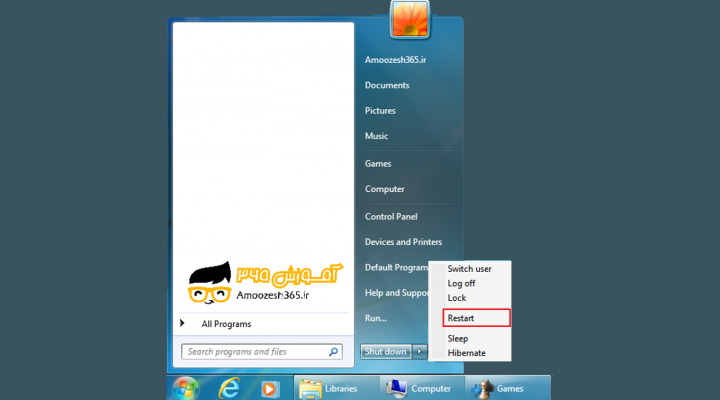
اجرای فرمان شروع مجدد یا خاموش روشن شدن کامپیوتر یا ری استارت (Restart) در سیستم عامل ویندوز 7 سون با کلیک چپ کردن بر روی این گزینه کامپیوتر به طور کامل خاموش شده و مجددا روشن می شود.عملکرد Restart مشابه فشردن دکمه Power می باشد. اگر برنامه ای در حالت اجرا داشته باشیم و یا […]

عملکرد فرمان خاموش کردن یا شات دان (Shut down) کامپیوتر با استفاده از جعبه کیس در سیستم عامل ویندوز 7 سون

عملکرد فرمان خاموش کردن یا شات دان (Shut down) کامپیوتر با استفاده از جعبه کیس در سیستم عامل ویندوز 7 سون

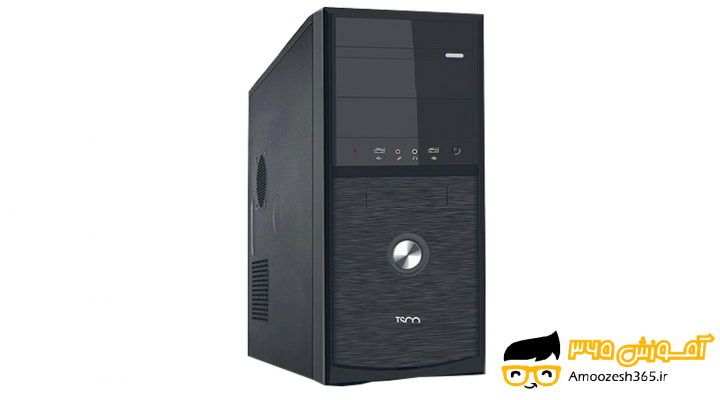
عملکرد فرمان خاموش کردن یا شات دان (Shut down) کامپیوتر با استفاده از جعبه کیس در سیستم عامل ویندوز 7 سون گاهی اوقات ممکن است کامپیوتر دارای ماوس و صفحه کلید نباشد و یا به عبارتی از کارافتاده باشند و یا به هر دلیلی مجبور باشیم کامپیوتر را با استفاده از کیس خاموش کنیم لازم […]

عملکرد فرمان خاموش کردن یا شات دان (Shut down) کامپیوتر با استفاده از صفحه کلید در سیستم عامل ویندوز 7 سون

عملکرد فرمان خاموش کردن یا شات دان (Shut down) کامپیوتر با استفاده از صفحه کلید در سیستم عامل ویندوز 7 سون

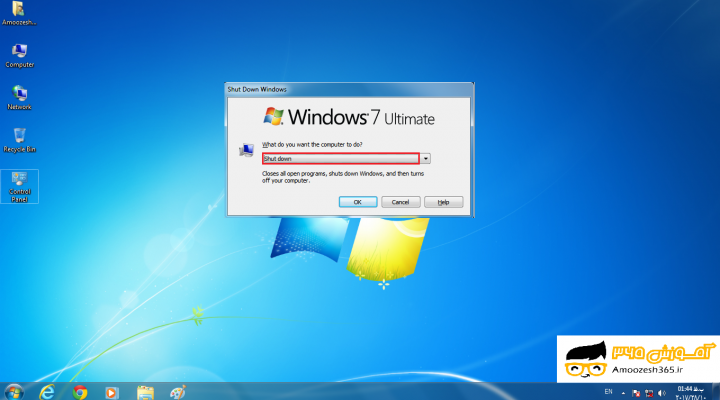
عملکرد فرمان خاموش کردن یا شات دان (Shut down) کامپیوتر با استفاده از صفحه کلید در سیستم عامل ویندوز 7 سون جهت خاموش کردن کامپیوتر با استفاده از صفحه کلید لازم است کلید Alt از صفحه کلید را پایین نگه داشته و سپس کلید تابعی F4 را بفشاریم پنجره Shut down Windows ظاهر می شود […]

عملکرد و کاربرد فرمان خاموش کردن یا شات دان (Shut down) در سیستم عامل ویندوز 7 سون

عملکرد و کاربرد فرمان خاموش کردن یا شات دان (Shut down) در سیستم عامل ویندوز 7 سون

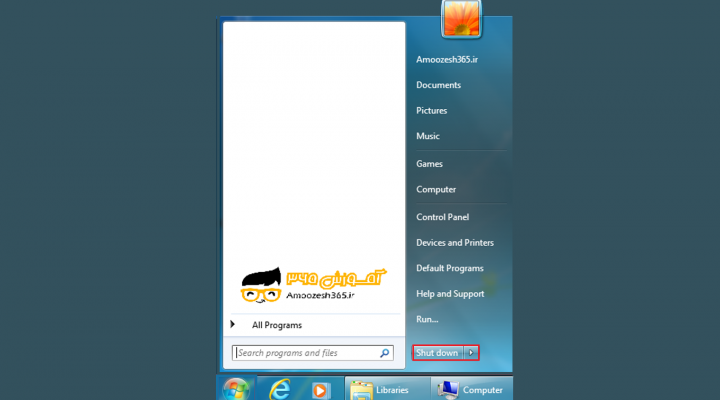
عملکرد و کاربرد فرمان خاموش کردن یا شات دون (Shut down) در سیستم عامل ویندوز 7 سون با کلیک چپ کردن بر روی این گزینه کامپیوتر به طور کامل خاموش می شود و هیچ گونه جریان الکتریکی در کامپیوتر دیگر موجود نمی باشد به جز همان کلید پاور Power که جهت روشن شدن کامپیوتر وجود […]

در حالت خواب یا اسلیپ (Sleep) قرار دادن کامپیوتر با استفاده از صفحه کلید در سیستم عامل ویندوز 7 سون

در حالت خواب یا اسلیپ (Sleep) قرار دادن کامپیوتر با استفاده از صفحه کلید در سیستم عامل ویندوز 7 سون

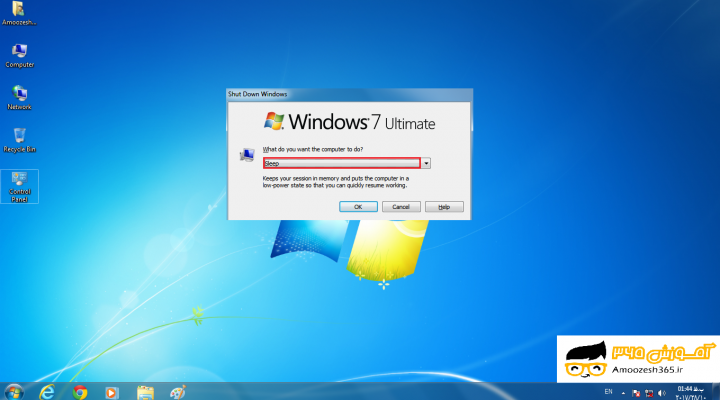
در حالت خواب یا اسلیپ (Sleep) قرار دادن کامپیوتر با استفاده از صفحه کلید در سیستم عامل ویندوز 7 سون جهت در حالت Sleep (خواب) قرار دادن کامپیوتر با استفاده از صفحه کلید لازم است کلید Alt از صفحه کلید را پایین نگه داشته و سپس کلید تابعی F4 را بفشاریم پنجره Shut Down Windows […]

اجرا و کاربرد فرمان خواب یا اسلیپ (Sleep) در سیستم عامل ویندوز 7 سون

اجرا و کاربرد فرمان خواب یا اسلیپ (Sleep) در سیستم عامل ویندوز 7 سون

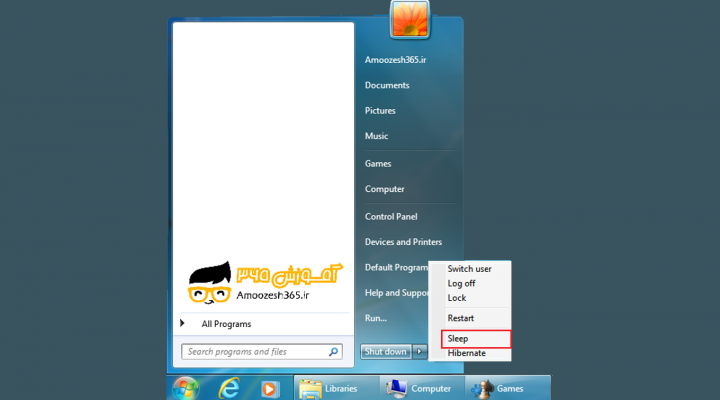
اجرای و کاربرد فرمان خواب یا اسلیپ (Sleep) در سیستم عامل ویندوز 7 سون با کلیک چپ کردن بر روی گزینه خواب یا اسلیپ (Sleep)،کامپیوتر در حالت خواب قرار می گیرد به این معنی که کامپیوتر به طور موقت کم قدرت است. حالت خواب موجب صرفه جویی در برق کامپیوتر و باتری لپ تاپ می […]

گزینه خاموش کردن (Shut down) یا  اسلیپ (Sleep) یا  ری استارت (Restart) در سیستم عامل ویندوز 7 سون

گزینه خاموش کردن (Shut down) یا اسلیپ (Sleep) یا ری استارت (Restart) در سیستم عامل ویندوز 7 سون

شناخت اصول و راه انداری مجدد ویندوز7 یا گزینه خاموش کردن یا شات دون (Shut down) یا گزینه خواب یا اسلیپ (Sleep) یا گزینه شروع مجدد یا ری استارت (Restart) در سیستم عامل ویندوز7 بر روی دکمه استارت Start کلیک چپ می کنیم. منویی ظاهر می گردد. در سمت راست پنل گزینه Shut down مشاهده […]

منوی شروع یا استارت منو یا منیو (Start Menu) در سیستم عامل ویندوز 7 سون

منوی شروع یا استارت منو یا منیو (Start Menu) در سیستم عامل ویندوز 7 سون

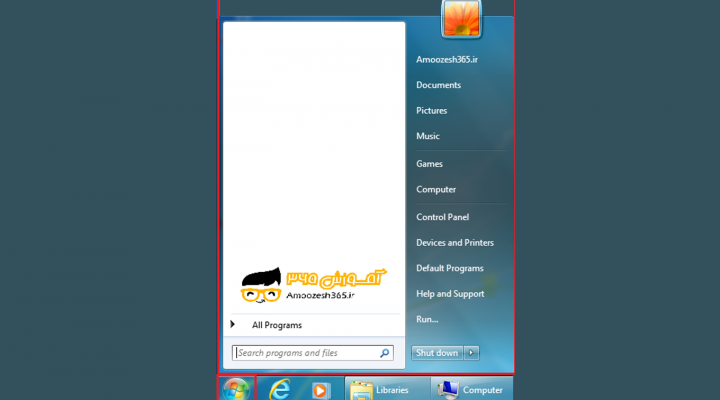
منوی شروع یا استارت منو یا منیو (Start Menu) در سیستم عامل ویندوز 7 سون با کلیک بر روی بر روی دکمه Start Menu که در سمت چپ پایین صفحه Desktop قرار دارد . منویی ظاهر می شود که شامل برنامه هایی از پیش تعیین شده توسط ویندوز 7 می باشد که به صورت نمای […]

نمایش ساعت و تاریخ یا تایم اند دیت (Time and Date) در سیستم عامل ویندوز 7 سون

نمایش ساعت و تاریخ یا تایم اند دیت (Time and Date) در سیستم عامل ویندوز 7 سون

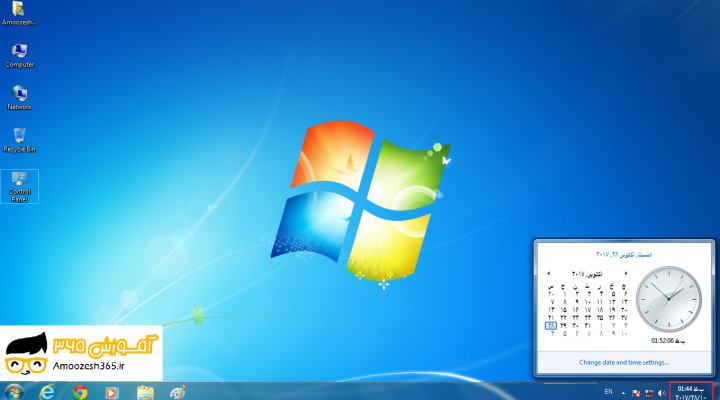
نمایش ساعت و تاریخ یا تایم اند دیت (Time and Date) در سیستم عامل ویندوز 7 سون در این ناحیه زمان و تاریخ کامپیوتر را مشاهده می کنیم. با یکبار کلیک چپ کردن بر روی تاریخ و ساعت کامپیوتر، می توانیم تاریخ و ساعت را به طور کامل مشاهده کنیم.

ناحیه اطلاع رسانی یا نوتیفیکیشن اریا (Notification Area) در سیستم عامل ویندوز 7 سون

ناحیه اطلاع رسانی یا نوتیفیکیشن اریا (Notification Area) در سیستم عامل ویندوز 7 سون

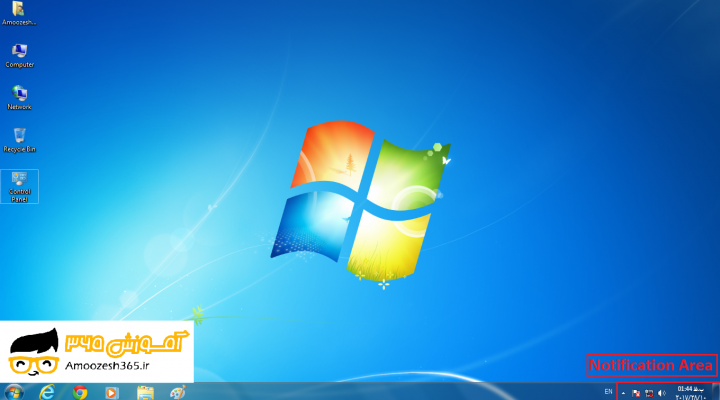
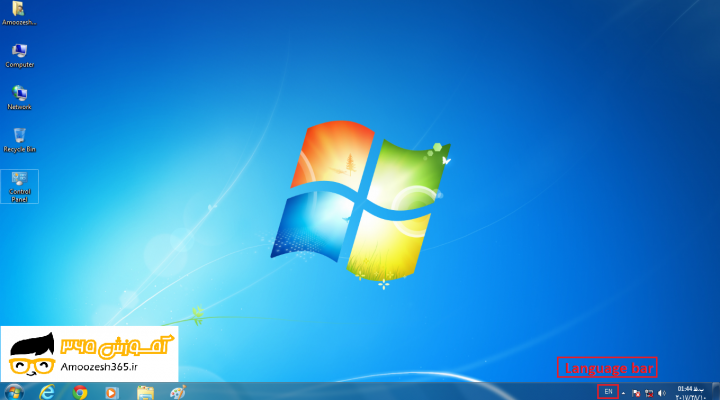
ناحیه اطلاع رسانی یا نوتیفیکیشن اریا (Notification Area) در سیستم عامل ویندوز 7 سون در سمت راست نوار وظیفه آیکون هایی مانند ساعت، تاریخ، بلندگو، زبان تایپ سیستم و …. مشاهده می شود. به این قسمت ناحیه اعلان یا ناحیه اطلاع رسانی یا نوتیفیکیشن اریا (Notification Area) یا سیستم تریSystem try نیزگفته می شود. بر […]

نوار وظیفه یا تسک بار (Taskbar) در سیستم عامل ویندوز 7 سون

نوار وظیفه یا تسک بار (Taskbar) در سیستم عامل ویندوز 7 سون

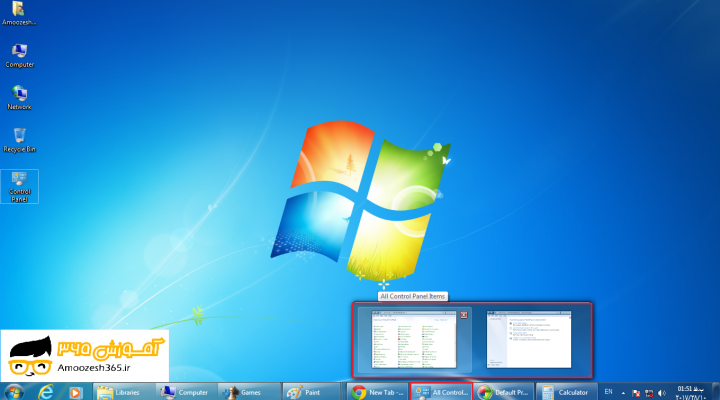
نوار وظیفه یا تسک بار (Taskbar) در سیستم عامل ویندوز 7 سون به نوار افقی مستطیل شکل که به طور پیش فرض در قسمت پایین میزکار قرار دارد نوار وظیفه (Taskbar) تسک بار یا نوارکار می گویند. هر برنامه ای را که اجرا کنیم در ناحیه نوار وظیفه ظاهر می شود. اگر تعداد برنامه هایی […]

جستجوگر فایل یا فایل اکسپلورر (File Explorer)  در سیستم عامل ویندوز 7 سون

جستجوگر فایل یا فایل اکسپلورر (File Explorer) در سیستم عامل ویندوز 7 سون

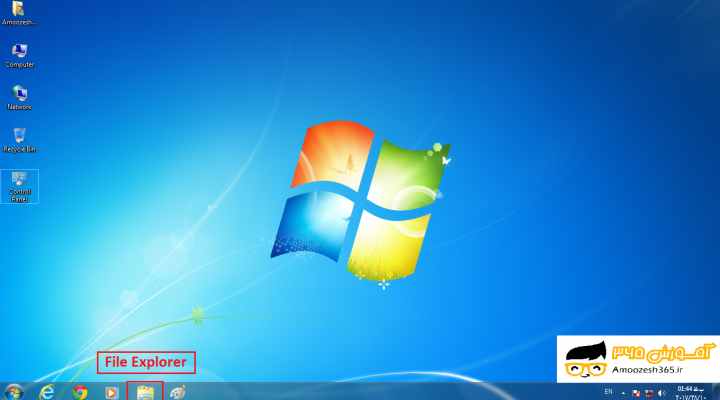
جستجوگر فایل یا فایل اکسپلورر (File Explorer) در سیستم عامل ویندوز 7 سون با کلیک چپ کردن بر روی تصویر این آیکن فایل هایی که از قبل باز شده است را نمایش می دهد این فایل همانند تاریخچه یا هیستوری (History) عمل می کند. بر روی تصویر آیکن برنامه جستجوگر فایل یا فایل اکسپلورر (File […]

نوار دسترسی سریع یا کویک لانچ (Quick lunch) در سیستم عامل ویندوز 7 سون

نوار دسترسی سریع یا کویک لانچ (Quick lunch) در سیستم عامل ویندوز 7 سون

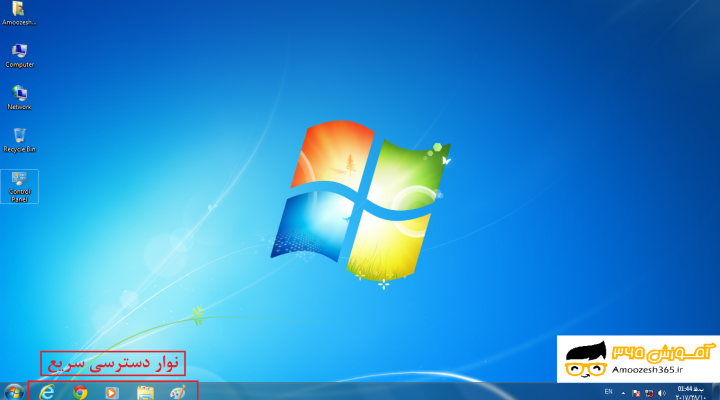
نوار دسترسی سریع یا کویک لانچ (Quick lunch) در سیستم عامل ویندوز 7 سون آیکن برنامه هایی که بیشتر از آن ها استفاده می کنیم را در این ناحیه از صفحه دسکتاپ قرار می دهیم تا با کلیک بر روی آن ها بتوانیم سریع تر به آن برنامه ها دسترسی پیدا کنیم. این ناحیه به […]

دکمه شروع یا استارت (Start) در سیستم عامل ویندوز 7 سون

دکمه شروع یا استارت (Start) در سیستم عامل ویندوز 7 سون

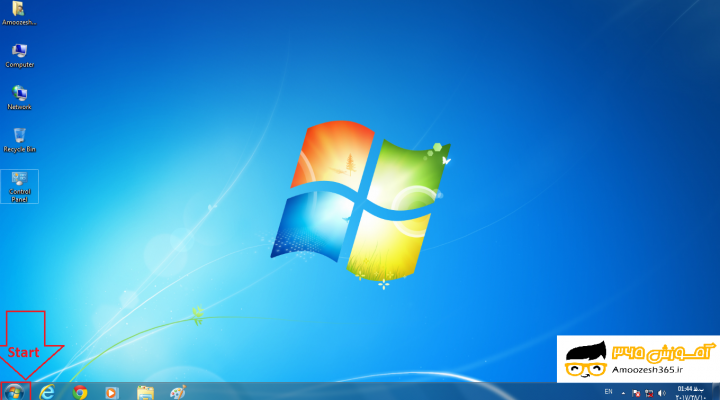
دکمه شروع یا استارت (Start) در سیستم عامل ویندوز 7 سون دکمه شروع یا استارت (Start) اصلی ترین دکمه ویندوز 7 می باشد که در سمت چپ پایین صفحه میزکار یا دسکتاپ (Desktop) مشاهده می شود. که با کلیک چپ کردن بر روی دکمه شروع (Start) ویندوز 7، منویی ظاهر می گردد که می توانیم […]

آیکون ها (Icon) یا نشانه های گرافیکی و میانبرهای (Shortcut) در سیستم عامل ویندوز 7 سون

آیکون ها (Icon) یا نشانه های گرافیکی و میانبرهای (Shortcut) در سیستم عامل ویندوز 7 سون

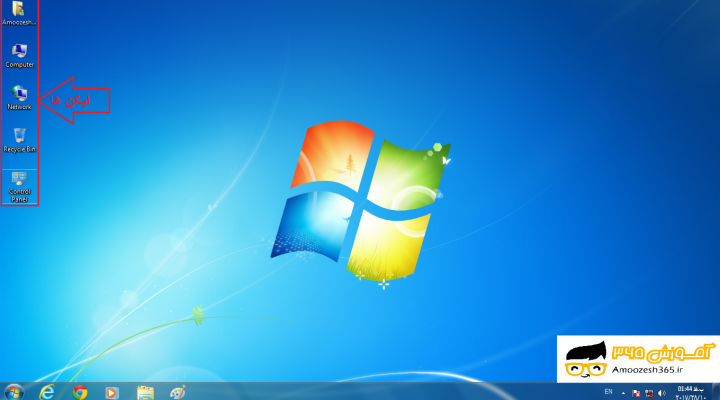
آیکون ها (Icon) یا نشانه های گرافیکی و میانبرهای (Shortcut) در سیستم عامل ویندوز 7 سون آیکون ها یا نشانه ها، تصاویر کوچک گرافیکی برروی Desktop هستند که جهت دست یابی آسان به برنامه ها و فایل ها از آیکون ها کمک می گیریم. در قسمت پایین هر آیکون نام مربوط به آن نوشته شده […]

میزکار یا دسکتاپ (Desktop) در سیستم عامل ویندوز 7 سون

میزکار یا دسکتاپ (Desktop) در سیستم عامل ویندوز 7 سون

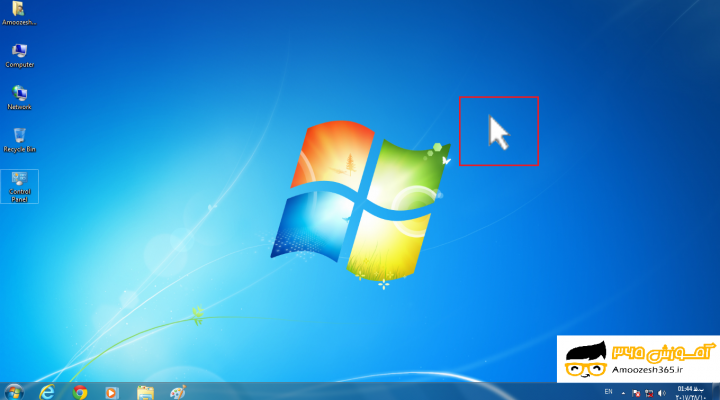
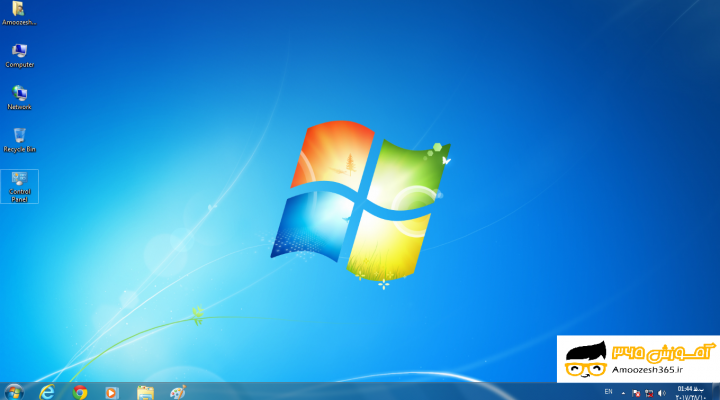
میزکار یا دسکتاپ (Desktop) در سیستم عامل ویندوز 7 سون برای اولین بارکامپیوتری را که حاوی سیستم عامل ویندوز 7 می باشد را روشن می کنیم . صفحه ای بر روی نمایشگر نمایش داده می شود که به آن، میزکار (Desktop) می گویند. Desktop در واقع میز کاری جهت دسترسی سریع به اطلاعاتی که همیشه […]

کاربرد کادر محاوره ای رنگ ها (Colors) جهت تغییر رنگ قلم (Font Color) به رنگ های سفارشی در اکسل 2016

کاربرد کادر محاوره ای رنگ ها (Colors) جهت تغییر رنگ قلم (Font Color) به رنگ های سفارشی در اکسل 2016

کاربرد کادر محاوره ای رنگ ها (Colors) جهت تغییر رنگ پیش زمینه با رنگ های سفارشی (Custom Colors) در اکسل 2016 در این آموزش رایگان در نرم افزار اکسل 2016 پس از انتخاب سلول یا محدوده ای که می خواهیم رنگ پیش زمینه آن را تغییر دهیم، بر روی گزینه رنگ های بیشتر (More Colors) […]

کاربرد کلید ESC جهت لغو کپی قالب بندی (Format Painter) فرمت پینتر سلول در اکسل 2016

کاربرد کلید ESC جهت لغو کپی قالب بندی (Format Painter) فرمت پینتر سلول در اکسل 2016

کاربرد کلید ESC جهت لغو کپی قالب بندی (Format Painter) فرمت پینتر سلول در اکسل 2016 در این آموزش رایگان در نرم افزار اکسل 2016 پس از انتخاب سلول یا محدوده ای که می خواهیم قالب بندی آن را به سلول های دیگر انتقال دهیم، بر روی ابزار کپی قالب بندی (Format Painter) که در […]

لغو کپی قالب بندی (Format Painter) فرمت پینتر سلول در اکسل 2016

لغو کپی قالب بندی (Format Painter) فرمت پینتر سلول در اکسل 2016

لغو کپی قالب بندی (Format Painter) فرمت پینتر سلول در اکسل 2016 در این آموزش رایگان در نرم افزار اکسل 2016 پس از انتخاب سلول یا محدوده ای که می خواهیم قالب بندی آن را به سلول های دیگر انتقال دهیم، بر روی ابزار کپی قالب بندی (Format Painter) که در گروه کلیپ بورد (Clipboard) […]

کپی قالب بندی (Format Painter) فرمت پینتر یک سلول به چند سلول جدا از هم در اکسل 2016

کپی قالب بندی (Format Painter) فرمت پینتر یک سلول به چند سلول جدا از هم در اکسل 2016

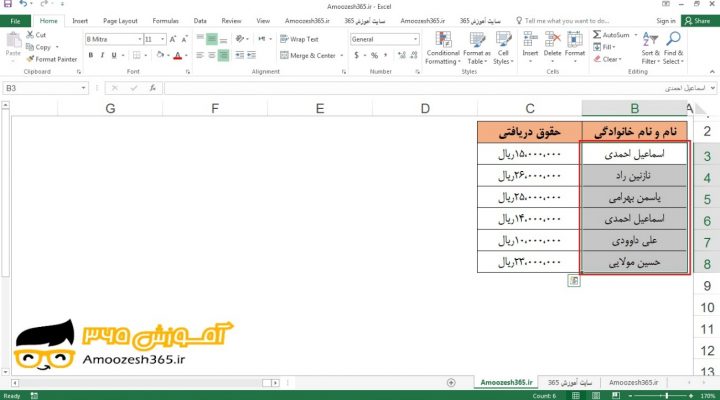
کپی قالب بندی (Format Painter) فرمت پینتر یک سلول به چند سلول جدا از هم در اکسل 2016 در این آموزش رایگان در نرم افزار اکسل 2016 پس از انتخاب سلول یا محدوده ای که می خواهیم قالب بندی آن را به سلول های دیگر انتقال دهیم، با دوبار کلیک چپ کردن بر روی ابزار […]