
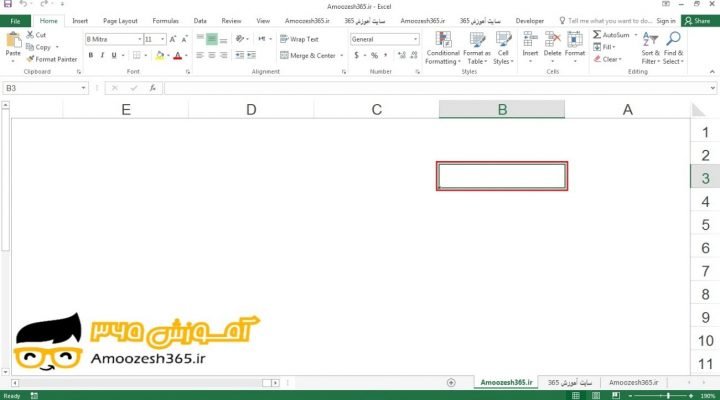
حرکت به سمت پایین (Down) در کاربرگ (Worksheet) در اکسل 2016
حرکت به سمت پایین در کاربرگ (Worksheet) در اکسل 2016 در این آموزش رایگان در نرم افزار اکسل 2016 پس از انتخاب سلولی که می خواهیم به سلول پایینی آن حرکت نماییم، به کمک کلید جهت رو به پایین از صفحه کلید می توانیم به سلول پایینی سلول انتخابی برویم. بر روی یک سلول به […]
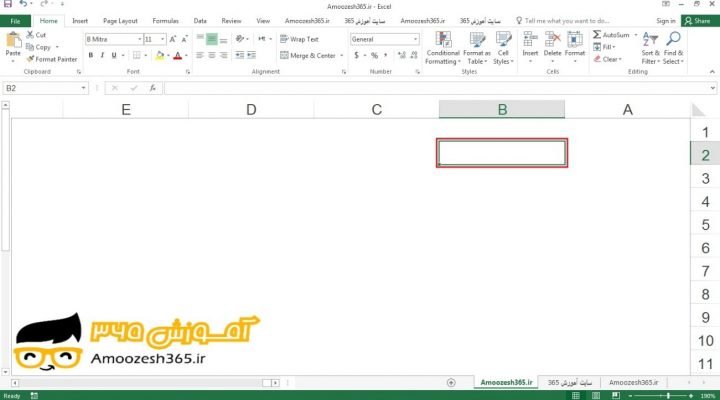
حرکت به سمت بالا (UP) در کاربرگ (Worksheet) در اکسل 2016
مدیریت کاربرگ ها در اکسل 2016 یک صفحه اکسل جایی است که عنوان و اطلاعات خود را وارد می نماییم و فرمول های خود را ایجاد می کنیم. اکثر وقت ما در اکسل در یک کاربرگ صرف می شود، بنابراین باید بدانیم که چگونه کار های کاربرگ مانند تغییر نام، حرکت در کاربرگ، کپی و […]
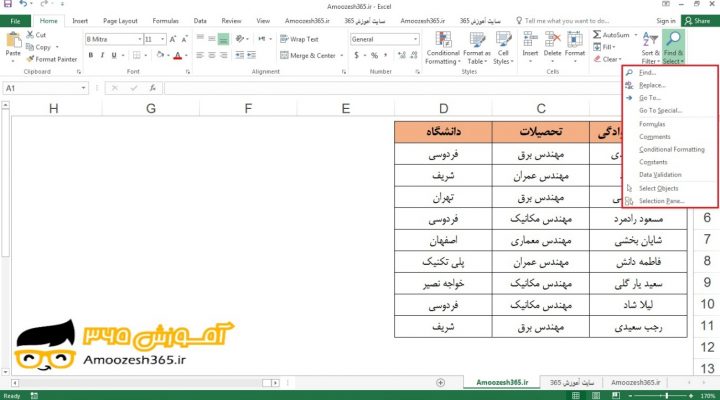
جا به جایی در یک کاربرگ (Worksheet) دیگر به وسیله ی نام یک محدوده با فرمان برو به (Go To) در اکسل 2016
جا به جایی در یک کاربرگ (Worksheet) دیگر به وسیله ی نام یک محدوده با فرمان برو به (Go To) در اکسل 2016 در این آموزش رایگان در نرم افزار اکسل 2016 پس از باز کردن کارپوشه ای که محدوده ای که می خواهیم با آن کار نماییم در آن قرار دارد، از گزینه برو […]
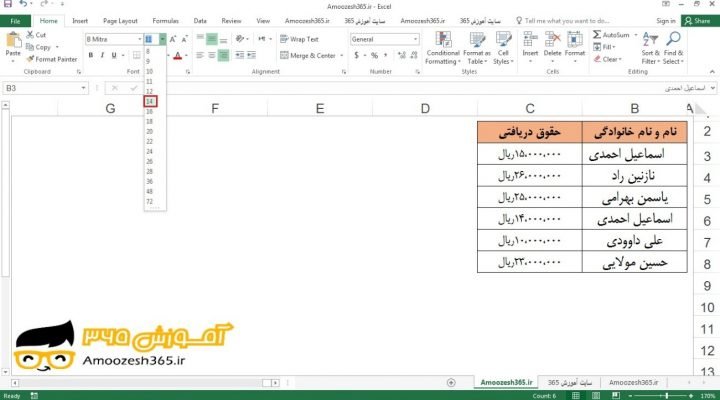
تغییر اندازه قلم با ابزار Font Size در اکسل 2016
تغییر اندازه قلم به کمک ابزار اندازه قلم (Font Size) در اکسل 2016 در این آموزش رایگان در نرم افزار اکسل 2016 پس از انتخاب سلول یا محدوده ای که می خواهیم اندازه قلم آن را تغییر دهیم، به کمک ابزار Font Size (اندازه قلم) که در گروه Font (قلم) از سربرگ Home (خانه) قرار […]
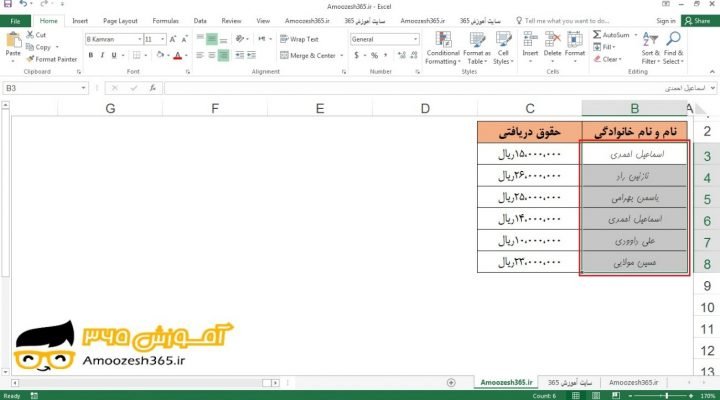
تغییر نوع قلم (Font) در اکسل 2016
قالب بندی محدوده های اکسل در اکسل 2016 مایکروسافت اکسل 2016 دستورات و گزینه های بسیاری برای قالب بندی محدوده ها، از جمله فونت، رنگ قلم، تراز متن، رنگ پس زمینه، قالب بندی اعداد، عرض ستون، ارتفاع سطر و غیره ارائه می دهد. تغییر نوع و اندازه قلم در اکسل 2016 هنگامی که در یک […]
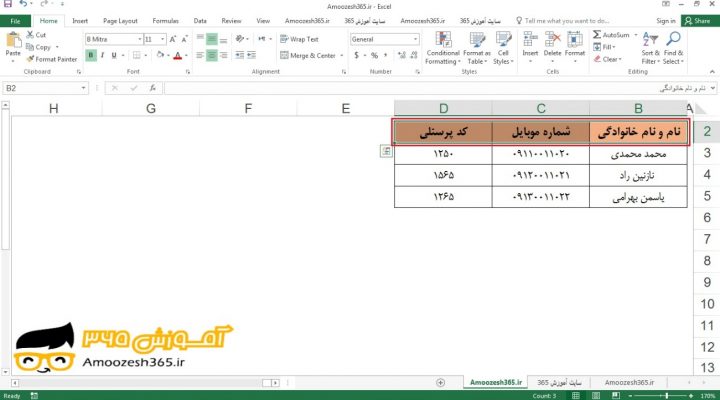
جا به جا کردن و تبدیل نمودن سطر و ستون (Transpose) مقادیر و برچسب های یک محدوده در اکسل 2016
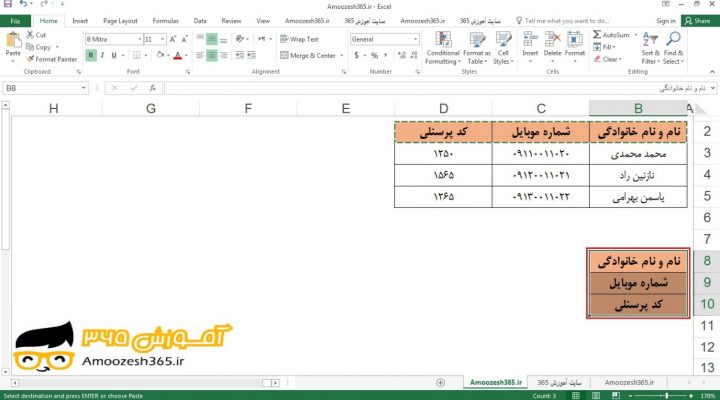
جا به جا کردن و تبدیل نمودن سطر و ستون (Transpose) مقادیر و برچسب های یک محدوده در اکسل 2016 دستور Transpose (جا به جا کردن سطر و ستون) با متن، اعداد، تاریخ، فرمول و سایر اطلاعاتی که می توانیم به یک سلول اضافه کنیم کار می کند. بنابراین اگر یک منطقه مستطیلی دارای داده […]
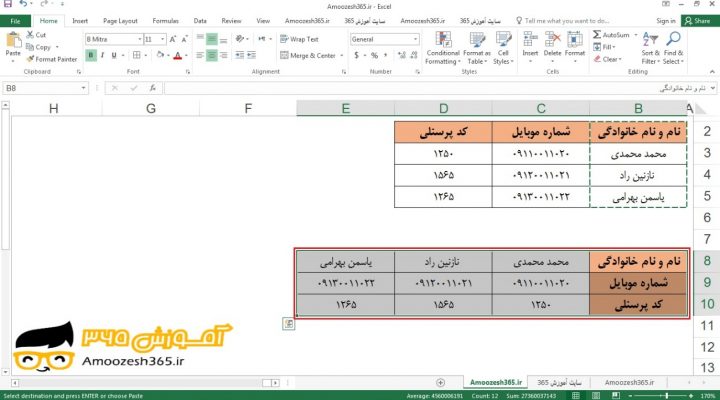
جا به جا کردن و تبدیل نمودن سطر و ستون (Transpose) یک محدوده در اکسل 2016
جا به جا کردن و تبدیل نمودن سطر و ستون (Transpose) یک محدوده در اکسل 2016 در این آموزش رایگان در نرم افزار اکسل 2016 پس از انتخاب محدوده ای که می خواهیم آن ها را منتقل نماییم، به کمک ابزار های Copy (کپی کردن) و گزینه Transpose (جا به جا کردن سطر و ستون) […]
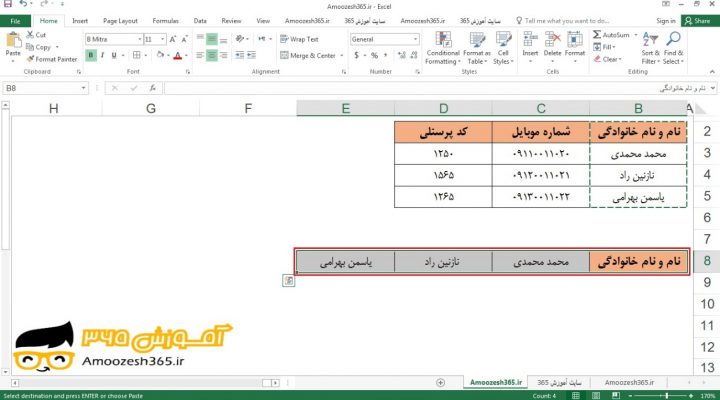
جا به جا کردن و عوض نمودن سطر و ستون (Transpose) یک ستون در اکسل 2016
جا به جا کردن و عوض نمودن سطر و ستون (Transpose) یک ستون در اکسل 2016 در این آموزش رایگان در نرم افزار اکسل 2016 پس از انتخاب سلول هایی که می خواهیم آن ها را منتقل نماییم، به کمک ابزار های Copy (کپی کردن) و گزینه Transpose (جا به جا کردن سطر و ستون) […]
جا به جا کردن و عوض نمودن سطر و ستون (Transpose) یک سطر در اکسل 2016
جا به جا کردن و عوض نمودن سطر ها و ستون ها در اکسل 2016 ما می توانیم از دستور Transpose (جا به جا کردن سطر و ستون) در اکسل استفاده نماییم تا به راحتی یک سطر داده را به یک ستون داده یا ستون داده به یک سطر داده تبدیل نماییم. فرمان Transpose (جا […]
ادغام سلول ها با تراز بندی مرکز به کمک گزینه ادغام و مرکز (Merge & Center) در اکسل 2016
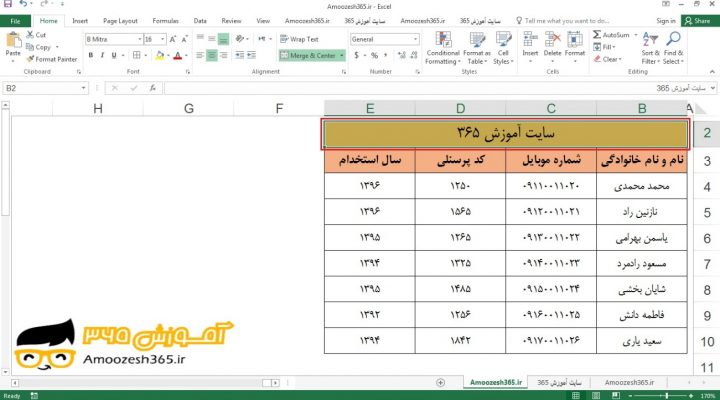
ادغام سلول ها با تراز بندی مرکز به کمک گزینه ادغام و مرکز (Merge & Center) در اکسل 2016 این یک تکنیک مفید برای عناوین و تیتر های کاربرگ ها می باشد .ما می توانیم یک عنوان را در سراسر کاربرگ قرار دهیم یا می توانیم یک عنوان را در ستون هایی که به آن […]
ادغام (Merge) دو یا چند سلول در اکسل 2016
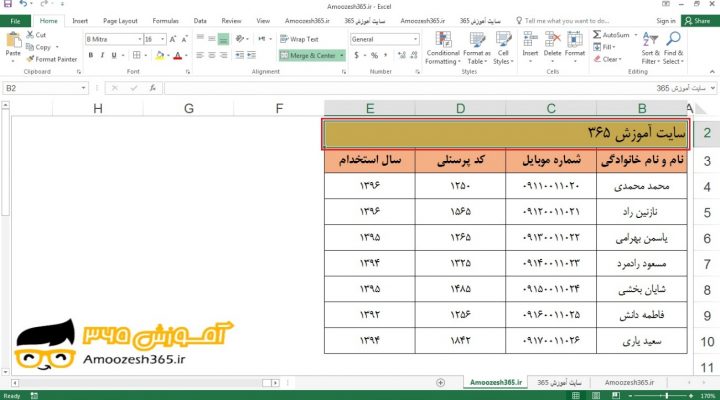
ادغام (Merge) دو یا چند سلول در اکسل 2016 ما می توانیم یک سلول بزرگ را با ترکیب دو یا چند سلول ایجاد نماییم. برای مثال، این کار رایج است که چندین سلول را در سطر بالا ادغام نماییم تا به صورت یک عنوان برای کاربرگ استفاده شود. یکی دیگر از دلایل مشترک برای ادغام […]
خارج کردن یک سطر یا ستون از حالت ثابت به کمک گزینه خارج کردن از حالت ثابت قسمت ها (Unfreeze Panes) در اکسل 2016
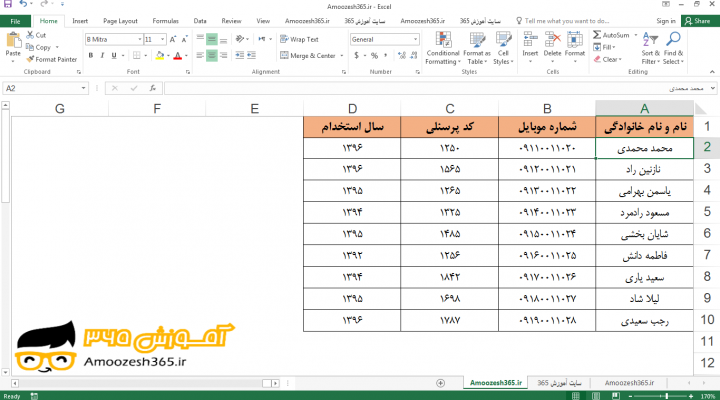
خارج کردن یک سطر یا ستون از حالت ثابت به کمک گزینه خارج کردن از حالت ثابت قسمت ها (Unfreeze Panes) در اکسل 2016 در این آموزش رایگان در نرم افزار اکسل 2016 در صورت داشتن یک سطر یا ستون در حالت ثابت، به کمک گزینه Unfreeze Panes (خارج کردن از حالت ثابت قسمت ها) […]
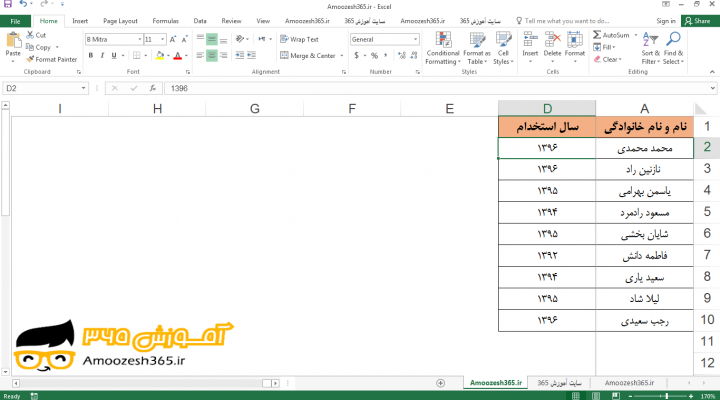
ثابت نگه داشتن اولین ستون (Freeze First Column) در اکسل 2016
ثابت نگه داشتن اولین ستون (Freeze First Column) در اکسل 2016 در این آموزش پس از انتخاب یک سلول به دلخواه، به کمک گزینه Freeze First Column (ثابت کردن اولین ستون) از ابزار Freeze Panes (ثابت کردن قسمت ها) که در گروه Window (پنجره) از سربرگ View (نمایش) می توانیم اولین ستون را ثابت نگه […]
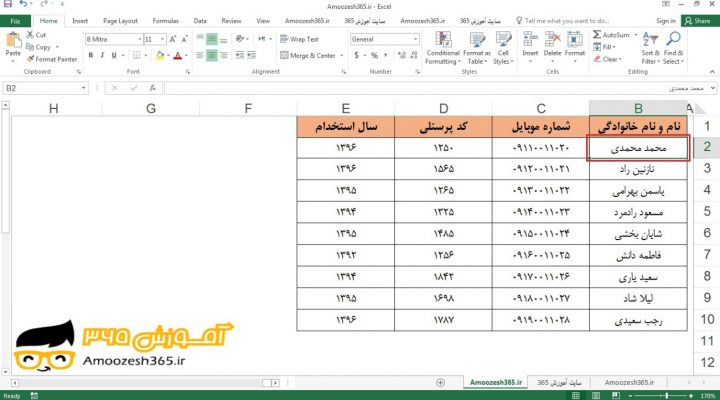
ثابت نگه داشتن بالا ترین سطر(Freeze Top Row) در اکسل 2016
ثابت نگه داشتن بالا ترین سطر(Freeze Top Row) در اکسل 2016 در این آموزش رایگان در نرم افزار اکسل 2016 پس از انتخاب یک سلول به دلخواه، به کمک گزینه Freeze Top Row (ثابت کردن بالا ترین سطر) از ابزار Freeze Panes (ثابت کردن قسمت ها) که در گروه Window (پنجره) از سربرگ View (نمایش) […]
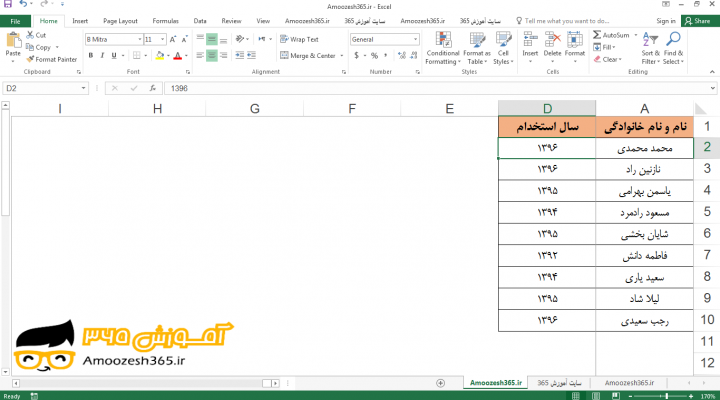
ثابت نگه داشتن (Freeze) ستون ها در اکسل 2016
ثابت نگه داشتن (Freeze) ستون ها در اکسل 2016 در این آموزش رایگان در نرم افزار اکسل 2016 پس از انتخاب یک سلول به دلخواه از سلول هایی که در سمت چپ ستونی که می خواهیم ثابت نگه داریم قرار دارند، به کمک گزینه Freeze Panes (ثابت کردن قسمت ها) از ابزار Freeze Panes (ثابت […]
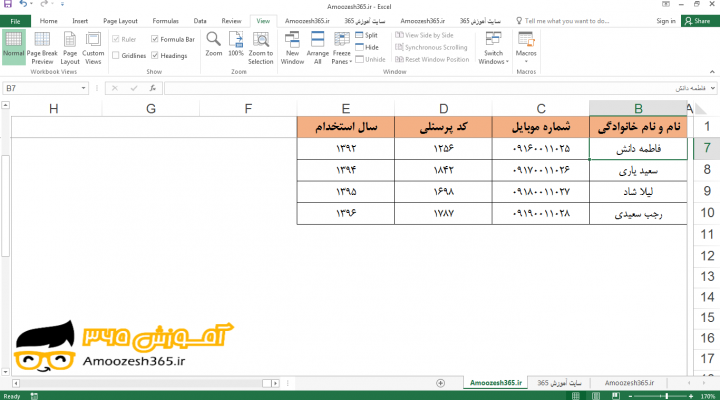
ثابت نگه داشتن (Freeze) سطر ها در اکسل 2016
ثابت نگه داشتن یک سطر یا ستون در اکسل 2016 می توانیم برچسب های ستون خود را در نمایش ثابت نگه داریم به طوری که کاربرگ را با انجماد سطر یا سطر هایی که حاوی برچسب هستند، بالا و پایین نماییم. این کار بررسی و افزودن داده ها را به کاربرگه آسان تر می نماید […]
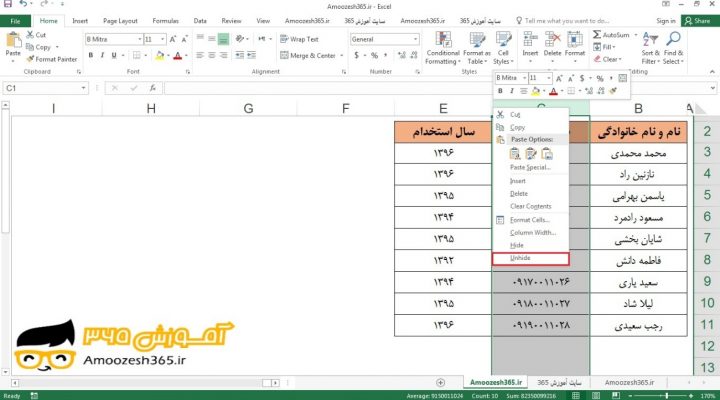
نمایش یک ستون پنهان گزینه آشکار کردن (Unhide) در اکسل 2016
نمایش یک ستون پنهان گزینه آشکار کردن (Unhide) در اکسل 2016 در این آموزش رایگان در نرم افزار اکسل 2016 برای آشکار کردن یک ستون پس از قرار دادن نشانه گر ماوس بین دو ستونی که ستون پنهان شده آنجا قرار دارد، کلیک راست ماوس را می فشاریم و از منوی باز شده گزینه Unhide […]
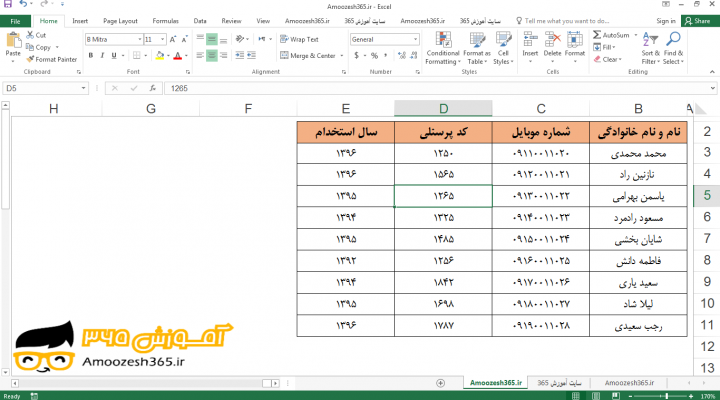
نمایش یک ستون پنهان (Hide) به کمک کلیک چپ ماوس در اکسل 2016
نمایش یک ستون پنهان به کمک کلیک چپ ماوس در اکسل 2016 در این آموزش رایگان در نرم افزار اکسل 2016 پس از قرار دادن نشانه گر ماوس بین دو ستونی که ستون پنهان شده در آنجا قرار دارد، کلیک چپ ماوس را دوبار پشت سر هم می فشاریم تا ستون پنهان شده آشکار گردد. […]
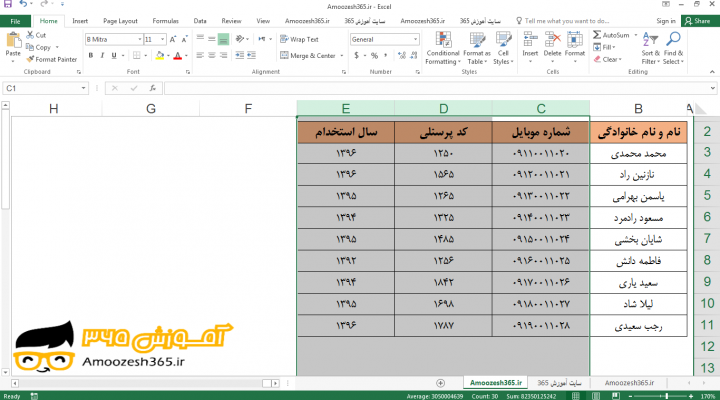
نمایش یک ستون پنهان به کمک گزینه نمایش دادن ستون ها (Unhide Columns) در اکسل 2016
نمایش یک ستون پنهان به کمک گزینه نمایش دادن ستون ها (Unhide Columns) در اکسل 2016 در این آموزش رایگان در نرم افزار اکسل 2016 پس از انتخاب ستون سمت چپ و ستون سمت راست ستونی که می خواهیم آن را آشکار نماییم، به کمک گزینه Unhide Columns (نمایش دادن ستون ها) از زیر منوی […]
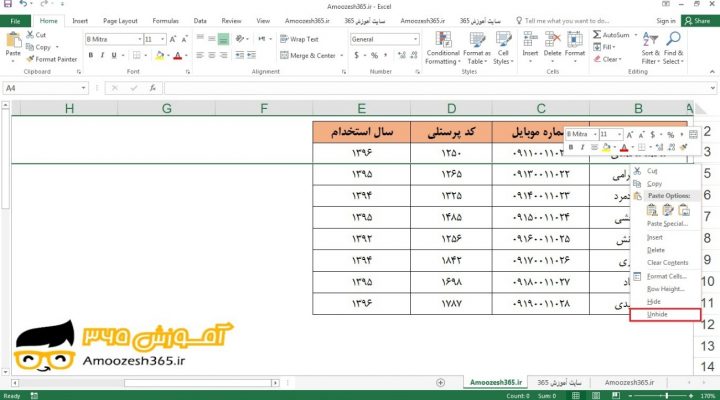
نمایش یک سطر پنهان گزینه آشکار کردن (Unhide) در اکسل 2016
نمایش یک سطر پنهان گزینه آشکار کردن (Unhide) در اکسل 2016 در این آموزش رایگان در نرم افزار اکسل 2016 برای آشکار کردن یک سطر پس از قرار دادن نشانه گر ماوس بین دو سطری که سطر پنهان شده آنجا قرار دارد، کلیک راست ماوس را می فشاریم و از منوی باز شده گزینه Unhide […]
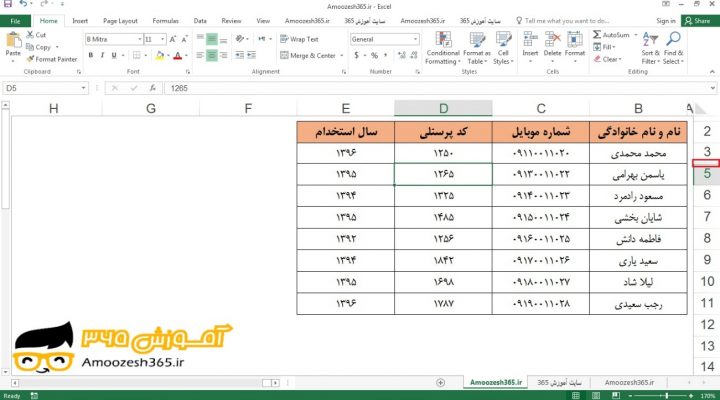
نمایش یک سطر پنهان (Hide) به کمک کلیک چپ ماوس در اکسل 2016
نمایش یک سطر پنهان به کمک کلیک چپ ماوس در اکسل 2016 در این آموزش رایگان در نرم افزار اکسل 2016 پس از قرار دادن نشانه گر ماوس بین دو سطری که سطر پنهان شده در آنجا قرار دارد، کلیک چپ ماوس را دوبار پشت سر هم می فشاریم تا سطر پنهان شده آشکار گردد. […]
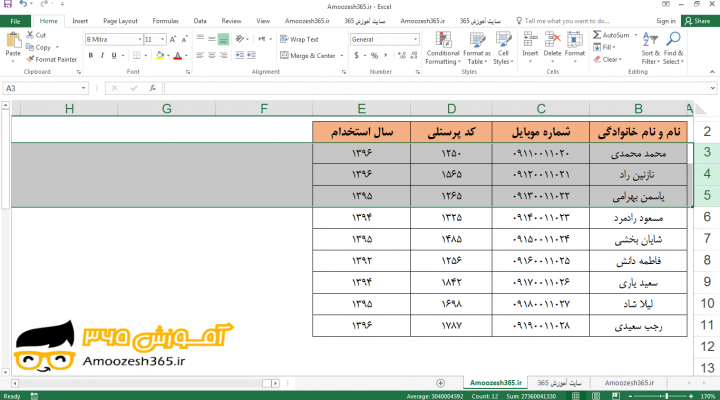
نمایش یک سطر پنهان به کمک گزینه نمایش دادن سطر ها (Unhide Rows) در اکسل 2016
نمایش یک سطر پنهان به کمک گزینه نمایش دادن سطر ها (Unhide Rows) در اکسل 2016 در این آموزش رایگان در نرم افزار اکسل 2016 پس از انتخاب سطر بالا و سطر پایین سطری که می خواهیم آن را آشکار نماییم، به کمک گزینه Unhide Rows (نمایش دادن سطر ها) از زیر منوی Hide & […]
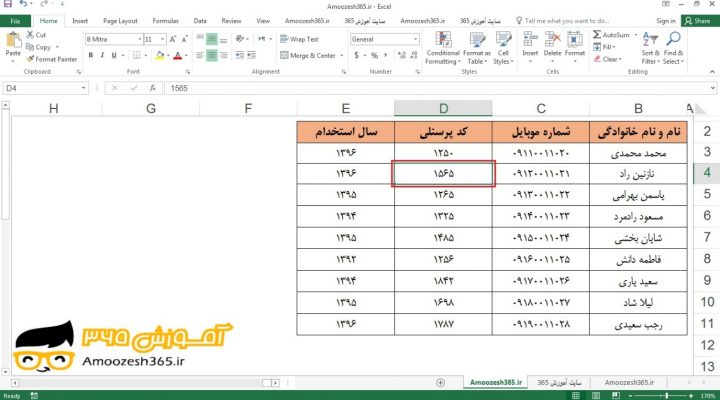
مخفی کردن (Hide) یک ستون به کمک کلید های ترکیبی (Ctrl + 0) در اکسل 2016
مخفی کردن (Hide) یک ستون به کمک کلید های ترکیبی (Ctrl + 0) در اکسل 2016 در این آموزش رایگان در نرم افزار اکسل 2016 پس از انتخاب یک سلول از ستونی که می خواهیم آن را مخفی نماییم، به کمک کلید های ترکیبی Ctrl+0 از صفحه کلید می توانیم یک ستون کامل از کاربرگ […]
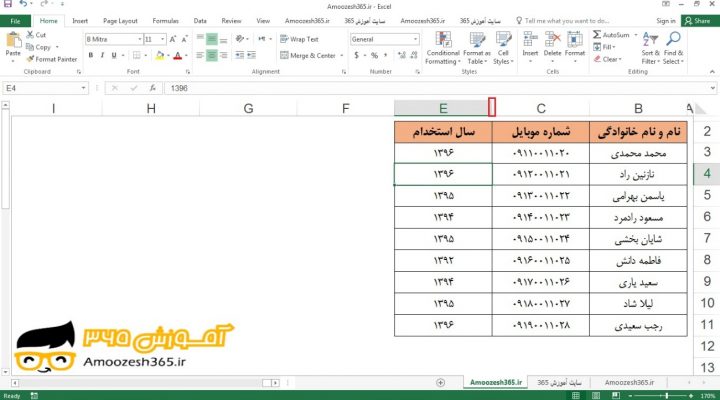
مخفی کردن (Hide) یک ستون به کمک کلیک چپ ماوس در اکسل 2016
مخفی کردن (Hide) یک ستون به کمک کلیک چپ ماوس در اکسل 2016 در این آموزش رایگان در نرم افزار اکسل 2016 برای مخفی کردن یک ستون از کاربرگ نشانه گر ماوس را بر روی مرز بین عنوان های ستون ها می بریم و سپس با نگه داشتن کلیک چپ ماوس و کم کردن عرض ستون، […]
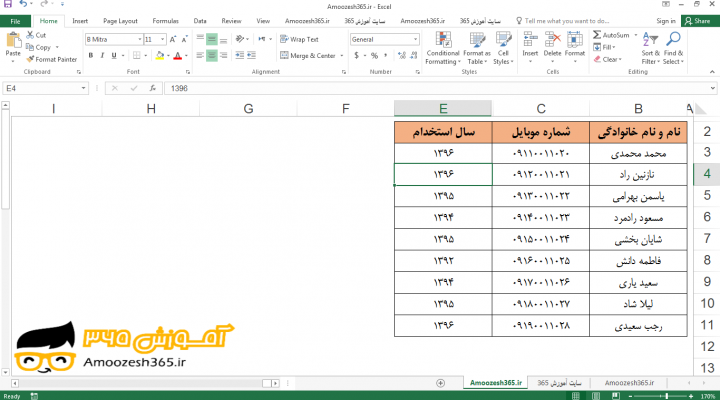
مخفی کردن (Hide) یک ستون به کمک گزینه مخفی کردن ستون ها (Hide Columns) در اکسل 2016
مخفی کردن (Hide) یک ستون به کمک گزینه مخفی کردن ستون ها (Hide Columns) در اکسل 2016 در این آموزش رایگان در نرم افزار اکسل 2016 پس از انتخاب یک سلول از ستونی که می خواهیم آن را مخفی نماییم، به کمک گزینه Hide Columns (مخفی کردن ستون ها) از زیر منوی Hide & Unhide […]
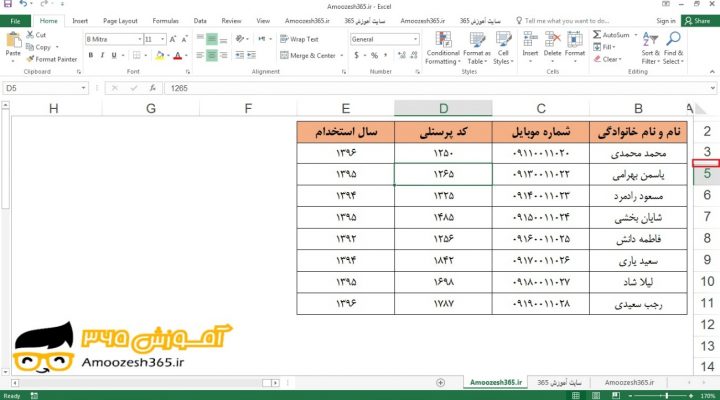
مخفی کردن (Hide) یک سطر به کمک کلید های ترکیبی (Ctrl + 9) در اکسل 2016
مخفی کردن (Hide) یک سطر به کمک کلید های ترکیبی (Ctrl + 9) در اکسل 2016 در این آموزش رایگان در نرم افزار اکسل 2016 پس از انتخاب یک سلول از سطری که می خواهیم آن را مخفی نماییم، به کمک کلید های ترکیبی Ctrl + 9 از صفحه کلید می توانیم یک سطر کامل […]
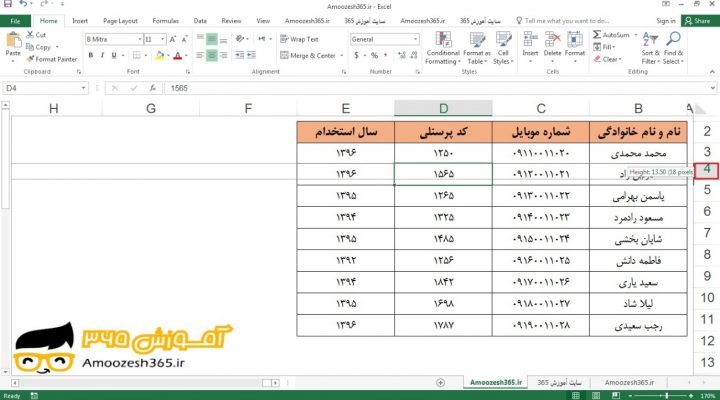
مخفی کردن (Hide) یک سطر به کمک کلیک چپ ماوس در اکسل 2016
مخفی کردن (Hide) یک سطر به کمک کلیک چپ ماوس در اکسل 2016 در این آموزش رایگان در نرم افزار اکسل 2016 برای مخفی کردن یک سطر از کاربرگ نشانه گر ماوس را بر روی مرز بین عنوان های سطر ها می بریم و سپس با نگه داشتن کلیک چپ ماوس و کم کردن ارتفاع […]
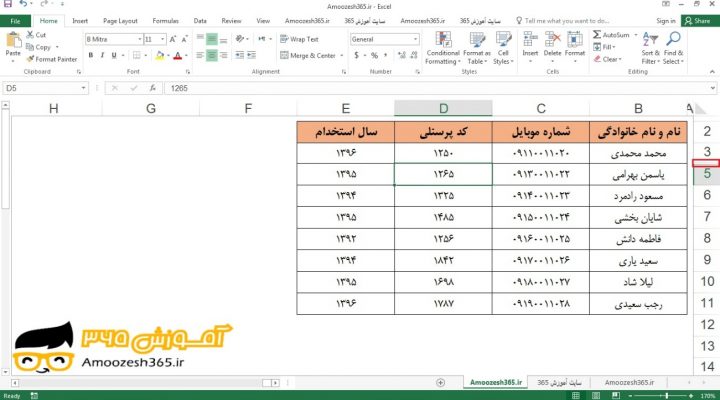
مخفی کردن (Hide) یک سطر به کمک گزینه مخفی کردن سطر ها (Hide Rows) در اکسل 2016
مخفی کردن (Hide) یک سطر یا ستون در اکسل 2016 اگر موقتا به کار کردن یا مشاهده یک سطر یا ستون نیازی نباشد، می توانیم کاربرگ خود را با پنهان کردن آن سطر یا ستون راحت تر بخوانیم و به قسمت های مختلف آن حرکت نماییم. اگر بخواهیم هر فردی کاربرگ ما را که حاوی […]
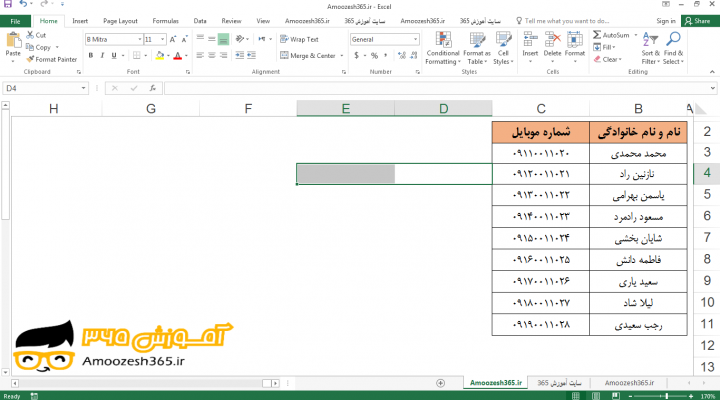
حذف (Delete) چند ستون در اکسل 2016
حذف (Delete) چند ستون در اکسل 2016 در این آموزش رایگان در نرم افزار اکسل 2016 پس از انتخاب چند سلول از ستون هایی که می خواهیم آن ها را حذف نماییم، به کمک گزینه Delete Sheet Columns (پاک کردن ستون های کاربرگ) از ابزار Delete (پاک کردن) که در گروه Cells (سلول ها) از […]
