کپی کردن (Copy) یک محدوده به کاربرگ (Worksheet) دیگر در اکسل 2016

کپی کردن (Copy) یک محدوده به کاربرگ (Worksheet) دیگر در اکسل 2016

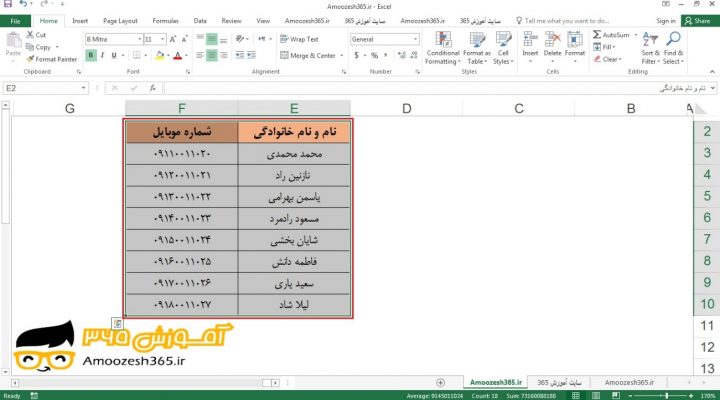
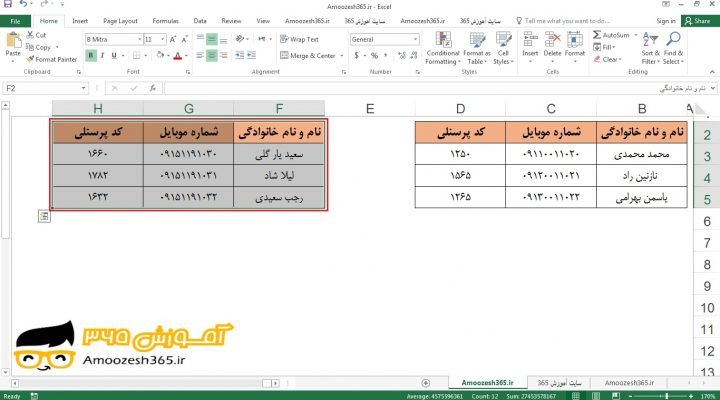
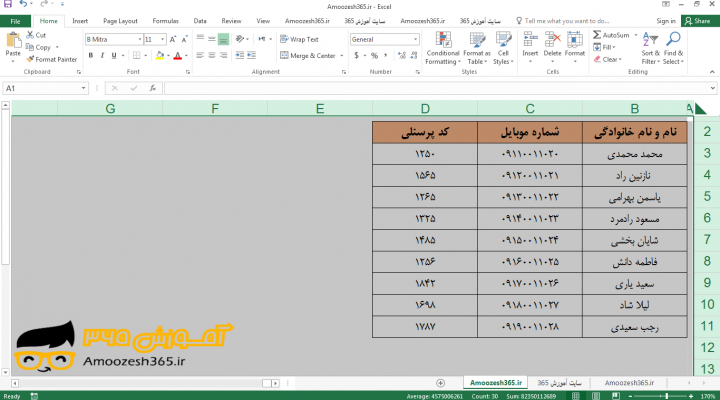
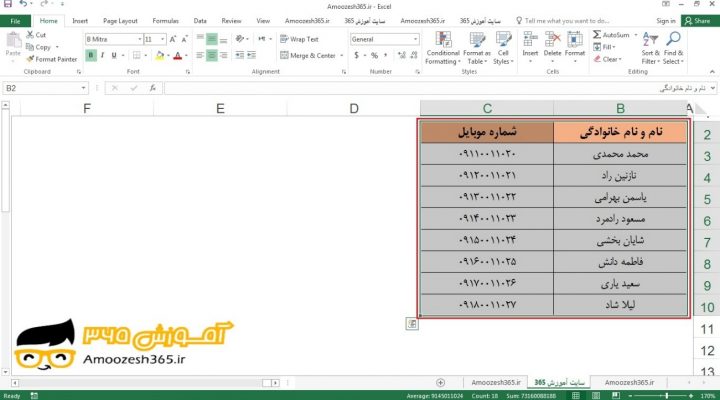
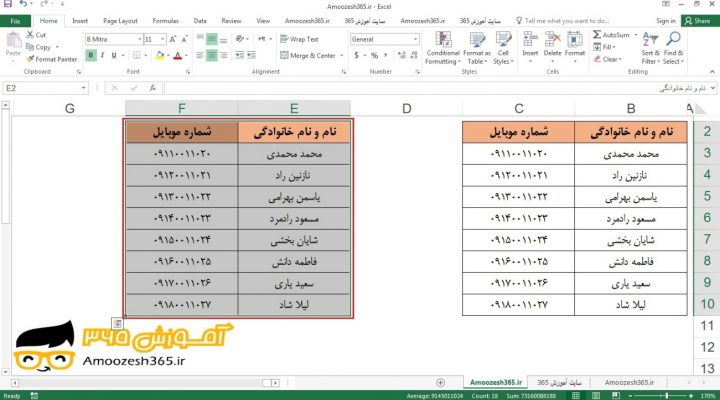
کپی کردن (Copy) یک محدوده به کاربرگ (Worksheet) دیگر در اکسل 2016 در این آموزش رایگان در نرم افزار اکسل 2016 پس از انتخاب محدوده، کلیک چپ ماوس را نگه می داریم و سپس به کلید های Ctrl و Alt از صفحه کلید و حرکت همزمان نشانه گر ماوس به محل کاربرگ جدید، می توانیم […]
انتقال و جا به جایی (Move) یک محدوده به کاربرگ (Worksheet) دیگر در اکسل 2016

انتقال و جا به جایی (Move) یک محدوده به کاربرگ (Worksheet) دیگر در اکسل 2016

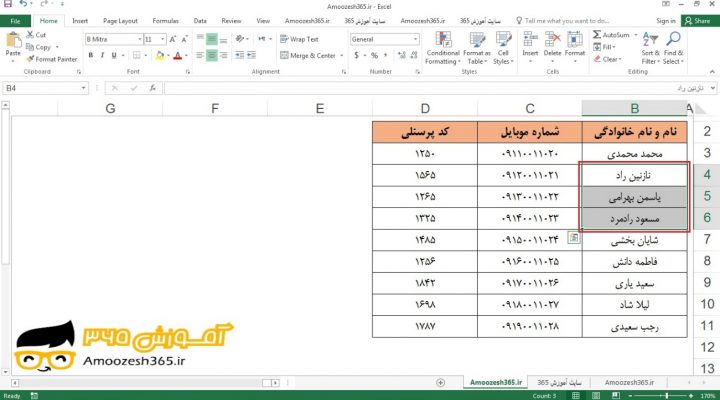
انتقال و جا به جایی (Move) یک محدوده به کاربرگ (Worksheet) دیگر در اکسل 2016 در این آموزش رایگان در نرم افزار اکسل 2016 پس از انتخاب محدوده، کلیک چپ ماوس را نگه می داریم و سپس کلید Alt از صفحه کلید را پایین نگه می داریم و به وسیله حرکت همزمان نشانه گر ماوس […]

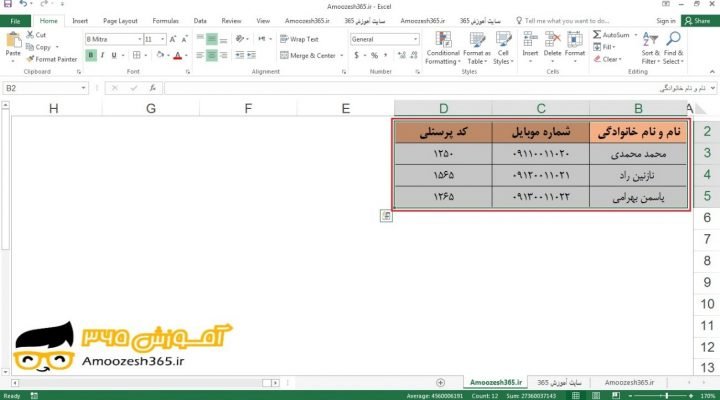
کپی کردن (Copy) یک محدوده در اکسل 2016

کپی کردن (Copy) یک محدوده در اکسل 2016

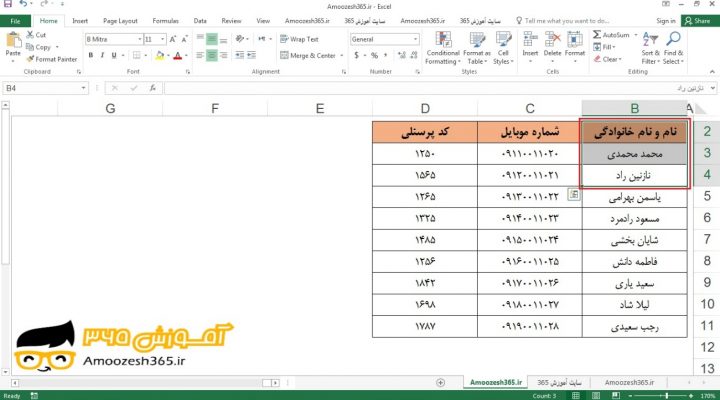
کپی کردن (Copy) یک محدوده در اکسل 2016 در این آموزش رایگان در نرم افزار اکسل 2016 پس از انتخاب محدوده ابتدا کلید Ctrl از صفحه کلید را پایین نگه می داریم و سپس به کمک نگه داشتن کلیک چپ ماوس و حرکت همزمان نشانه گر ماوس به محل مورد نظر، می توانیم یک محدوده […]

جا به جا کردن و انتقال (Move) یک محدوده در اکسل 2016

جا به جا کردن و انتقال (Move) یک محدوده در اکسل 2016

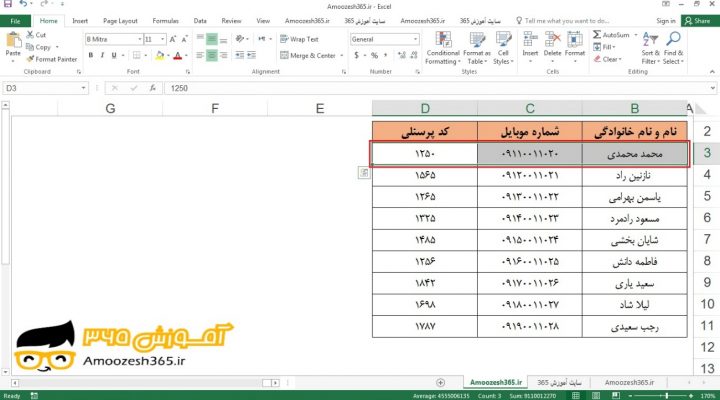
جا به جا کردن و انتقال (Move) یا کپی کردن (Copy) یک محدوده در اکسل 2016 اگر کاربرگ جوری که می خواهیم راه اندازی نشده است، می توانیم کاربرگ را با حرکت دادن محدوده های موجود به بخش های مختلف از صفحه بازسازی یا سازماندهی نماییم. همچنین می توانیم یک کپی از یک محدوده بسازیم […]

استفاده از متن کاربرگ برای تعریف نام (Define Name) یک محدوده به کمک کلید های ترکیبی (Ctrl + Shift + F3) در اکسل 2016

استفاده از متن کاربرگ برای تعریف نام (Define Name) یک محدوده به کمک کلید های ترکیبی (Ctrl + Shift + F3) در اکسل 2016

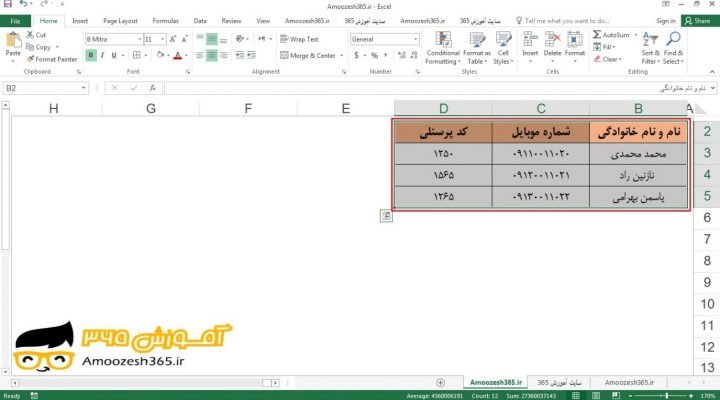
استفاده از متن کاربرگ برای تعریف نام (Define Name) یک محدوده به کمک کلید های ترکیبی (Ctrl + Shift + F3) در اکسل 2016 در این آموزش رایگان در نرم افزار اکسل 2016 پس از انتخاب محدوده ای که می خواهیم نام آن را براساس متن کاربرگ انتخاب نماییم، از کلید های ترکیبی Ctrl + […]

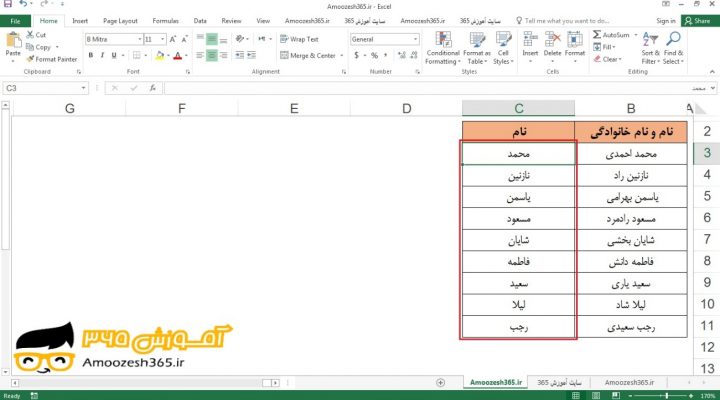
استفاده از ابزار پر کردن سریع (Flash Fill) در اکسل 2016

استفاده از ابزار پر کردن سریع (Flash Fill) در اکسل 2016

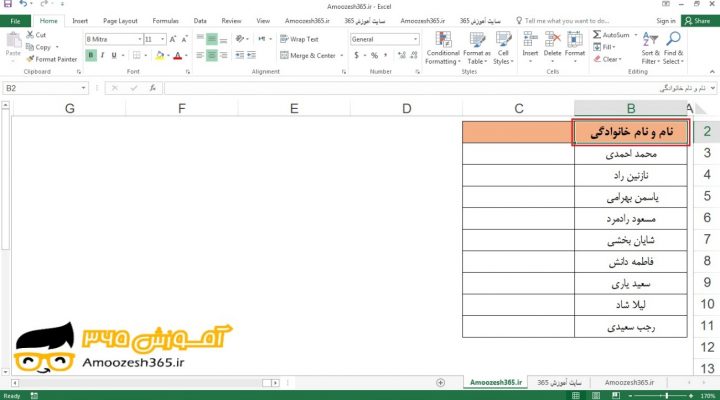
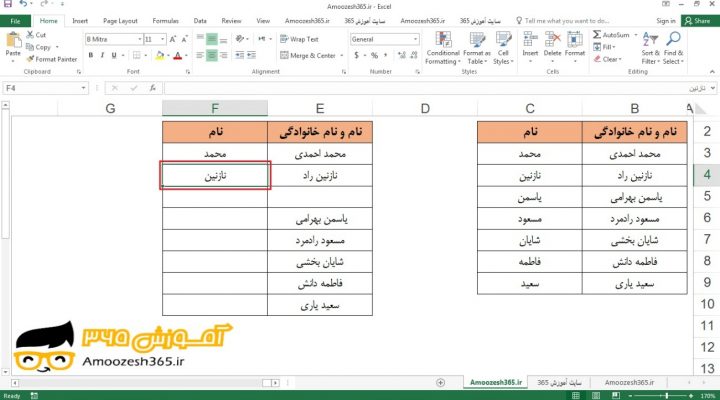
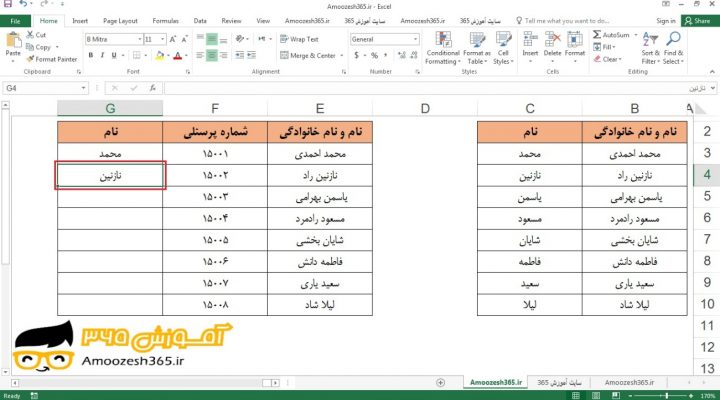
استفاده از ابزار پر کردن سریع (Flash Fill) در اکسل 2016 در این آموزش رایگان در نرم افزار اکسل 2016 پس از اطمینان از اینکه ستون اصلی و ستون داده ها دارای عنوان هستند، مقدار اول را وارد می نماییم و سپس به کمک ابزار Flash Fill (پر کردن سریع) از گروه Data Tools (ابزار […]

استفاده نشدن ابزار پر کردن سریع (Flash Fill) برای داده های عددی در اکسل 2016

استفاده نشدن ابزار پر کردن سریع (Flash Fill) برای داده های عددی در اکسل 2016

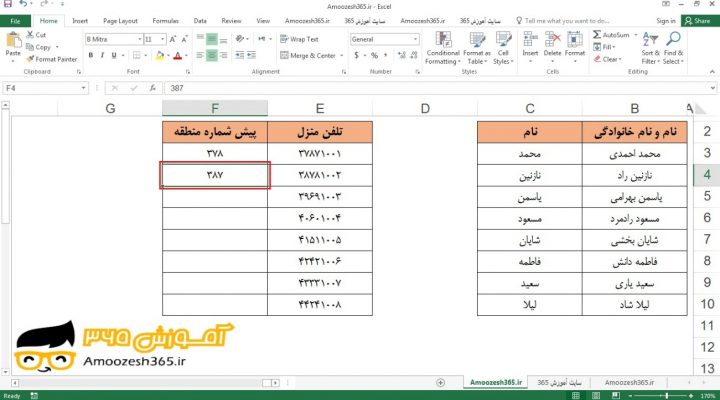
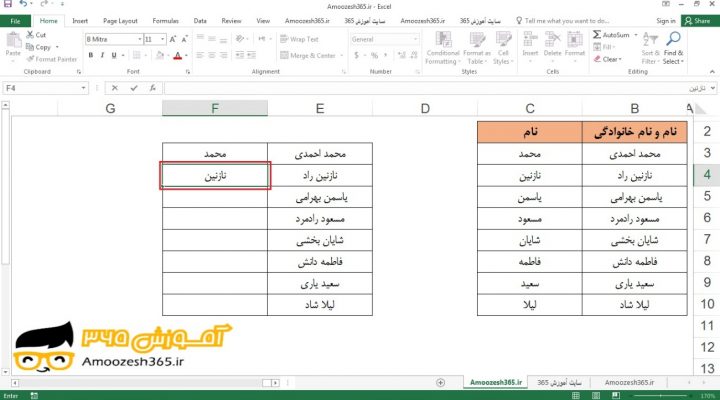
دلایل عدم نمایش پیشنهادات خودکار ابزار پر کردن سریع (Flash Fill) در اکسل 2016 در این آموزش رایگان در نرم افزار اکسل 2016 گفته شده که ستون های یک جدول باید دارای ویژگی هایی مانند اینکه دارای عنوان باشند و یا اینکه در مجاورت یکدیگر باشند و یا اینکه داده ها پشت سر هم وارد […]

فاصله داشتن داده ها در جدول (Table) در اکسل 2016

فاصله داشتن داده ها در جدول (Table) در اکسل 2016

دلایل عدم نمایش پیشنهادات خودکار ابزار پر کردن سریع (Flash Fill) در اکسل 2016 در این آموزش رایگان در نرم افزار اکسل 2016 گفته شده که ستون های یک جدول باید دارای ویژگی هایی مانند اینکه دارای عنوان باشند و یا اینکه در مجاورت یکدیگر باشند و یا اینکه داده ها پشت سر هم وارد […]

مجاور نبودن ستون داده های اصلی با ستون داده های ورودی (Input data) در اکسل 2016

مجاور نبودن ستون داده های اصلی با ستون داده های ورودی (Input data) در اکسل 2016

دلایل عدم نمایش پیشنهادات خودکار ابزار پر کردن سریع (Flash Fill) در اکسل 2016 در این آموزش رایگان در نرم افزار اکسل 2016 گفته شده که ستون های یک جدول باید دارای ویژگی هایی مانند اینکه دارای عنوان باشند و یا اینکه در مجاورت یکدیگر باشند و یا اینکه داده ها پشت سر هم وارد […]

استفاده از متن کاربرگ برای تعریف نام یک محدوده به کمک ابزار ساختن از منتخب (Create from Selection) در اکسل 2016

استفاده از متن کاربرگ برای تعریف نام یک محدوده به کمک ابزار ساختن از منتخب (Create from Selection) در اکسل 2016

استفاده از متن کاربرگ برای تعریف نام یک محدوده به کمک ابزار ساختن از منتخب (Create from Selection) در اکسل 2016 اگر چندین محدوده برای نام گذاری داشته باشیم، اکسل می توانید برای سرعت بخشیدن به نام گذاری، اسم هایی را به صورت اتوماتیک برای ما بسازد که این اسم ها بر اساس برچسب هایی […]

نداشتن عنوان (No title) در اکسل 2016

نداشتن عنوان (No title) در اکسل 2016

دلایل عدم نمایش پیشنهادات خودکار ابزار پر کردن سریع (Flash Fill) در اکسل 2016 در این آموزش رایگان در نرم افزار اکسل 2016 گفته شده که ستون های یک جدول باید دارای ویژگی هایی مانند اینکه دارای عنوان باشند و یا اینکه در مجاورت یکدیگر باشند و یا اینکه داده ها پشت سر هم وارد […]

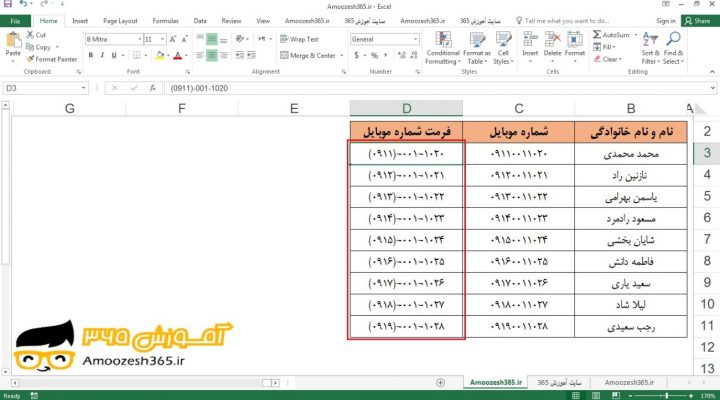
پر کردن سریع (Flash Fill) یک محدوده با داده های فرمت شده (Formatted Data) در اکسل 2016

پر کردن سریع (Flash Fill) یک محدوده با داده های فرمت شده (Formatted Data) در اکسل 2016

پر کردن سریع (Flash Fill) یک محدوده با داده های فرمت شده (Formatted Data) در اکسل 2016 در این آموزش رایگان در نرم افزار اکسل 2016 پس از اطمینان از اینکه ستون اصلی و ستون داده ها دارای عنوان هستند، مقدار اول را وارد می نماییم و همزمان با وارد کردن مقدار دوم ابزار Flash […]

پر کردن سریع (Flash Fill) یک محدوده با داده های استخراج شده (Extracted Data) در اکسل 2016

پر کردن سریع (Flash Fill) یک محدوده با داده های استخراج شده (Extracted Data) در اکسل 2016

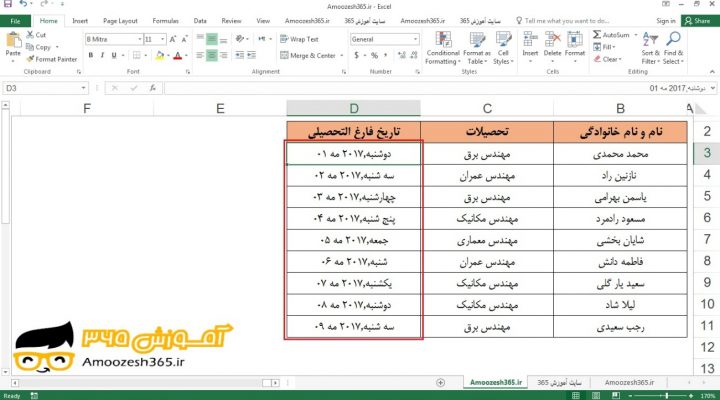
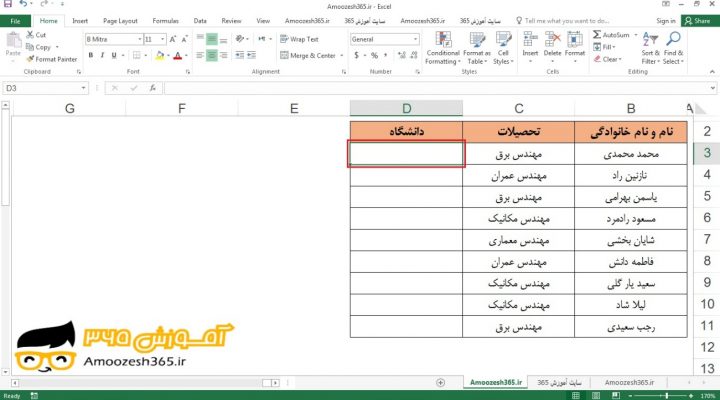
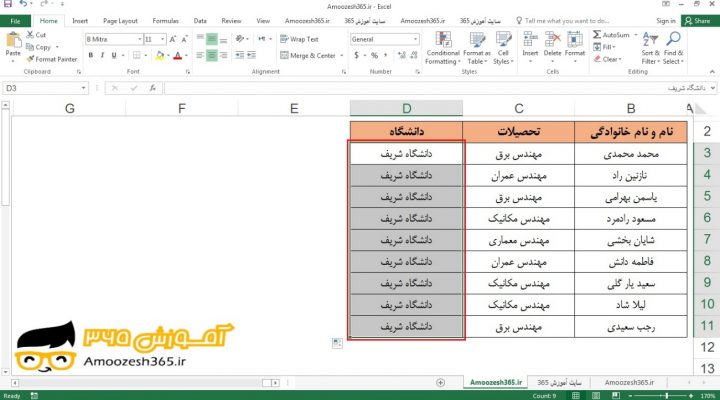
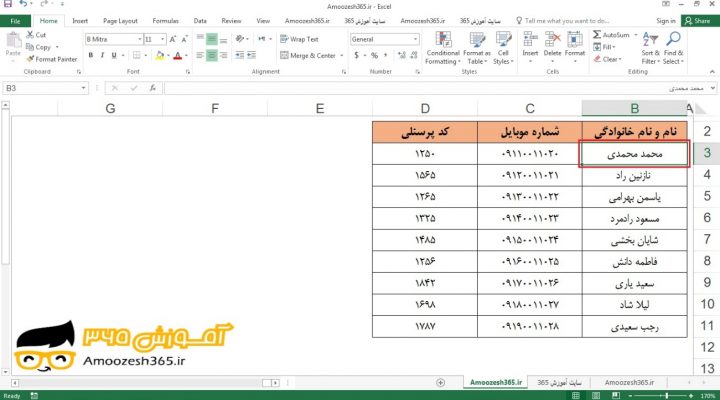
پر کردن سریع (Flash Fill) یک محدوده در اکسل 2016 ما می توانیم در زمان صرفه جویی نماییم و تلاش کنیم با استفاده از قابلیت Flash Fill (پر کردن سریع) در اکسل به طور خودکار یک محدوده از اطلاعات را که بر اساس یک الگوی نمونه است پر نماییم. اگرچه راه های بسیاری برای استفاده […]

روش سریع انتخاب نام (Define Name) برای یک محدوده در اکسل 2016

روش سریع انتخاب نام (Define Name) برای یک محدوده در اکسل 2016

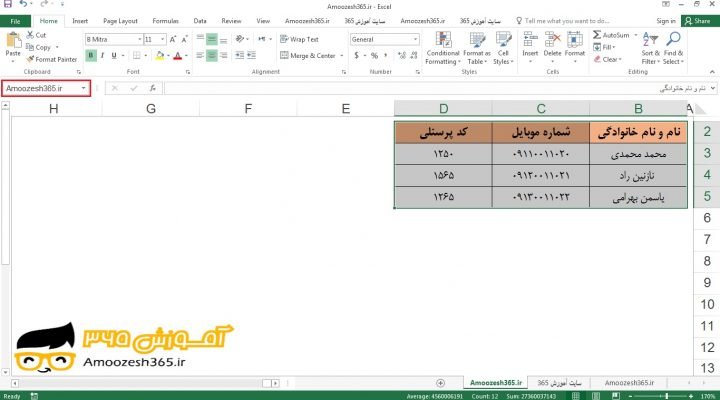
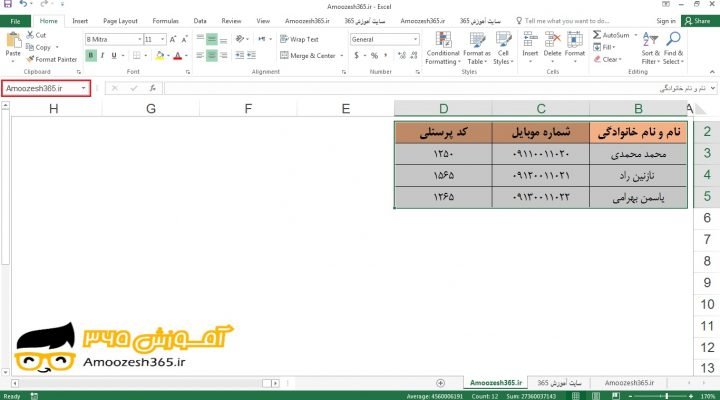
روش سریع انتخاب نام (Define Name) برای یک محدوده در اکسل 2016 در این آموزش رایگان در نرم افزار اکسل 2016 پس از انتخاب محدوده ای که می خواهیم آن را نام گذاری نماییم، از کادر Name Box (جعبه نام) استفاده می نماییم تا یک نام برای محدوده انتخاب نماییم. محدوده ای را که می […]

به وجود آوردن یک سری پر کردن خودکار (Auto Fill) در اکسل 2016

به وجود آوردن یک سری پر کردن خودکار (Auto Fill) در اکسل 2016

به وجود آوردن یک سری پر کردن خودکار (Auto Fill) در اکسل 2016 در این آموزش رایگان در نرم افزار اکسل 2016 ما می توانیم یک لیست سفارشی که یک سری از مقادیر متنی دارد، ایجاد نماییم. هنگامی که اولین مقدار را در لیست سفارشی خود اضافه می نماییم، می توانیم از ابزار Auto Fill […]

انتخاب (Select) یک نام خاص برای هر محدوده در اکسل 2016

انتخاب (Select) یک نام خاص برای هر محدوده در اکسل 2016

انتخاب (Select) یک نام خاص برای هر محدوده در اکسل 2016 در این آموزش رایگان در نرم افزار اکسل 2016 پس از انتخاب محدوده ای که می خواهیم برای آن اسم انتخاب نماییم، از ابزار Define Name (تعریف نام) از گروه Define Names (تعریف نام ها) در سربرگ Formulas (فرمول ها) استفاده می نماییم و […]

پر کردن با یک سری سفارشی از مقادیر (Custom Series of Values) در اکسل 2016

پر کردن با یک سری سفارشی از مقادیر (Custom Series of Values) در اکسل 2016

پر کردن با یک سری سفارشی از مقادیر (Custom Series of Values) در اکسل 2016 در این آموزش رایگان در نرم افزار اکسل 2016 پس از انتخاب اولین سلول و وارد کردن اطلاعات در آن و سپس انتخاب محدوده ای که می خواهیم یک سری سفارشی از مقادیر را در آن قرار دهیم، از گزینه […]

تعریف اسم (Define Name) برای محدوده در اکسل 2016

تعریف اسم (Define Name) برای محدوده در اکسل 2016

تعریف اسم (Define Name) برای محدوده در اکسل 2016 قبل از اینکه بتوانیم از نام محدوده در فرمول های خود یا حرکت در یک کاربرگ استفاده نماییم، ابتدا باید نام محدوده را تعریف نماییم. می توانیم اسم های زیادی که نیاز داریم تعریف نماییم، و حتی می توانیم چندین نام را برای همان محدوده تعریف […]

پر کردن یک سری از اعداد (Numeric)، تاریخ (Date)، یا مقادیر الفبایی (Alphanumeric Values) در اکسل 2016

پر کردن یک سری از اعداد (Numeric)، تاریخ (Date)، یا مقادیر الفبایی (Alphanumeric Values) در اکسل 2016

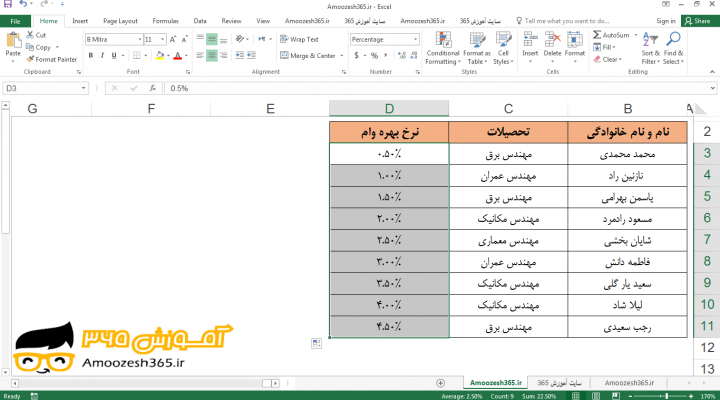
پر کردن یک محدوده با یک سری از مقادیر در اکسل 2016 اگر بخواهیم یک محدوده را با یک سری از مقادیر پر نماییم، می توانیم به وسیله ابزار Auto Fill (پر کردن خودکار) برای ساختن یک سری داده زمان را ذخیره نماییم. با ابزار Auto Fill (پر کردن خودکار) می توانیم یک سری از […]

پر کردن یک محدوده (Fill a Range) بدون کپی کردن قالب بندی سلول اصلی در اکسل 2016

پر کردن یک محدوده (Fill a Range) بدون کپی کردن قالب بندی سلول اصلی در اکسل 2016

پر کردن یک محدوده (Fill a Range) بدون کپی کردن قالب بندی سلول اصلی در اکسل 2016 در این آموزش رایگان در نرم افزار اکسل 2016 برای پر کردن یک محدوده بدون کپی کردن قالب بندی سلول اصلی پس از انتخاب آن و پرکردن محدوده از گزینه Fill Without Formatting (پر کردن بدون قالب بندی) […]

پر کردن یک محدوده انتخابی (Fill a Selected Range) به کمک کلید های ترکیبی (Ctrl + Enter) در اکسل 2016

پر کردن یک محدوده انتخابی (Fill a Selected Range) به کمک کلید های ترکیبی (Ctrl + Enter) در اکسل 2016

پر کردن یک محدوده انتخابی (Fill a Selected Range) به کمک کلید های ترکیبی (Ctrl + Enter) در اکسل 2016 در این آموزش رایگان در نرم افزار اکسل 2016 پس از انتخاب محدوده مورد نظر از کلیدهای ترکیبی Ctrl + Enter از صفحه کلید استفاده می نماییم تا یک محدوده را از داده های تکراری […]

پر کردن یک محدوده (Fill a Range) عمودی یا افقی در اکسل 2016

پر کردن یک محدوده (Fill a Range) عمودی یا افقی در اکسل 2016

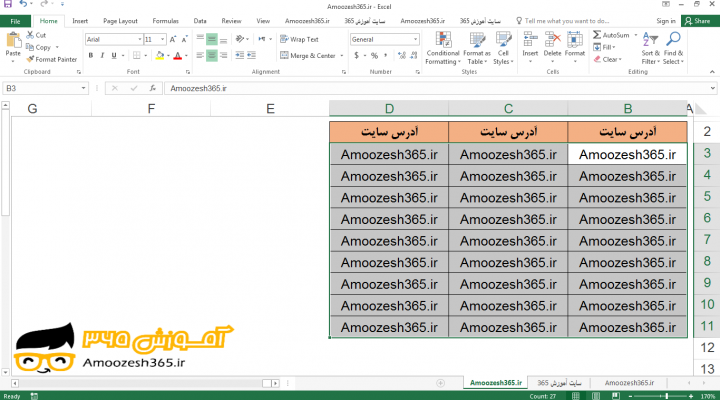
پر کردن یک محدوده با داده های مشابه در اکسل 2016 اگر بخواهیم یک محدوده را با داده های مشابه پر نماییم، می توانیم به وسیله اکسل که محدوده را برایمان پر می کند زمان را ذخیره نماییم. قابلیت تکمیل خودکار پر کردن یک محدوده عمودی یا افقی با مقدار مشابه را آسان می نماید، […]

انتخاب همه سلول های کاربرگ (Select every Cell in the Worksheet) به روش کلید انتخاب همه (Select All) در اکسل 2016

انتخاب همه سلول های کاربرگ (Select every Cell in the Worksheet) به روش کلید انتخاب همه (Select All) در اکسل 2016

انتخاب همه سلول های کاربرگ (Select every Cell in the Worksheet) به روش کلید انتخاب همه (Select All) در اکسل 2016 در این آموزش رایگان در نرم افزار اکسل 2016 پس از انتخاب اولین سلول، از کلید انتخاب همه (Select All ) استفاده می نماییم تا تمامی سلول های یک کاربرگ را انتخاب نماییم. ابتدا […]

انتخاب تمام سلول های کاربرگ (Select every Cell in the Worksheet) به کمک کلید های ترکیبی (Ctrl + A) در اکسل 2016

انتخاب تمام سلول های کاربرگ (Select every Cell in the Worksheet) به کمک کلید های ترکیبی (Ctrl + A) در اکسل 2016

انتخاب تمام سلول های کاربرگ (Select every Cell in the Worksheet) به کمک کلید های ترکیبی (Ctrl + A) در اکسل 2016 در این آموزش رایگان در نرم افزار اکسل 2016 پس از انتخاب اولین سلول از کلید های ترکیبی Ctrl + A از صفحه کلید استفاده می نماییم تا تمامی سلول های یک کاربرگ […]

انتخاب یک محدوده (Range) به کمک کلید های ترکیبی (Shift + Down Arrow Key) در اکسل 2016

انتخاب یک محدوده (Range) به کمک کلید های ترکیبی (Shift + Down Arrow Key) در اکسل 2016

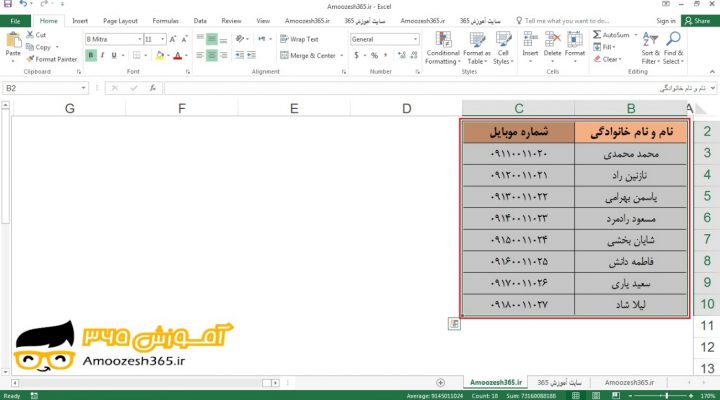
انتخاب یک محدوده (Range) به کمک کلید های ترکیبی (Shift + Down Arrow Key) در اکسل 2016 در این آموزش رایگان در نرم افزار اکسل 2016 پس از انتخاب اولین سلول، از کلید های ترکیبی (↓)Shift + Arrow Key Down از صفحه کلید برای انتخاب یک محدوده به کمک کلید های ترکیبی استفاده می نماییم. […]

انتخاب یک محدوده (Range) به کمک کلید های ترکیبی (Shift + Up Arrow Key) در اکسل 2016

انتخاب یک محدوده (Range) به کمک کلید های ترکیبی (Shift + Up Arrow Key) در اکسل 2016

انتخاب یک محدوده (Range) به کمک کلید های ترکیبی (Shift + Up Arrow Key) در اکسل 2016 در این آموزش رایگان در نرم افزار اکسل 2016 پس از انتخاب اولین سلول، از کلید های ترکیبی (↑)Shift + Arrow Key Up از صفحه کلید برای انتخاب یک محدوده به کمک کلید های ترکیبی استفاده می نماییم. […]

انتخاب یک محدوده (Range) به کمک کلید های ترکیبی (Shift + Right Arrow Key) در اکسل 2016

انتخاب یک محدوده (Range) به کمک کلید های ترکیبی (Shift + Right Arrow Key) در اکسل 2016

انتخاب یک محدوده (Range) به کمک کلید های ترکیبی (Shift + Right Arrow Key) در اکسل 2016 در این آموزش رایگان در نرم افزار اکسل 2016 پس از انتخاب اولین سلول، از کلید های ترکیبی (→)Shift + Arrow Key Right از صفحه کلید برای انتخاب یک محدوده به کمک کلید های ترکیبی استفاده می نماییم. […]

انتخاب یک محدوده (Range) به کمک کلید های ترکیبی (Shift + Left Arrow Key) در اکسل 2016

انتخاب یک محدوده (Range) به کمک کلید های ترکیبی (Shift + Left Arrow Key) در اکسل 2016

انتخاب یک محدوده (Range) به کمک کلید های ترکیبی (Shift + Left Arrow Key) در اکسل 2016 در این آموزش رایگان در نرم افزار اکسل 2016 پس از انتخاب اولین سلول، از کلید های ترکیبی (←)Shift + Left Arrow Key از صفحه کلید برای انتخاب یک محدوده به کمک کلید های ترکیبی استفاده می نماییم. […]

انتخاب چند ستون کامل (Entire Column) جدا از هم در اکسل 2016

انتخاب چند ستون کامل (Entire Column) جدا از هم در اکسل 2016

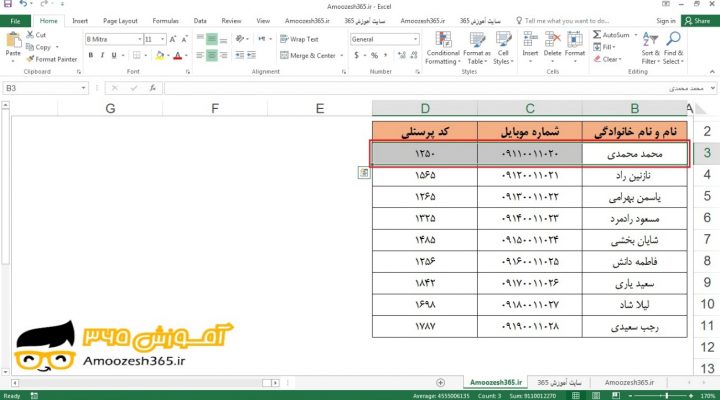
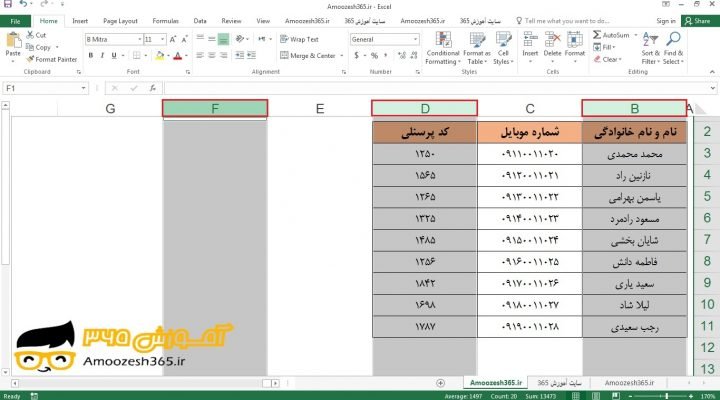
انتخاب چند ستون کامل (Entire Column) جدا از هم در اکسل 2016 در این آموزش رایگان در نرم افزار اکسل 2016 پس از انتخاب ستون اول، به وسیله کلید Ctrl از صفحه کلید و انتخاب دیگر ستون ها به وسیله کلیک چپ ماوس چند ستون جدا از هم را انتخاب می نماییم. نشانه گر ماوس […]

انتخاب چند ستون کامل (Entire Column) کنار هم در اکسل 2016

انتخاب چند ستون کامل (Entire Column) کنار هم در اکسل 2016

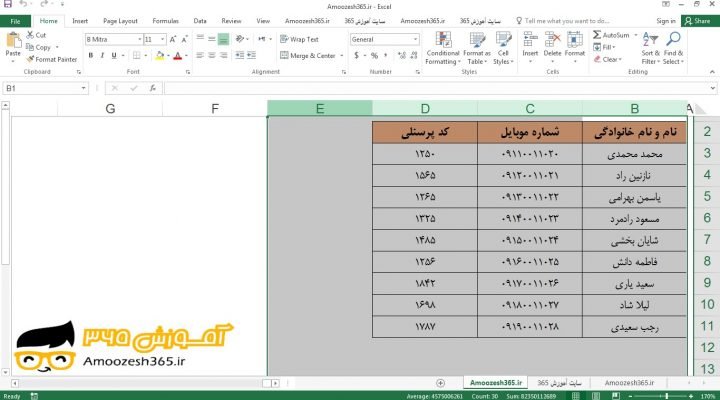
انتخاب چند ستون کامل (Entire Column) کنار هم در اکسل 2016 در این آموزش رایگان در نرم افزار اکسل 2016 پس از انتخاب اولین ستون، به وسیله نگه داشتن کلیک چپ ماوس و حرکت همزمان نشانه گر ماوس بر روی ستون های دیگر می توانیم چند ستون را به طور کامل که در کنار یکدیگر […]