حذف (Delete) چند سطر در اکسل 2016

حذف (Delete) چند سطر در اکسل 2016

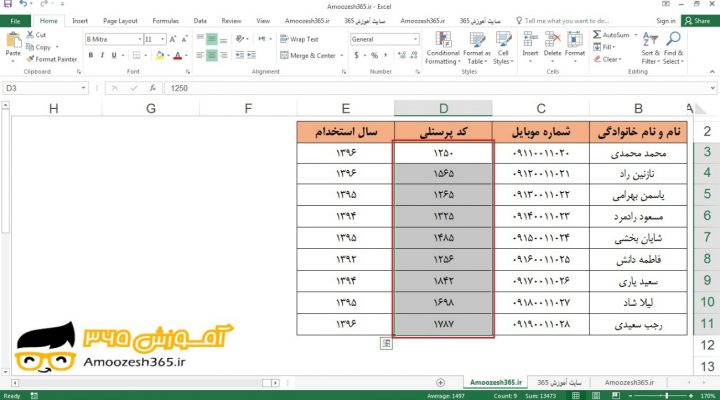
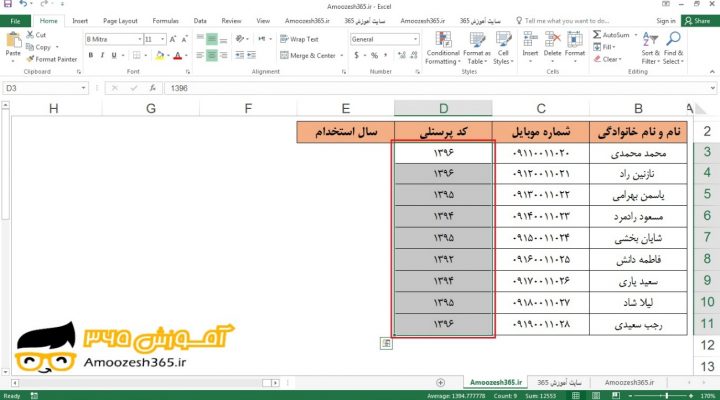
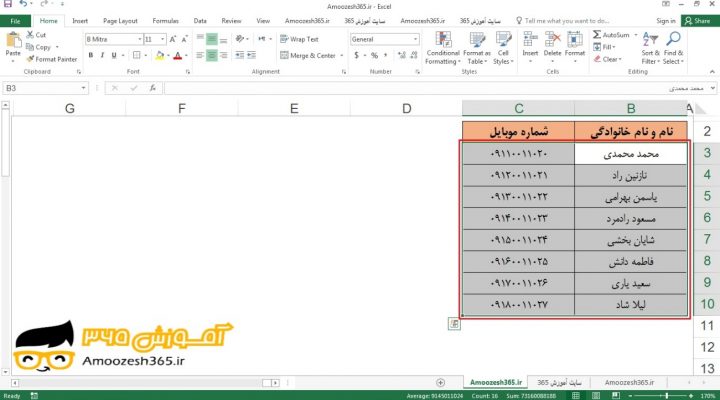
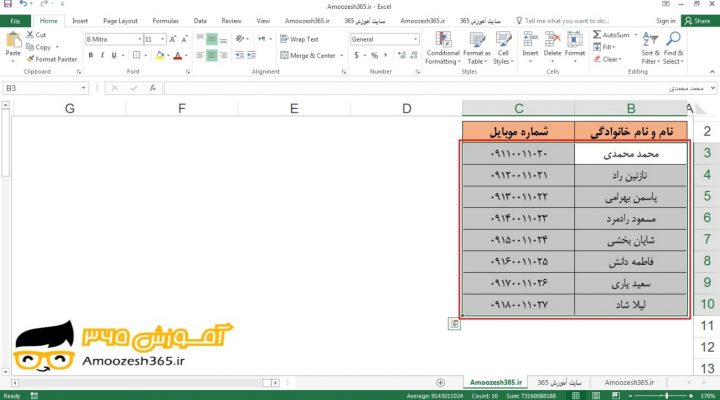
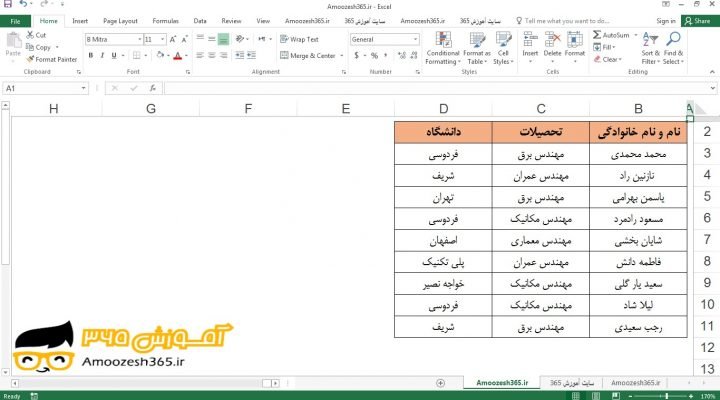
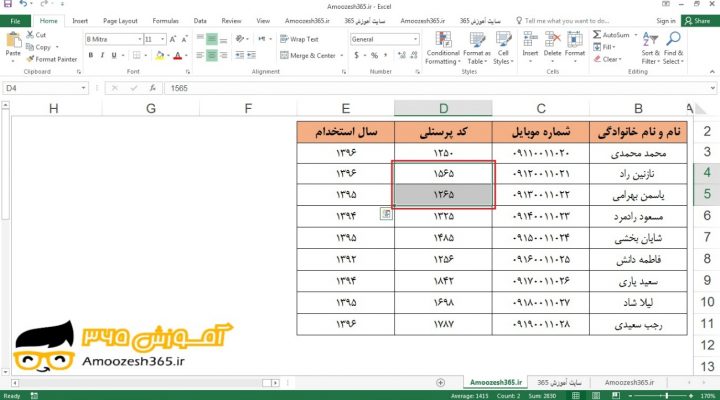
حذف (Delete) چند سطر در اکسل 2016 در این آموزش رایگان در نرم افزار اکسل 2016 پس از انتخاب چند سلول از سطرهایی که می خواهیم آن ها را حذف نماییم، به کمک گزینه Delete Sheet Rows (پاک کردن سطر های کاربرگ) از ابزار Delete (پاک کردن) که در گروه Cells (سلول ها) از سربرگ […]
حذف (Delete) یک ستون در اکسل 2016

حذف (Delete) یک ستون در اکسل 2016

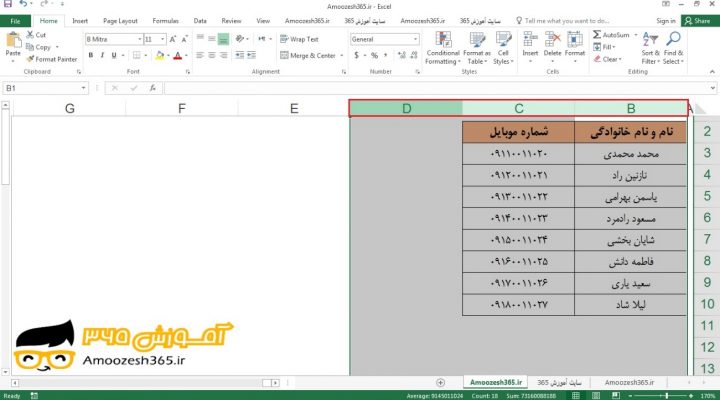
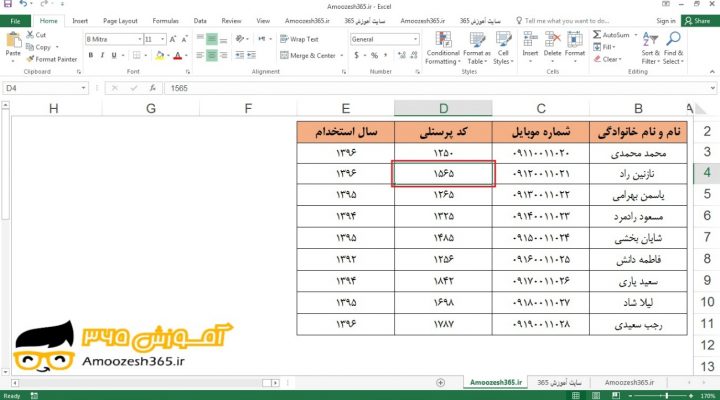
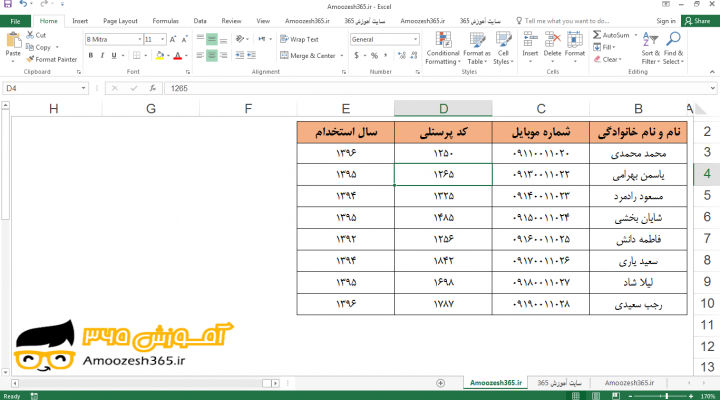
حذف (Delete) یک ستون در اکسل 2016 در این آموزش رایگان در نرم افزار اکسل 2016 پس از انتخاب یک سلول از ستونی که می خواهیم آن را حذف نماییم، به کمک گزینه Delete Sheet Columns (پاک کردن ستون های کاربرگ) از ابزار Delete (پاک کردن) که در گروه Cells (سلول ها) از سربرگ Home […]

حذف (Delete) یک سطر در اکسل 2016

حذف (Delete) یک سطر در اکسل 2016

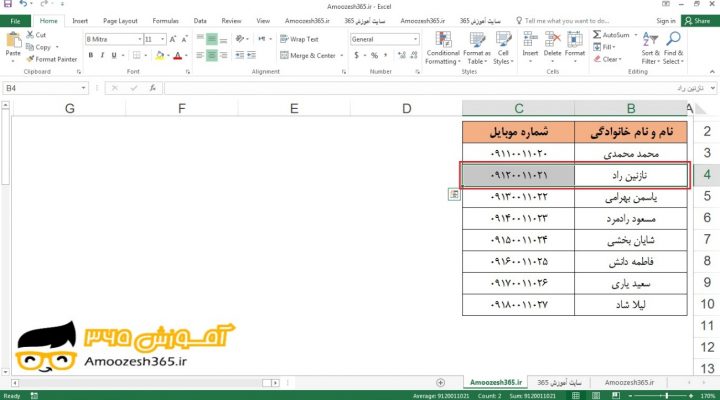
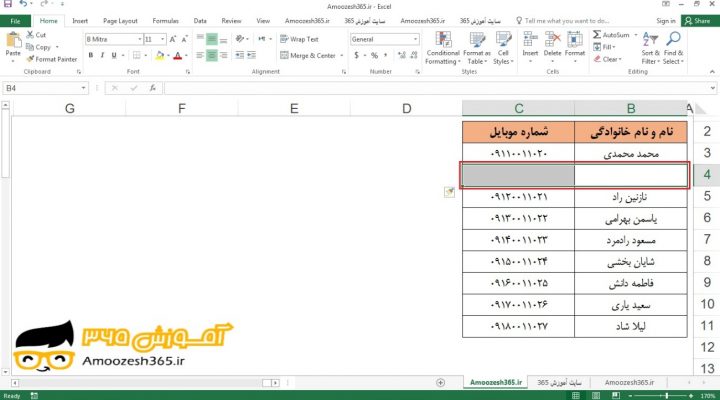
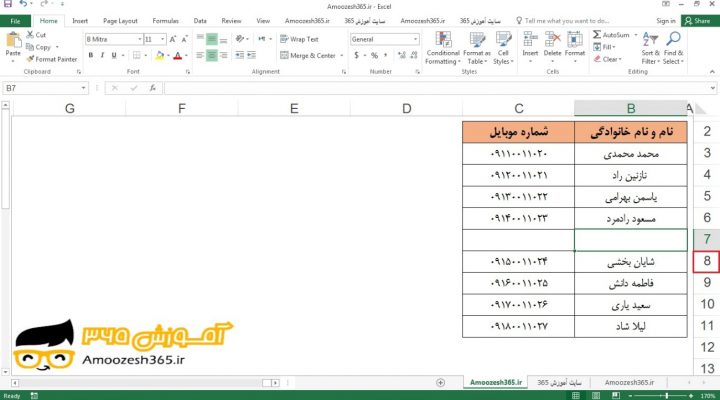
حذف (Delete) یک سطر در اکسل 2016 در این آموزش رایگان در نرم افزار اکسل 2016 پس از انتخاب یک سلول از سطری که می خواهیم آن را حذف نماییم، به کمک گزینه Delete Sheet Rows (پاک کردن سطر های کاربرگ) از ابزار Delete (پاک کردن) که در گروه Cells (سلول ها) از سربرگ Home […]

حذف (Delete) سریع یک محدوده به کمک پنجره محاوره ای پاک کردن (Delete) در اکسل 2016

حذف (Delete) سریع یک محدوده به کمک پنجره محاوره ای پاک کردن (Delete) در اکسل 2016

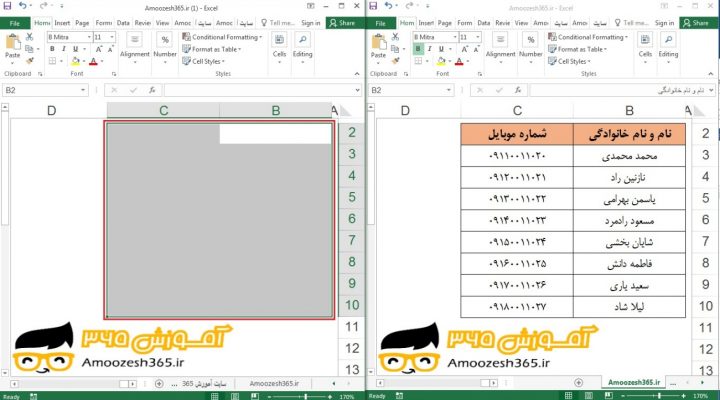
حذف (Delete) سریع یک محدوده به کمک پنجره محاوره ای پاک کردن (Delete) در اکسل 2016 در این آموزش رایگان در نرم افزار اکسل 2016 می توانیم پس از انتخاب محدوده، بر روی یک قسمت از آن کلیک راست ماوس را بفشاریم و از منوی باز شده با انتخاب گزینه Delete (پاک کردن) و سپس […]

حذف (Delete) سریع یک محدوده به کمک کلید های ترکیبی ( – + Ctrl) در اکسل 2016

حذف (Delete) سریع یک محدوده به کمک کلید های ترکیبی ( – + Ctrl) در اکسل 2016

حذف (Delete) سریع یک محدوده به کمک کلید های ترکیبی ( – + Ctrl) در اکسل 2016 در این آموزش رایگان در نرم افزار اکسل 2016 پس از انتخاب یک یا چند سلول، به کمک کلید های ترکیبی – + Ctrl از صفحه کلید و سپس باز شدن پنجره محاوره ای (پاک کردن) می توانیم […]

حذف کردن یک محدوده به کمک گزینه پاک کردن سلول ها (Delete Cells) در اکسل 2016

حذف کردن یک محدوده به کمک گزینه پاک کردن سلول ها (Delete Cells) در اکسل 2016

حذف کردن یک محدوده به کمک گزینه پاک کردن سلول ها (Delete Cells) در اکسل 2016 اگر کاربرگ حاوی محدوده ای باشد که دیگر نیازی به آن نداشته باشیم، می توانیم آن محدوده را حذف نماییم. باید توجه داشته باشیم که این همان چیزی نیست که حذف داده ها در یک سلول یا یک محدوده […]

تغییر قالب بندی (Format) یک سلول در اکسل 2016

تغییر قالب بندی (Format) یک سلول در اکسل 2016

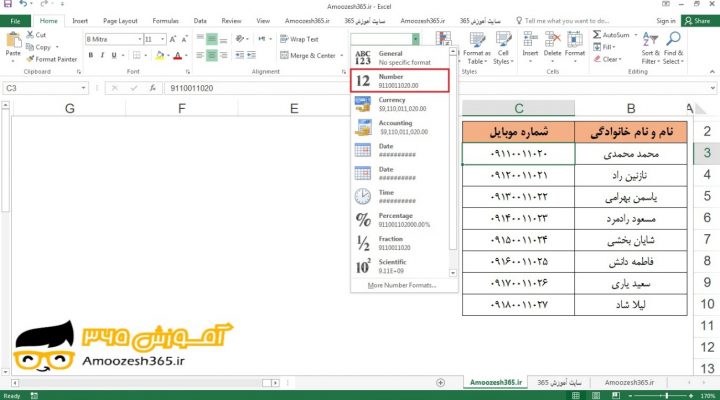
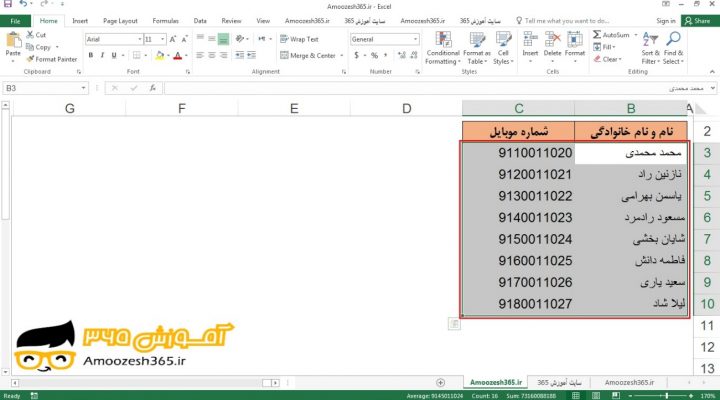
تغییر قالب بندی (Format) یک سلول در اکسل 2016 در این آموزش رایگان در نرم افزار اکسل 2016 برای تغییر فرمت بندی یک سلول بعد از انتخاب آن سلول، از منوی ابزار Format Number (فرمت اعداد) در گروه Number (اعداد) در سربرگ Home (خانه) یک قالب بندی دیگر را برای سلول انتخاب می نماییم. سلولی […]

حذف قالب بندی (Clear Formats) یک محدوده از داده ها در اکسل 2016

حذف قالب بندی (Clear Formats) یک محدوده از داده ها در اکسل 2016

حذف قالب بندی (Clear Formats) یک محدوده از داده ها در اکسل 2016 در این آموزش رایگان در نرم افزار اکسل 2016 برای پاک کردن قالب بندی یک محدوده پس از انتخاب محدوده مورد نظر، از گزینه (پاک کردن قالب بندی) از ابزار Clear (پاک کردن) که در گروه Editing (ویرایش) از سربرگ Home (خانه) […]

حذف سریع داده های یک محدوده  به کمک گزینه پاک کردن محتویات (Clear Contents) در اکسل 2016

حذف سریع داده های یک محدوده به کمک گزینه پاک کردن محتویات (Clear Contents) در اکسل 2016

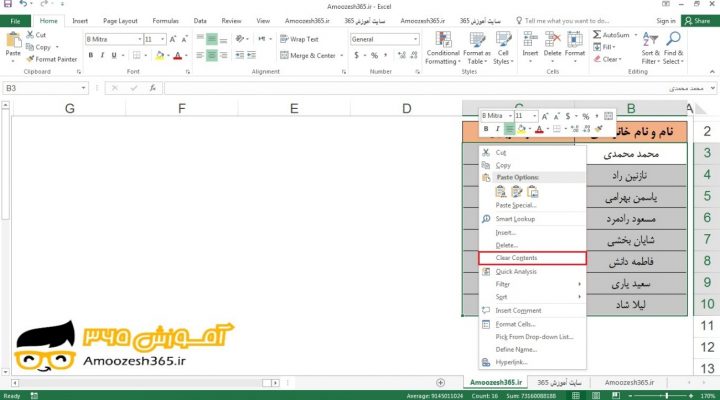
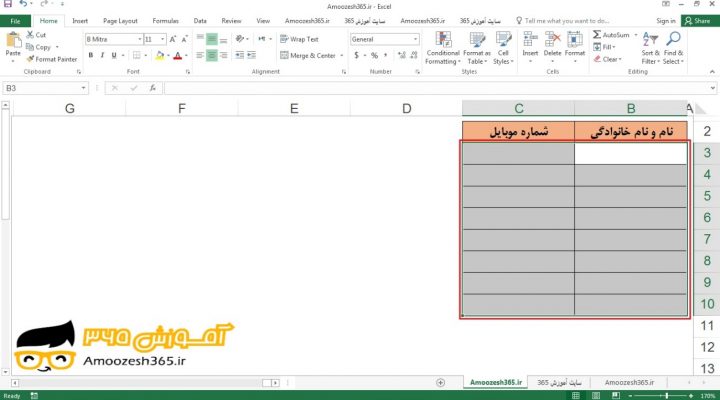
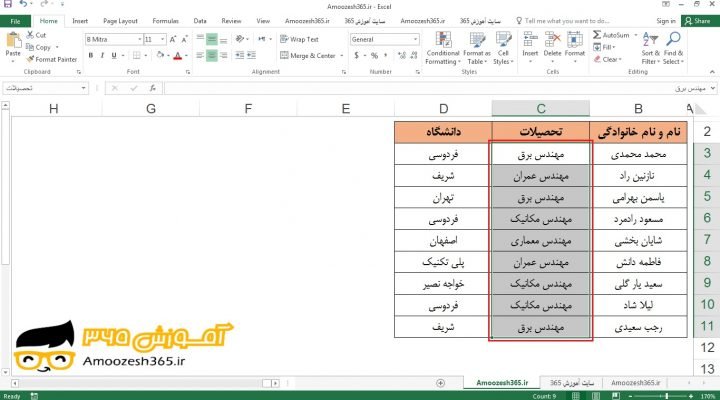
حذف سریع داده های یک محدوده به کمک گزینه پاک کردن محتویات (Clear Contents) در اکسل 2016 در این آموزش رایگان در نرم افزار اکسل 2016 برای حذف سریع داده های یک محدوده می توانیم پس از انتخاب محدوده، بر روی یک قسمت از آن کلیک راست ماوس را بفشاریم و از منوی باز شده […]

حذف سریع داده های یک محدوده به کمک کلید حذف کردن (Delete) از صفحه کلید در اکسل 2016

حذف سریع داده های یک محدوده به کمک کلید حذف کردن (Delete) از صفحه کلید در اکسل 2016

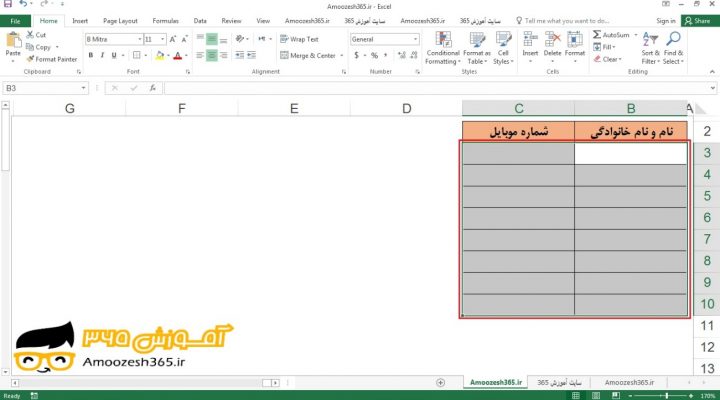
حذف سریع داده های یک محدوده به کمک کلید حذف کردن (Delete) از صفحه کلید در اکسل 2016 در این آموزش رایگان در نرم افزار اکسل 2016 برای حذف سریع داده های یک محدوده می توانیم پس از انتخاب محدوده، از کلید Delete (حذف کردن) از صفحه کلید کمک بگیریم. محدوده ای را که حاوی […]

لغو حذف (Clear) محدوده داده ها به کمک فلش ابزار لغو کردن (Undo) در اکسل 2016

لغو حذف (Clear) محدوده داده ها به کمک فلش ابزار لغو کردن (Undo) در اکسل 2016

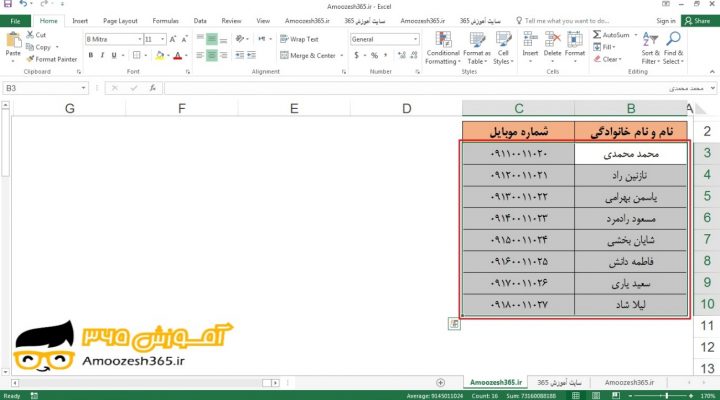
لغو حذف (Clear) محدوده داده ها به کمک فلش ابزار لغو کردن (Undo) در اکسل 2016 در این آموزش رایگان در نرم افزار اکسل 2016 برای لغو حذف داده های یک محدوده و بازگشت آن به حالت اول (در صورتی که حذف کردن داده ها جدید ترین اقدام ما باشد) می توانیم از فلش گزینه […]

لغو حذف (Clear) محدوده داده ها به کمک کلید های ترکیبی (Ctrl + Z) در اکسل 2016

لغو حذف (Clear) محدوده داده ها به کمک کلید های ترکیبی (Ctrl + Z) در اکسل 2016

لغو حذف (Clear) محدوده داده ها به کمک کلید های ترکیبی (Ctrl + Z) در اکسل 2016 در این آموزش رایگان در نرم افزار اکسل 2016 برای لغو حذف داده های یک محدوده و بازگشت آن به حالت اول (در صورتی که حذف کردن داده ها جدید ترین اقدام ما باشد) می توانیم از کلید […]

لغو حذف (Clear) محدوده داده ها به کمک ابزار لغو کردن (Undo) در اکسل 2016

لغو حذف (Clear) محدوده داده ها به کمک ابزار لغو کردن (Undo) در اکسل 2016

لغو حذف (Clear) محدوده داده ها به کمک ابزار لغو کردن (Undo) در اکسل 2016 در این آموزش رایگان در نرم افزار اکسل 2016 برای لغو حذف داده های یک محدوده و بازگشت آن به حالت اول پس از انتخاب محدوده از ابزار Undo (لغو کردن) که در نوار عنوان نرم افزار اکسل قرار دارد […]

حذف همه (Clear All) داده ها و قالب بندی یک محدوده در اکسل 2016

حذف همه (Clear All) داده ها و قالب بندی یک محدوده در اکسل 2016

حذف همه (Clear All) داده ها و قالب بندی یک محدوده در اکسل 2016 در این آموزش رایگان در نرم افزار اکسل 2016 برای پاک کردن داده ها و قالب بندی یک محدوده پس از انتخاب محدوده مورد نظر، از گزینه Clear All (پاک کردن همه) از ابزار Clear (پاک کردن) که در گروه Editing […]

حذف داده ها (Clear Contents) یک محدوده در اکسل 2016

حذف داده ها (Clear Contents) یک محدوده در اکسل 2016

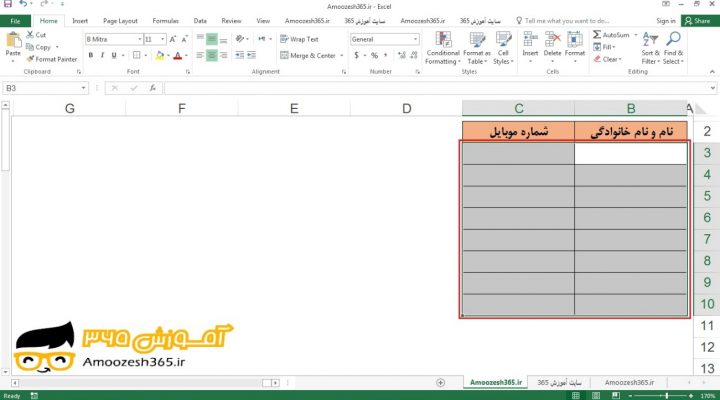
پاک کردن داده از یک محدوده در اکسل 2016 اگر در کاربرگ محدوده ای از اطلاعات وجود داشته باشد که دیگر نیازی به آن ها نباشد، می توانیم این داده ها را حذف نماییم. با کمک این ابزار به کاهش به هم ریختگی کاربرگ ها کمک می نماییم و باعث می شویم کاربرگ آسان تر […]

اضافه نمودن (Insert) یک سلول به جدول در اکسل 2016

اضافه نمودن (Insert) یک سلول به جدول در اکسل 2016

اضافه نمودن (Insert) یک سلول به جدول در اکسل 2016 در این آموزش رایگان در نرم افزار اکسل 2016 اگر بخواهیم برای رعایت حفظ نظم یک جدول تنها یک سلول به جدول اضافه نماییم، به کمک گزینهInsert Cells (وارد کردن سلول ها) از ابزار Insert (وارد کردن) که در گروه Cells (سلول ها) از سربرگ […]
موقعیت صحیح (Correct Position) سلول ها در اکسل 2016

موقعیت صحیح (Correct Position) سلول ها در اکسل 2016

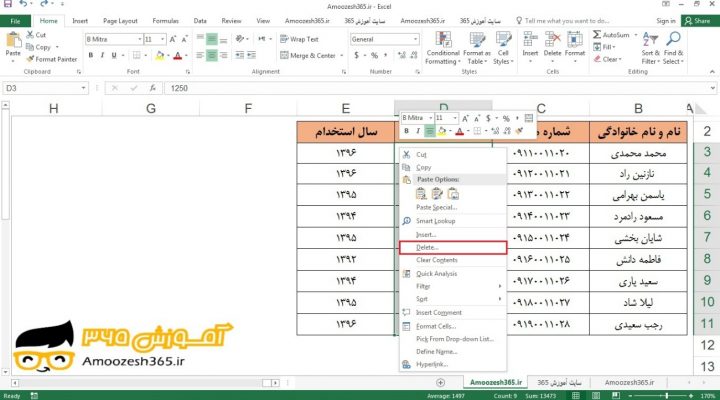
موقعیت صحیح (Correct Position) سلول ها در اکسل 2016 در این آموزش رایگان در نرم افزار اکسل 2016 پس از انتخاب یک یا چند سلول، به کمک گزینهInsert Cells (وارد کردن سلول ها) از ابزار Insert (وارد کردن) که در گروه Cells (سلول ها) از سربرگ Home (خانه) قرار دارد و سپس باز شدن پنجره […]

وارد کردن (Insert) یک سلول یا یک محدوده به کمک کلید های ترکیبی ( = + Ctrl + Shift) در اکسل 2016

وارد کردن (Insert) یک سلول یا یک محدوده به کمک کلید های ترکیبی ( = + Ctrl + Shift) در اکسل 2016

وارد کردن (Insert) یک سلول یا یک محدوده به کمک کلید های ترکیبی (= + Ctrl + Shift) در اکسل 2016 در این آموزش رایگان در نرم افزار اکسل 2016 پس از انتخاب یک یا چند سلول، به کمک کلید های ترکیبی = + Ctrl + Shift از صفحه کلید و سپس باز شدن پنجره […]

وارد کردن (Insert) یک سلول یا یک محدوده به کمک ابزار وارد کردن سلول ها (Insert Cells) در اکسل 2016

وارد کردن (Insert) یک سلول یا یک محدوده به کمک ابزار وارد کردن سلول ها (Insert Cells) در اکسل 2016

وارد کردن (Insert) یک سلول یا یک محدوده به کمک ابزار وارد کردن سلول ها (Insert Cells) در اکسل 2016 اگر بخواهیم داده ای را به محدوده موجود اضافه نماییم، می توانیم یک سلول تک یا محدوده از سلول ها را در آن محدوده ایجاد نماییم. هنگامی که یک سلول یا محدوده را وارد می […]

وارد کردن (Insert) چند ستون در اکسل 2016

وارد کردن (Insert) چند ستون در اکسل 2016

وارد کردن (Insert) چند ستون در اکسل 2016 در این آموزش رایگان در نرم افزار اکسل 2016 پس از انتخاب چند ستون که می خواهیم ستون های جدید در سمت راست آن ها قرار بگیرد، به کمک گزینهInsert Sheet Columns (وارد کردن ستون های کاربرگ) از ابزار Insert (وارد کردن) که در گروه Cells (سلول […]

جا به جایی در یک کاربرگ به وسیله ی نام یک محدوده با کمک دستور برو به (Go To) و کلید های ترکیبی (Ctrl + G) در اکسل 2016

جا به جایی در یک کاربرگ به وسیله ی نام یک محدوده با کمک دستور برو به (Go To) و کلید های ترکیبی (Ctrl + G) در اکسل 2016

جا به جایی در یک کاربرگ به وسیله ی نام یک محدوده با کمک دستور برو به (Go To) و کلید های ترکیبی (Ctrl + G) در اکسل 2016 در این آموزش رایگان در نرم افزار اکسل 2016 پس از باز کردن کارپوشه ای که محدوده ای که می خواهیم با آن کار نماییم در […]

وارد کردن (Insert) چند سطر در اکسل 2016

وارد کردن (Insert) چند سطر در اکسل 2016

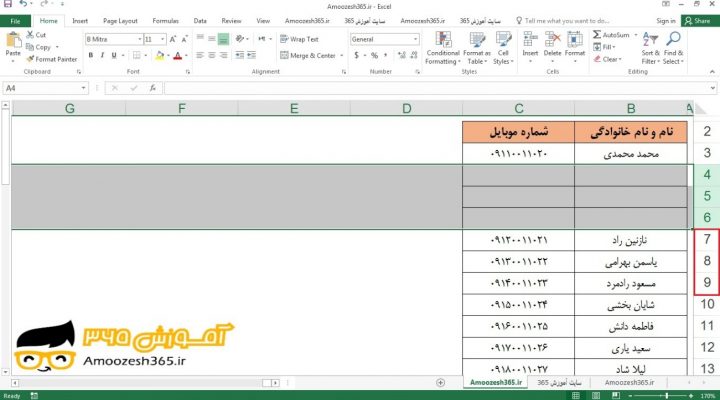
وارد کردن (Insert) چند سطر در اکسل 2016 در این آموزش رایگان در نرم افزار اکسل 2016 پس از انتخاب چند سطر که می خواهیم سطر های جدید در بالای آن ها قرار بگیرند، به کمک گزینهInsert Sheet Rows (وارد کردن سطر های کاربرگ) از ابزار Insert (وارد کردن) که در گروه Cells (سلول ها) […]

جا به جایی در یک کاربرگ به وسیله ی نام یک محدوده به کمک دستور برو به (Go To) در اکسل 2016

جا به جایی در یک کاربرگ به وسیله ی نام یک محدوده به کمک دستور برو به (Go To) در اکسل 2016

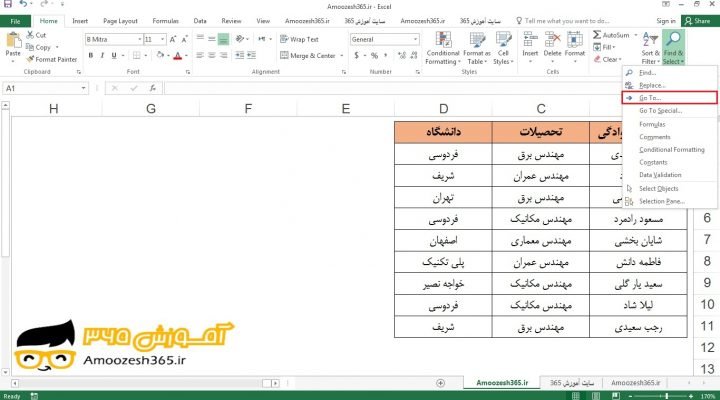
جا به جایی در یک کاربرگ به وسیله ی نام یک محدوده به کمک دستور برو به (Go To) در اکسل 2016 در این آموزش رایگان در نرم افزار اکسل 2016 پس از باز کردن کارپوشه ای که محدوده ای که می خواهیم با آن کار نماییم در آن قرار دارد، از گزینه Go To […]

وارد کردن (Insert) یک ستون در اکسل 2016

وارد کردن (Insert) یک ستون در اکسل 2016

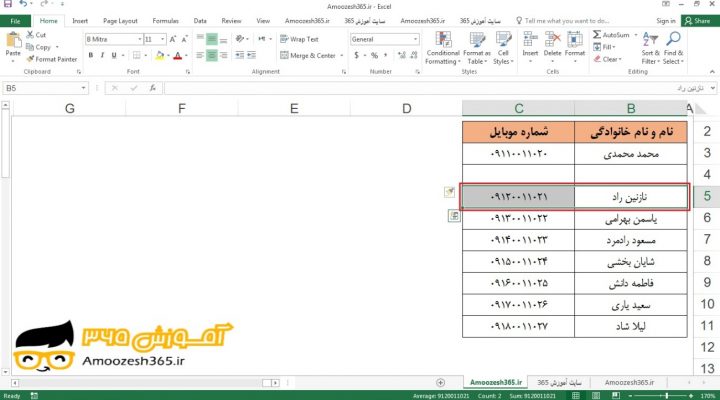
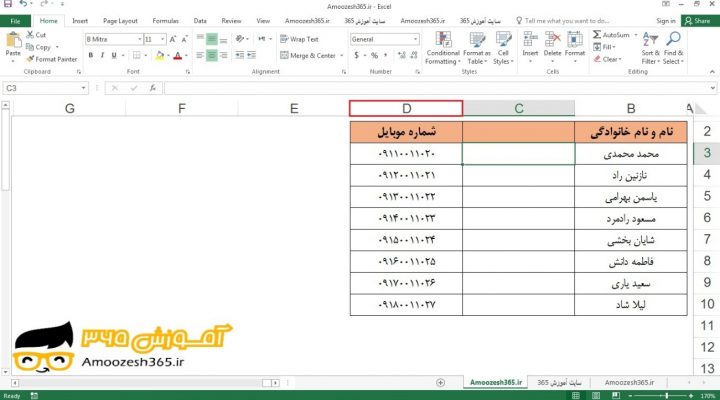
وارد کردن (Insert) یک ستون در اکسل 2016 در این آموزش رایگان در نرم افزار اکسل 2016 پس از انتخاب یک سلول که می خواهیم ستون جدید در سمت راست آن قرار بگیرد، به کمک گزینهInsert Sheet Columns (وارد کردن ستون های کاربرگ) از ابزار Insert (وارد کردن) که در گروه Cells (سلول ها) از […]

وارد کردن (Insert) یک سطر در اکسل 2016

وارد کردن (Insert) یک سطر در اکسل 2016

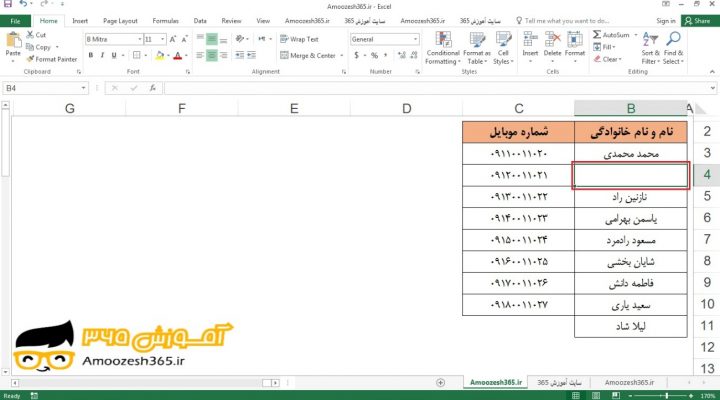
وارد کردن یک ردیف یا یک ستون در اکسل 2016 می توانیم یک ردیف یا ستون را در کاربرگ داده های موجود خود قرار دهیم تا اطلاعات بیشتری را در اختیار ما قرار دهد. ساده ترین راه برای اضافه کردن اطلاعات بیشتر به یک کاربرگ این است که اطلاعات را به سمت راست و یا […]

کپی کردن (Copy) یک محدوده به کارپوشه (Workbook) دیگر به کمک ابزار کپی کردن (Copy) و چسباندن (Paste) در اکسل 2016

کپی کردن (Copy) یک محدوده به کارپوشه (Workbook) دیگر به کمک ابزار کپی کردن (Copy) و چسباندن (Paste) در اکسل 2016

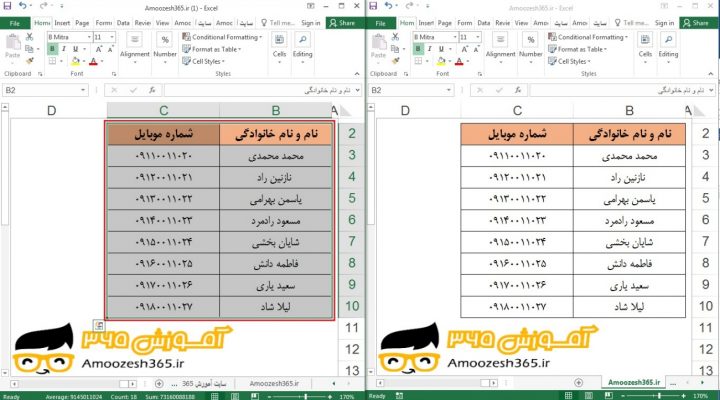
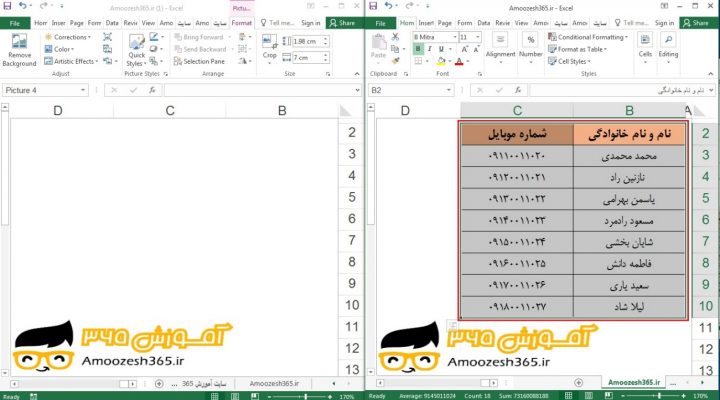
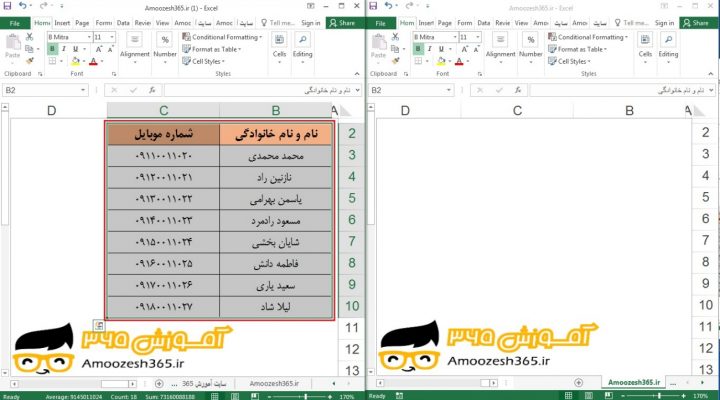
کپی کردن (Copy) یک محدوده به کارپوشه (Workbook) دیگر به کمک ابزار کپی کردن (Copy) و چسباندن (Paste) در اکسل 2016 در این آموزش رایگان در نرم افزار اکسل 2016 ابتدا باید دو کارپوشه را باز می کنیم سپس محدوده مورد نظر را انتخاب می نماییم و به کمک ابزار های Copy (کپی کردن) و […]

جا به جایی در یک کاربرگ به وسیله ی نام یک محدوده به کمک کادر جعبه نام (Name Box) در اکسل 2016

جا به جایی در یک کاربرگ به وسیله ی نام یک محدوده به کمک کادر جعبه نام (Name Box) در اکسل 2016

جا به جایی در یک کاربرگ به وسیله ی نام یک محدوده در اکسل 2016 یکی از مزایای بزرگ تعریف نام محدوده این است که آنها حرکت در یک کاربرگ را آسان تر می نمایند. ما می توانیم یک نام محدوده را از لیست انتخاب کنید و اکسل به طور خودکار محدوده مرتبط را انتخاب […]

کپی کردن (Copy) یک محدوده به کارپوشه (Workbook) دیگر به کمک کلید Ctrl از صفحه کلید و کلیک چپ ماوس در اکسل 2016

کپی کردن (Copy) یک محدوده به کارپوشه (Workbook) دیگر به کمک کلید Ctrl از صفحه کلید و کلیک چپ ماوس در اکسل 2016

کپی کردن (Copy) یک محدوده به کارپوشه (Workbook) دیگر به کمک کلید Ctrl از صفحه کلید و کلیک چپ ماوس در اکسل 2016 در این آموزش رایگان در نرم افزار اکسل 2016 ابتدا باید دو کارپوشه را باز می کنیم سپس محدوده مورد نظر را انتخاب می نماییم و با کمک پایین نگه داشتن کلید […]

انتقال و جا به جایی (Move) یک محدوده به کارپوشه (Workbook) دیگر به کمک ابزار بریدن (Cut) و چسباندن (Paste) در اکسل 2016

انتقال و جا به جایی (Move) یک محدوده به کارپوشه (Workbook) دیگر به کمک ابزار بریدن (Cut) و چسباندن (Paste) در اکسل 2016

انتقال و جا به جایی (Move) یک محدوده به کارپوشه (Workbook) دیگر به کمک ابزار بریدن (Cut) و چسباندن (Paste) در اکسل 2016 در این آموزش رایگان در نرم افزار اکسل 2016 ابتدا باید دو کارپوشه را باز می کنیم سپس محدوده مورد نظر را انتخاب می نماییم و به کمک ابزار های Cut (بریدن) […]

انتقال و جا به جایی (Move) یک محدوده به کارپوشه (Workbook) دیگر به روش کلیک چپ ماوس در اکسل 2016

انتقال و جا به جایی (Move) یک محدوده به کارپوشه (Workbook) دیگر به روش کلیک چپ ماوس در اکسل 2016

انتقال و جا به جایی (Move) یک محدوده به کارپوشه (Workbook) دیگر به روش کلیک چپ ماوس در اکسل 2016 در این آموزش رایگان در نرم افزار اکسل 2016 ابتدا باید دو کارپوشه را باز می کنیم سپس محدوده مورد نظر را انتخاب می نماییم و به کلیک چپ ماوس و حرکت همزمان نشانه گر […]