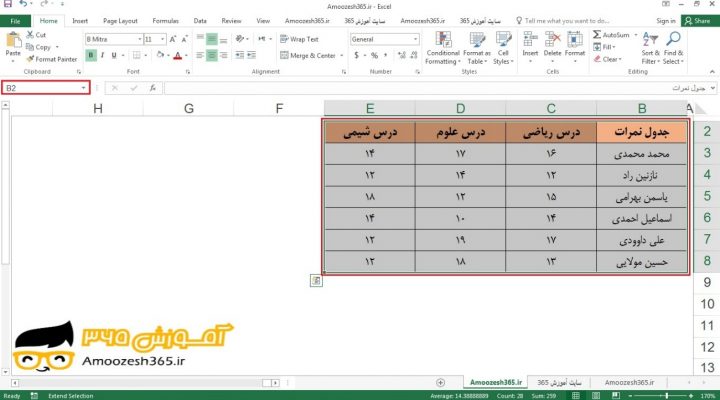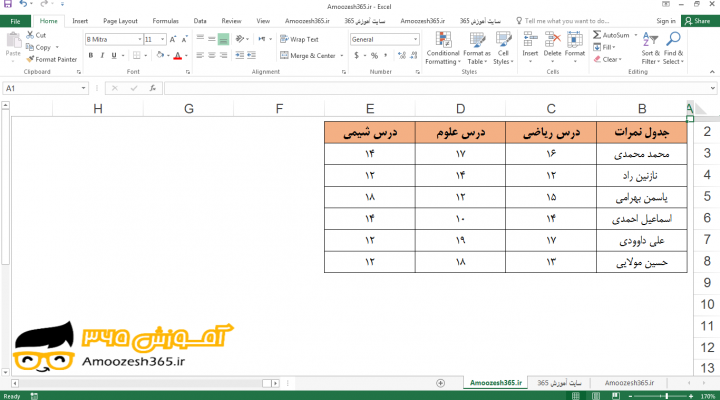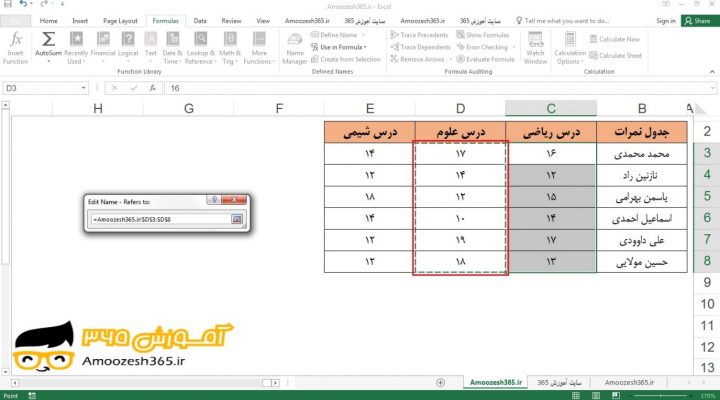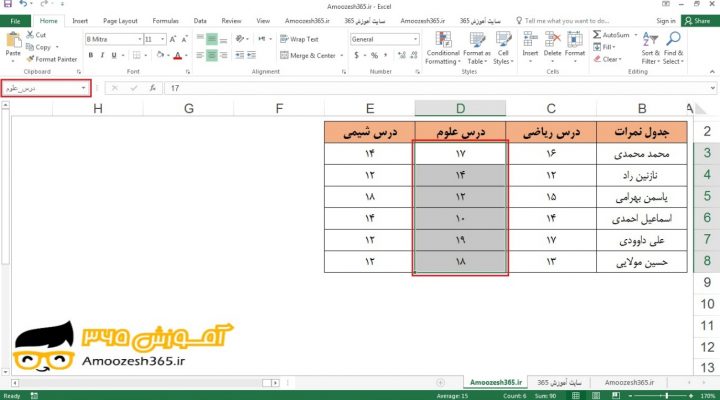
کاربرد کادر محاوره ای مدیریت نام گذاری (Name Manager) جهت حذف نمودن چند اسم محدوده جدا از هم در اکسل 2016

کاربرد کادر محاوره ای مدیریت نام گذاری (Name Manager) جهت حذف نمودن چند اسم محدوده جدا از هم در اکسل 2016

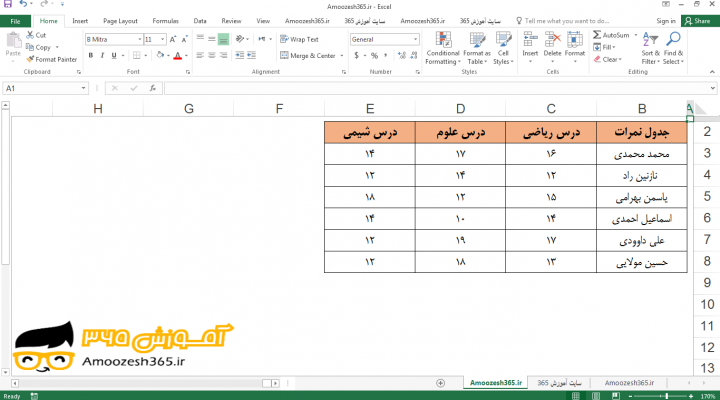
حذف کردن چند اسم محدوده جدا از هم با کادر محاوره ای مدیریت نام گذاری (Name Manager) در اکسل 2016 در این آموزش رایگان در نرم افزار اکسل 2016 پس از باز کردن کارپوشه ای که محدوده ای که می خواهیم از آن اسم هایی را حذف نماییم در آن قرار دارد، از ابزار مدیریت […]
حذف کردن چند اسم محدوده (Range) کنار هم با کلید های ترکیبی (Ctrl + F3) در اکسل 2016

حذف کردن چند اسم محدوده (Range) کنار هم با کلید های ترکیبی (Ctrl + F3) در اکسل 2016

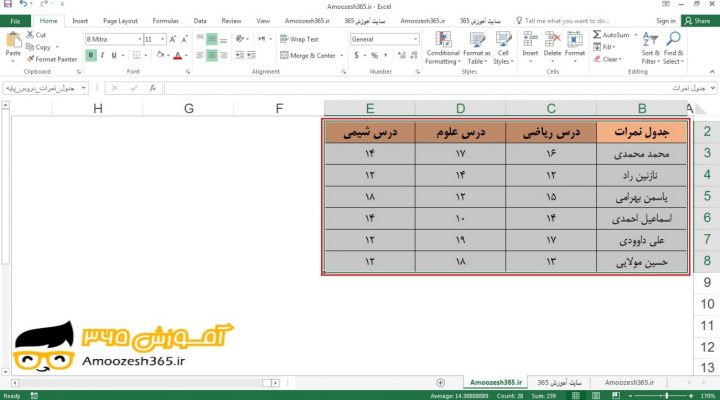
حذف کردن چند اسم محدوده (Range) کنار هم با کلید های ترکیبی (Ctrl + F3) در اکسل 2016 در این آموزش رایگان در نرم افزار اکسل 2016 پس از باز کردن کارپوشه ای که محدوده ای که می خواهیم از آن اسم هایی را حذف نماییم در آن قرار دارد، از کلید های ترکیبی Ctrl […]

استفاده از کادر محاوره ای مدیریت نام گذاری (Name Manager) جهت حذف کردن چند اسم محدوده کنار هم در اکسل 2016

استفاده از کادر محاوره ای مدیریت نام گذاری (Name Manager) جهت حذف کردن چند اسم محدوده کنار هم در اکسل 2016

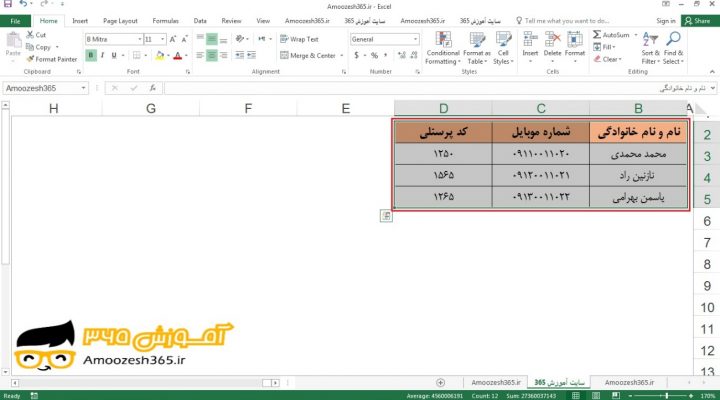
حذف کردن چند اسم محدوده کنار هم با کادر محاوره ای مدیریت نام گذاری (Name Manager) در اکسل 2016 در این آموزش رایگان در نرم افزار اکسل 2016 پس از باز کردن کارپوشه ای که محدوده ای که می خواهیم از آن اسم هایی را حذف نماییم در آن قرار دارد، از ابزار مدیریت نام […]

کاربرد کلید های ترکیبی (Ctrl + F3) جهت حذف کردن یک اسم محدوده (Range) در اکسل 2016

کاربرد کلید های ترکیبی (Ctrl + F3) جهت حذف کردن یک اسم محدوده (Range) در اکسل 2016

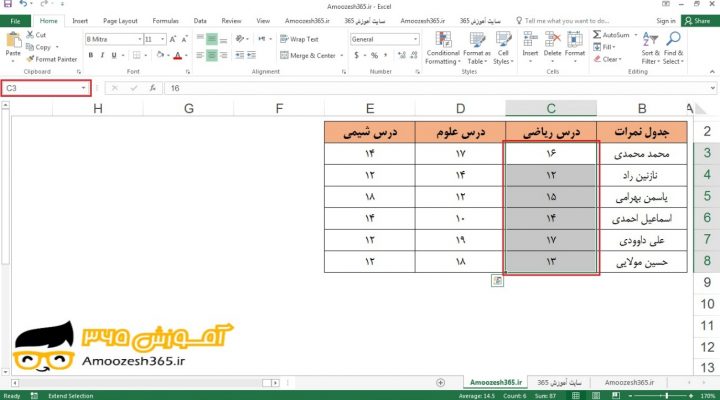
حذف کردن اسم یک محدوده (Range) با کلید های ترکیبی (Ctrl + F3) در اکسل 2016 در این آموزش رایگان در نرم افزار اکسل 2016 پس از باز کردن کارپوشه ای که محدوده ای که می خواهیم اسم آن را حذف نماییم در آن قرار دارد، از کلید های ترکیبی Ctrl+F3 از صفحه کلید استفاده […]

حذف کردن (Delete) اسم یک محدوده با کادر محاوره ای مدیریت نام گذاری (Name Manager) در اکسل 2016

حذف کردن (Delete) اسم یک محدوده با کادر محاوره ای مدیریت نام گذاری (Name Manager) در اکسل 2016

حذف کردن اسم یک محدوده با کادر محاوره ای مدیریت نام گذاری (Name Manager) در اکسل 2016 اگر به یک نام محدوده دیگر نیازی نداشته باشیم، باید آن را پاک کنیم. این باعث می شود که در کادر محاوره ای مدیریت نام گذاری (Name Manager) و کادر جعبه نام (Name Box) آسان تر حرکت نماییم. […]

کاربرد کلید های ترکیبی (Ctrl + F3) جهت اختصاص دادن اسم به یک محدوده (Range) دیگر در اکسل 2016

کاربرد کلید های ترکیبی (Ctrl + F3) جهت اختصاص دادن اسم به یک محدوده (Range) دیگر در اکسل 2016

اختصاص یک اسم به یک محدوده (Range) دیگر با کلید های ترکیبی (Ctrl + F3) در اکسل 2016 در این آموزش رایگان در نرم افزار اکسل 2016 پس از باز کردن کارپوشه ای که محدوده ای که می خواهیم یک اسم محدوده از آن را به یک محدوده دیگر اختصاص دهیم در آن قرار دارد، […]

اختصاص اسم به یک محدوده (Range) دیگر با ابزار مدیریت نام گذاری (Name Manager) در اکسل 2016

اختصاص اسم به یک محدوده (Range) دیگر با ابزار مدیریت نام گذاری (Name Manager) در اکسل 2016

اختصاص یک اسم به یک محدوده دیگر با ابزار مدیریت نام گذاری (Name Manager) در اکسل 2016 در این آموزش رایگان در نرم افزار اکسل 2016 پس از باز کردن کارپوشه ای که محدوده ای که می خواهیم یک اسم محدوده از آن را به یک محدوده دیگر اختصاص دهیم در آن قرار دارد، از […]

کاربرد کلید های ترکیبی (Ctrl + F3) جهت تغییر نام یک محدوده (Range) در اکسل 2016

کاربرد کلید های ترکیبی (Ctrl + F3) جهت تغییر نام یک محدوده (Range) در اکسل 2016

تغییر نام یک محدوده (Range) با کلید های ترکیبی (Ctrl + F3) در اکسل 2016 در این آموزش رایگان در نرم افزار اکسل 2016 پس از باز کردن کارپوشه ای که محدوده ای که می خواهیم اسم آن را تغییر دهیم در آن قرار دارد، از کلید های ترکیبی Ctrl + F3 از صفحه کلید […]

تغییر نام یک محدوده با ابزار مدیریت نام گذاری (Name Manager) در اکسل 2016

تغییر نام یک محدوده با ابزار مدیریت نام گذاری (Name Manager) در اکسل 2016

تغییر نام یک محدوده با ابزار مدیریت نام گذاری (Name Manager) در اکسل 2016 ما می توانیم نام هر محدوده را به یک نام مناسب تر یا دقیق تر تغییر دهیم. تغییر نام محدوده مفید است اگر دیگر از نام اصلی که به محدوده اختصاص داده می شود راضی نیستیم یا اگر نام موجود دیگر […]

کاربرد نام یک محدوده جهت جا به جایی (Move) با فرمان برو به (Go To) و کلید های ترکیبی (Ctrl + G) در کاربرگ (Worksheet) اکسل 2016

کاربرد نام یک محدوده جهت جا به جایی (Move) با فرمان برو به (Go To) و کلید های ترکیبی (Ctrl + G) در کاربرگ (Worksheet) اکسل 2016

جا به جایی در یک کاربرگ (Worksheet) به وسیله ی نام یک محدوده با فرمان برو به (Go To) و کلید های ترکیبی (Ctrl + G) در اکسل 2016 در این آموزش رایگان در نرم افزار اکسل 2016 پس از باز کردن کارپوشه ای که محدوده ای که می خواهیم با آن کار نماییم در […]