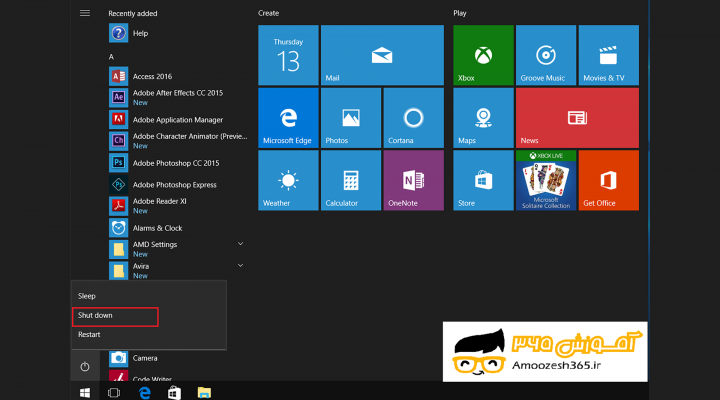
عملکرد فرمان خاموش کردن یا شات دان (Shut down) کامپیوتر با استفاده از صفحه کلید در سیستم عامل ویندوز10

عملکرد فرمان خاموش کردن یا شات دان (Shut down) کامپیوتر با استفاده از صفحه کلید در سیستم عامل ویندوز10

عملکرد فرمان خاموش کردن یا شات دان (Shut down) کامپیوتر با استفاده از صفحه کلید در سیستم عامل ویندوز10 کامپیوتر با استفاده از صفحه کلید: جهت خاموش کردن کامپیوتر با استفاده از صفحه کلید لازم است کلید Alt از صفحه کلید را پایین نگه داشته و سپس کلید تابعی F4 را بفشاریم پنجره Shut down […]
عملکرد فرمان خاموش کردن یا شات دان (Shut down) در سیستم عامل ویندوز10

عملکرد فرمان خاموش کردن یا شات دان (Shut down) در سیستم عامل ویندوز10

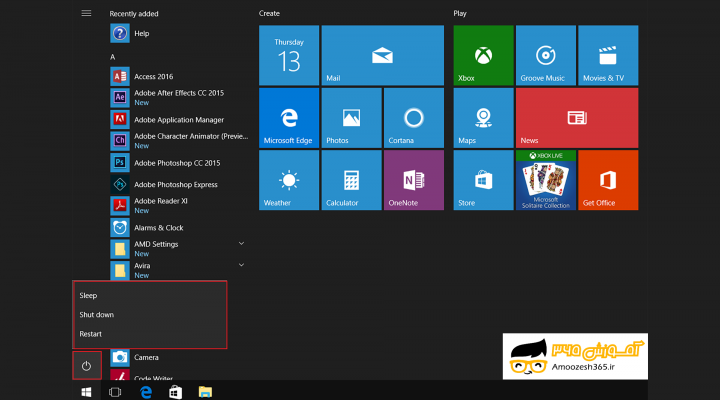
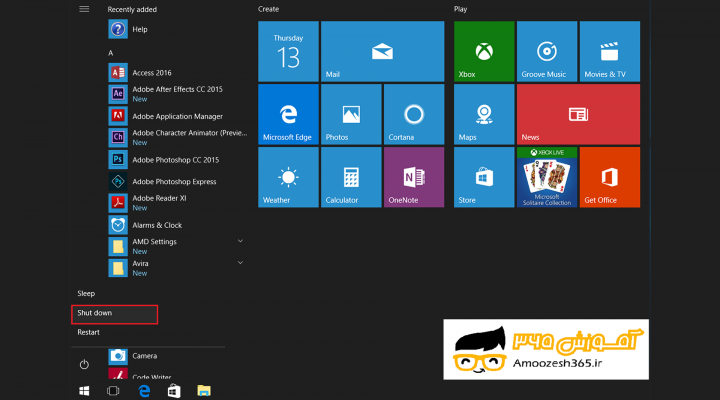
عملکرد فرمان خاموش کردن یا شات دان (Shut down) در سیستم عامل ویندوز10 با کلیک چپ کردن بر روی این گزینه کامپیوتر به طور کامل خاموش می شود و هیچ گونه جریان الکتریکی در کامپیوتر دیگر موجود نمی باشد به جز همان کلید Power که جهت روشن شدن کامپیوتر وجود دارد و استفاده می کنیم. […]

در حالت خواب یا اسلیپ (Sleep) قرار دادن کامپیوتر با استفاده از صفحه کلید در سیستم عامل ویندوز10

در حالت خواب یا اسلیپ (Sleep) قرار دادن کامپیوتر با استفاده از صفحه کلید در سیستم عامل ویندوز10

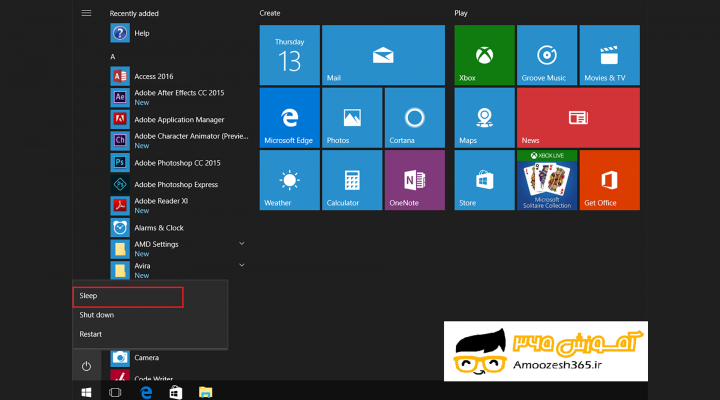
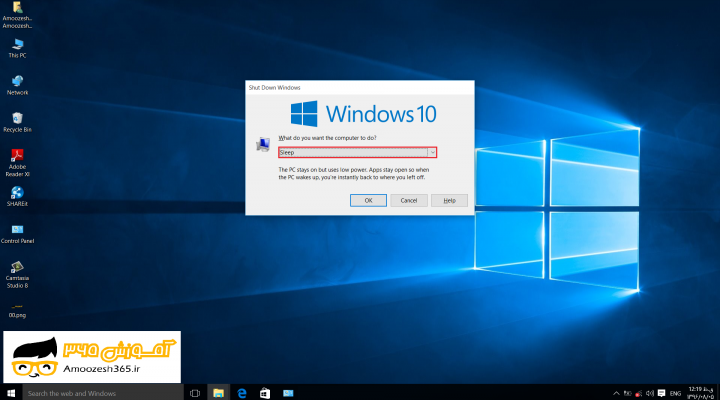
در حالت خواب یا اسلیپ (Sleep) قرار دادن کامپیوتر با استفاده از صفحه کلید در سیستم عامل ویندوز10 جهت در حالت Sleep (خواب) قرار دادن کامپیوتر با استفاده از صفحه کلید لازم است کلید Alt از صفحه کلید را پایین نگه داشته و سپس کلید تابعی F4 را بفشاریم پنجره Shut Down Windows ظاهر می […]

اجرای فرمان خواب یا اسلیپ (Sleep)  در سیستم عامل ویندوز 10

اجرای فرمان خواب یا اسلیپ (Sleep) در سیستم عامل ویندوز 10

اجرای فرمان خواب یا اسلیپ (Sleep) در سیستم عامل ویندوز 10 با کلیک چپ کردن بر روی گزینه خواب یا اسلیپ (Sleep)،کامپیوتر در حالت خواب قرار می گیرد به این معنی که کامپیوتر به طور موقت کم قدرت است. حالت خواب موجب صرفه جویی در برق کامپیوتر و باتری لپ تاپ.می گردد. اگر برنامه ای […]

فرمان های بیشتر یا اکسپند (Expand) در سیستم عامل ویندوز10

فرمان های بیشتر یا اکسپند (Expand) در سیستم عامل ویندوز10

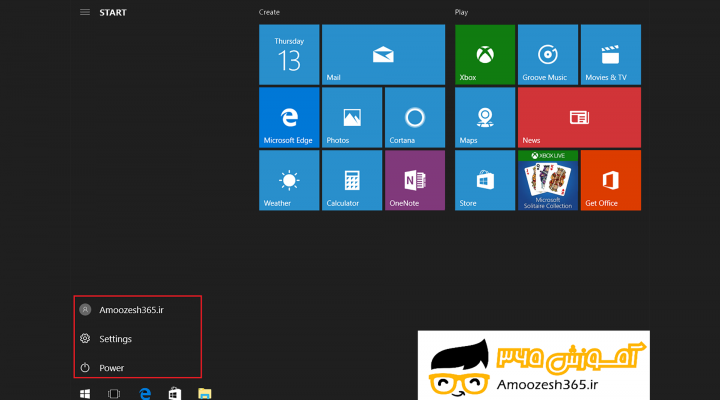
فرمان های بیشتر یا اکسپند (Expand) در سیستم عامل ویندوز10 برای مشاهده فرمان های بیشتر و مشاهده برخی اطلاعات موجود در منوی می توانیم از دکمه Expand استفاده کنیم. بر روی دکمه فرمان های بیشتر یا اکسپند (Expand) کلیک چپ می کنیم. لیستی از گزینه های آن ظاهر می گردد.

منوی شروع یا استارت منو یا منیو (Start Menu) در سیستم عامل ویندوز 10

منوی شروع یا استارت منو یا منیو (Start Menu) در سیستم عامل ویندوز 10

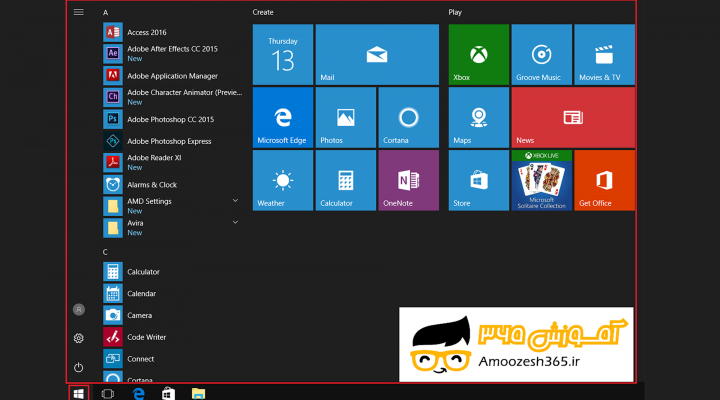
منوی شروع یا استارت منو یا منیو (Start Menu) در سیستم عامل ویندوز 10 با کلیک بر روی بر روی دکمه Start Menu که در سمت چپ پایین صفحه Desktop قرار دارد . منویی ظاهر می شود که شامل برنامه هایی از پیش تعیین شده توسط ویندوز می باشد که به صورت نمای کاشی کاری […]

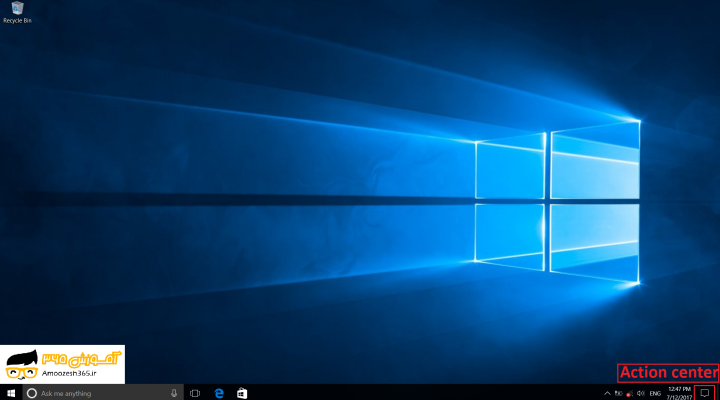
دکمه اطلاع رسانی یا اکشن سنتر (Action center) در سیستم عامل ویندوز 10

دکمه اطلاع رسانی یا اکشن سنتر (Action center) در سیستم عامل ویندوز 10

دکمه اطلاع رسانی یا اکشن سنتر (Action center) در سیستم عامل ویندوز 10 با کلیک بر روی دکمه Action center منویی ظاهر شده و شامل دو بخش می باشد . بخش اول Action Center که شامل اتفاقاتی که در داخل کامپیوتر رخ می دهد را اطلاع رسانی می کند. بخش دوم شامل quick access (دسترسی […]

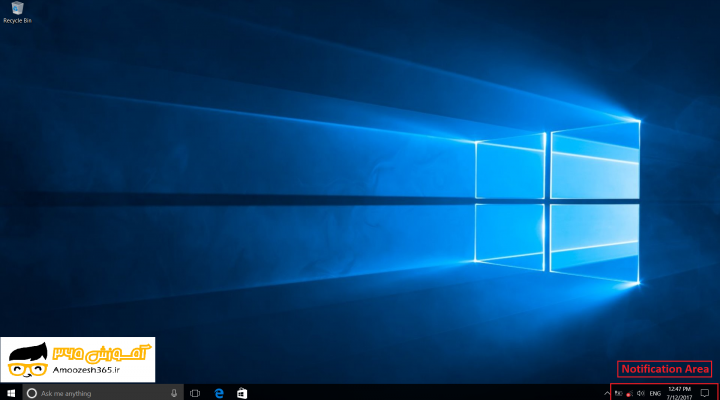
ناحیه اطلاع رسانی یا نوتیفیکیشن اریا (Notification Area) در سیستم عامل ویندوز 10

ناحیه اطلاع رسانی یا نوتیفیکیشن اریا (Notification Area) در سیستم عامل ویندوز 10

ناحیه اطلاع رسانی یا نوتیفیکیشن اریا (Notification Area) در سیستم عامل ویندوز 10 در سمت راست نوار وظیفه آیکون هایی مانند ساعت، تاریخ، بلندگو، زبان تایپ سیستم و …. مشاهده می شود. به این قسمت ناحیه اعلان یا ناحیه اطلاع رسانی یا نوتیفیکیشن اریا (Notification Area) یا سیستم تریSystem try نیزگفته می شود. با کلیک […]

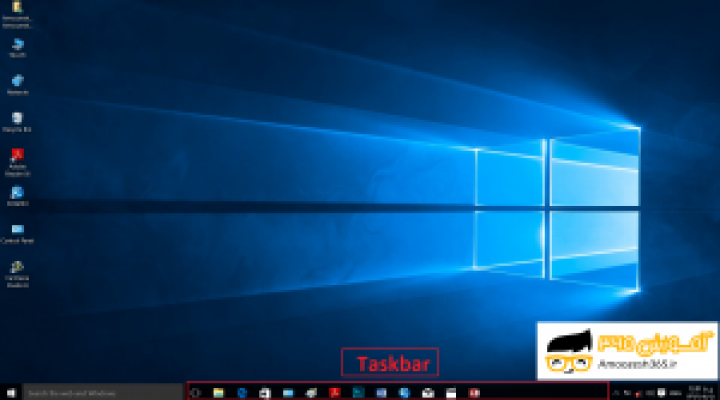
نوار وظیفه یا تسک بار (Taskbar) در سیستم عامل ویندوز 10

نوار وظیفه یا تسک بار (Taskbar) در سیستم عامل ویندوز 10

نوار وظیفه یا تسک بار (Taskbar) در سیستم عامل ویندوز 10 به نوار افقی مستطیل شکل که به طور پیش فرض در قسمت پایین میزکار قرار دارد نوار وظیفه (Taskbar) یا نوارکار می گویند. هر برنامه ای را که اجرا کنیم در ناحیه نوار وظیفه ظاهر می شود. اگر تعداد برنامه هایی که باز کرده […]

جستجوگر فایل یا فایل اکسپلورر (File Explorer)  در سیستم عامل ویندوز 10

جستجوگر فایل یا فایل اکسپلورر (File Explorer) در سیستم عامل ویندوز 10

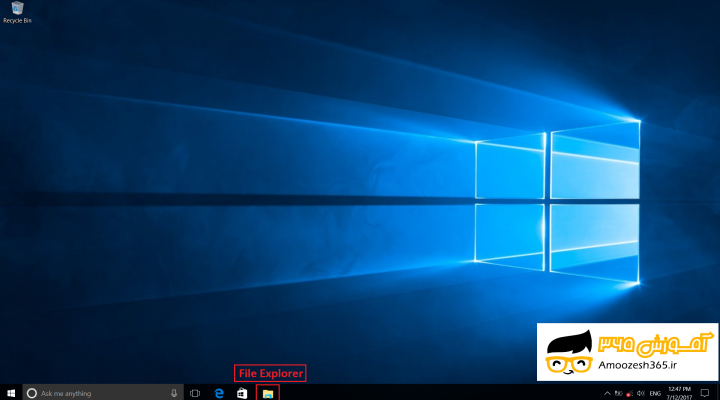
جستجوگر فایل یا فایل اکسپلورر (File Explorer) در سیستم عامل ویندوز 10 با کلیک چپ کردن بر روی تصویر این آیکن فایل هایی که از قبل باز شده است را نمایش می دهد این فایل همانند تاریخچه یا هیستوری (History) عمل می کند. بر روی تصویر آیکن برنامه جستجوگر فایل یا فایل اکسپلورر (File Explorer) […]

جعبه جستجو یا کورتانا (Cortana) در سیستم عامل ویندوز 10

جعبه جستجو یا کورتانا (Cortana) در سیستم عامل ویندوز 10

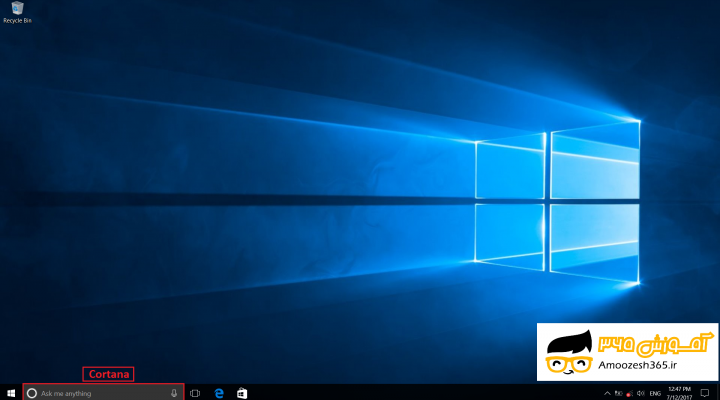
جعبه جستجو یا کورتانا (Cortana) در سیستم عامل ویندوز 10 با استفاده از این جعبه می توانیم به جستجو برنامه ای در کامپیوتر خود و یا حتی اگر به اینترنت متصل باشیم در اینترنت جستجو کنیم. به عنوان مثال اسم برنامه Paint را تایپ می کنیم.بعد از ثانیه ای اسم و تصویر آیکن برنامه ظاهر […]

دکمه شروع یا استارت (Start) در سیستم عامل ویندوز 10

دکمه شروع یا استارت (Start) در سیستم عامل ویندوز 10

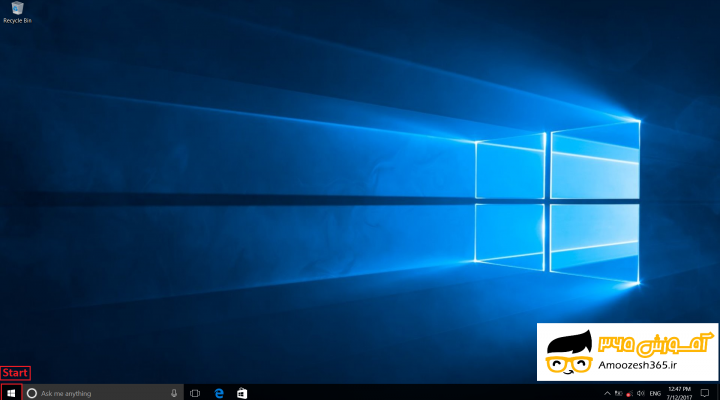
دکمه شروع یا استارت (Start) در سیستم عامل ویندوز 10 دکمه شروع یا استارت (Start) اصلی ترین دکمه ویندوز می باشد که در سمت چپ پایین صفحه میزکار یا دسکتاپ (Desktop) مشاهده می شود. که با کلیک چپ کردن بر روی دکمه شروع (Start) ویندوز ، منویی ظاهر می گردد که می توانیم در آن […]

آیکون ها (Icon) یا نشانه های گرافیکی و میانبرهای (Shortcut) در سیستم عامل ویندوز 10

آیکون ها (Icon) یا نشانه های گرافیکی و میانبرهای (Shortcut) در سیستم عامل ویندوز 10

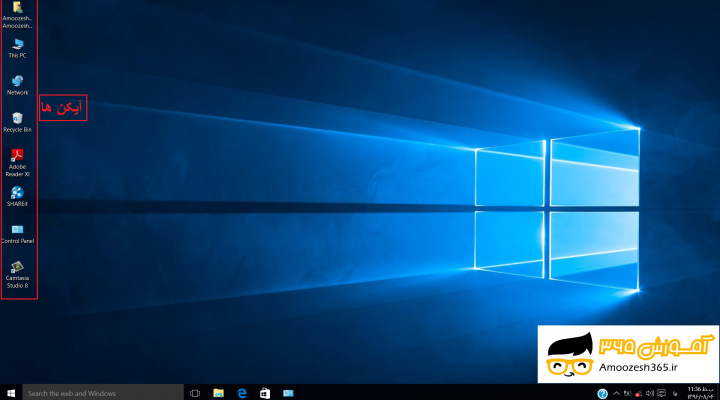
آیکون ها (Icon) یا نشانه های گرافیکی و میانبرهای (Shortcut) در سیستم عامل ویندوز 10 آیکون ها یا نشانه ها، تصاویر کوچک گرافیکی برروی Desktop هستند که جهت دست یابی آسان به برنامه ها و فایل ها از آیکون ها کمک می گیریم. در قسمت پایین هر آیکون نام مربوط به آن نوشته شده است. […]

میزکار یا دسکتاپ (Desktop) در سیستم عامل ویندوز 10

میزکار یا دسکتاپ (Desktop) در سیستم عامل ویندوز 10

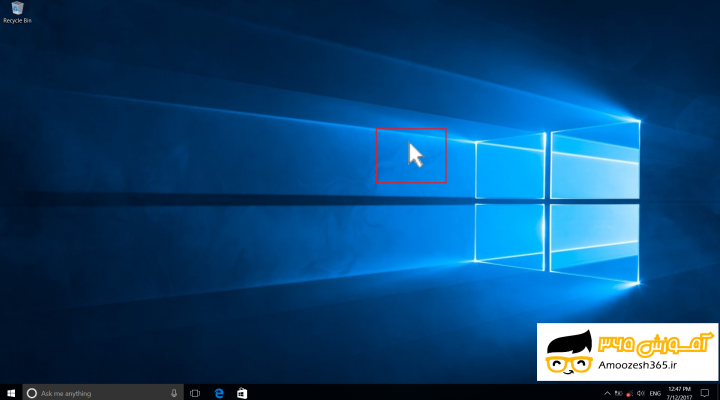
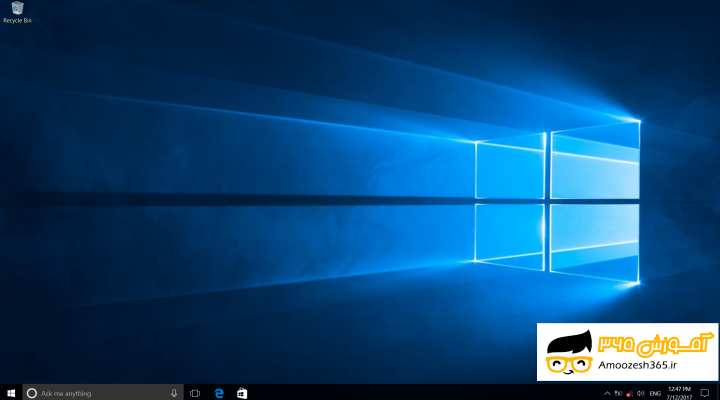
میزکار یا دسکتاپ (Desktop) در سیستم عامل ویندوز 10 برای اولین بارکامپیوتری را که حاوی سیستم عامل ویندوز 10 می باشد را روشن می کنیم . صفحه ای بر روی نمایشگر نمایش داده می شود که به آن، میزکار (Desktop) می گویند. Desktop در واقع میز کاری جهت دسترسی سریع به اطلاعاتی که همیشه به […]

رسم استوانه با فرمان Cylinder در اتوکد سه بعدی با استفاده از زیر مجموعه شعاع (Radius) و ارتفاع (Height)

رسم استوانه با فرمان Cylinder در اتوکد سه بعدی با استفاده از زیر مجموعه شعاع (Radius) و ارتفاع (Height) فرمان Cylinder از این فرمان برای ترسیم استوانه از نوع توپر (Solid) استفاده می‌شود. روش‌های اجرای فرمان Cylinder با فشردن کلید Esc، خط فرمان را خالی می‌کنیم. روش‌اول: از طریق نوار منوی بازشوی Draw روی نوار […]

رسم کره با فرمان Sphere در اتوکد سه بعدی با استفاده از زیر مجموعه شعاع (Radius) و قطر (Diameter) و ارتفاع (Height)

رسم کره با فرمان Sphere در اتوکد سه بعدی با استفاده از زیر مجموعه شعاع (Radius) و قطر (Diameter) و ارتفاع (Height) فرمان Sphere از این فرمان برای ترسیم کره از نوع توپر (Solid) استفاده می‌شود. روش‌های اجرای فرمان Sphere با فشردن کلید Esc، خط فرمان را خالی می‌کنیم. روش‌اول: از طریق نوار منوی بازشوی […]

رسم استوانه با فرمان Cone در اتوکد سه بعدی با استفاده از معرفی یکسان شعاع پایین (Base radius) و شعاع بالا (Top radius)

رسم استوانه با فرمان Cone در اتوکد سه بعدی با استفاده از معرفی یکسان شعاع پایین (Base radius) و شعاع بالا (Top radius) اعلان‌ها‌ی فرمان Cone با فشردن کلید Esc، خط فرمان را خالی می‌کنیم. سپس با یکی از روش‌های‌ پنج‌گانه، فرمان Cone را اجرا می‌کنیم. مکان‌نما به‌حالت بعلاوه ترسیم تبدیل شده و در خط […]

رسم مخروط ناقص با فرمان Cone در اتوکد سه بعدی با استفاده از زیر مجموعه شعاع بالا (Top radius)

رسم مخروط ناقص با فرمان Cone در اتوکد سه بعدی با استفاده از زیر مجموعه شعاع بالا (Top radius) روش‌ سوم و چهارم و پنجم اجرای فرمان Cone روش ‌سوم: از طریق خط فرمان (Command Line) حروف Cone را در خط ‌فرمان، در قسمت Type a command تایپ کرده، سپس کلید Enter را می‌فشاریم. روش‌ […]

رسم مخروط بیضوی با فرمان Cone در اتوکد سه بعدی با استفاده از زیر مجموعه بیضوی (Elliptical)

رسم مخروط بیضوی با فرمان Cone در اتوکد سه بعدی با استفاده از زیر مجموعه بیضوی (Elliptical) روش‌های اجرای فرمان Cone با فشردن کلید Esc، خط فرمان را خالی می‌کنیم. روش‌اول: از طریق نوار منوی بازشوی Draw روی نوار منوی بازشوی Draw کلیک ‌چپ می‌‌کنیم، یک منوی آبشاری شامل لیستی از فرمان‌ها‌ی ترسیمی ظاهر می‌شود، […]

رسم مخروط با فرمان Cone در اتوکد سه بعدی با استفاده از زیر مجموعه شعاع (Radius) و قطر (Diameter) و ارتفاع (Height)

رسم مخروط با فرمان Cone در اتوکد سه بعدی با استفاده از زیر مجموعه شعاع (Radius) و قطر (Diameter) و ارتفاع (Height) فرمان Cone از این فرمان برای ترسیم مخروط از نوع توپر (Solid) استفاده می‌شود.

رسم گوه مربع شکل با فرمان Wedge در اتوکد سه بعدی با استفاده از زیر مجموعه Cube

رسم گوه مربع شکل با فرمان Wedge در اتوکد سه بعدی با استفاده از زیر مجموعه Cube با فشردن کلید Esc، خط فرمان را خالی می‌کنیم. سپس با یکی از روش‌های‌ پنج‌گانه، فرمان Wedge را اجرا می‌کنیم. مکان‌نما به‌حالت بعلاوه ترسیم تبدیل شده و در خط ‌فرمان اعلان زیر ظاهر می‌شود. Command: WE WEDGE Specify […]

رسم گوه با فرمان Wedge در اتوکد سه بعدی و استفاده از زیر مجموعه Length

رسم گوه با فرمان Wedge در اتوکد سه بعدی و استفاده از زیر مجموعه Length از این فرمان برای ترسیم گوه از نوع توپر (Solid) استفاده می‌شود. روش‌های اجرای فرمان Wedge با فشردن کلید Esc، خط فرمان را خالی می‌کنیم. روش‌اول: از طریق نوار منوی بازشوی Draw روی نوار منوی بازشوی Draw کلیک ‌چپ می‌‌کنیم، […]

رسم مکعب مربع با فرمان Box در اتوکد سه بعدی با معرفی دو گوشه و استفاده از زیر مجموعه Cube

رسم مکعب مربع با فرمان Box در اتوکد سه بعدی با معرفی دو گوشه و استفاده از زیر مجموعه Cube با فشردن کلید Esc، خط فرمان را خالی می‌کنیم. سپس با یکی از روش‌های‌ پنج‌گانه، فرمان Box را اجرا می‌کنیم. مکان‌نما به‌حالت بعلاوه ترسیم تبدیل شده و در خط ‌فرمان اعلان زیر ظاهر می‌شود. Command: […]

رسم مکعب مستطیل با فرمان Box در اتوکد سه بعدی و استفاده از زیر مجموعه Length

رسم مکعب مستطیل با فرمان Box در اتوکد سه بعدی و استفاده از زیر مجموعه Lengthاز این فرمان برای ترسیم مکعب مستطیل یا مکعب مربع از نوع توپر (Solid) استفاده می‌شود. روش‌های اجرای فرمان Box با فشردن کلید Esc، خط فرمان را خالی می‌کنیم. روش‌اول: از طریق نوار منوی بازشوی Draw روی نوار منوی بازشوی […]

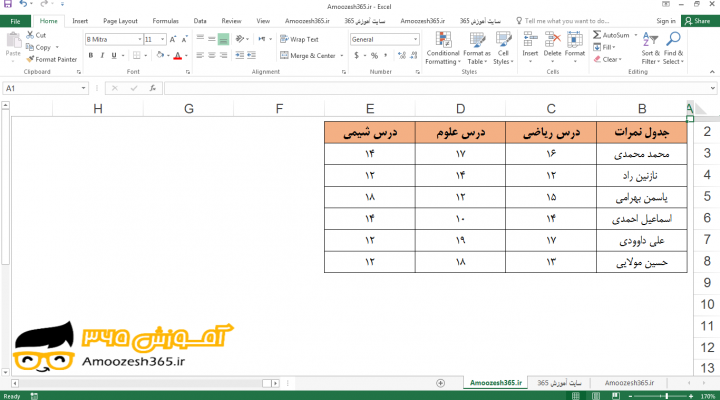
استفاده از کلید تابعی F3 جهت وارد کردن یک لیست از نام های محدوده در اکسل 2016

استفاده از کلید تابعی F3 جهت وارد کردن یک لیست از نام های محدوده در اکسل 2016

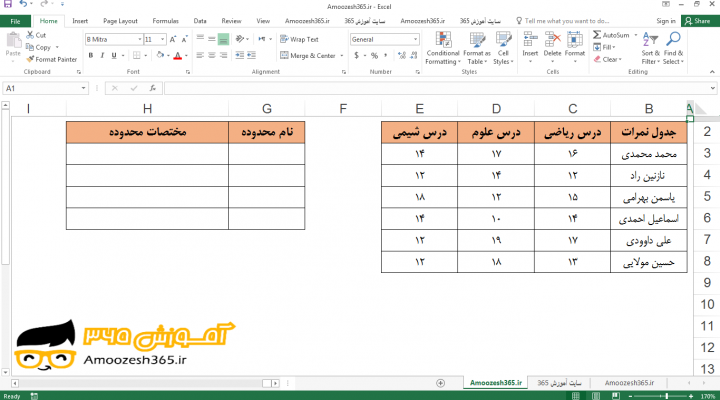
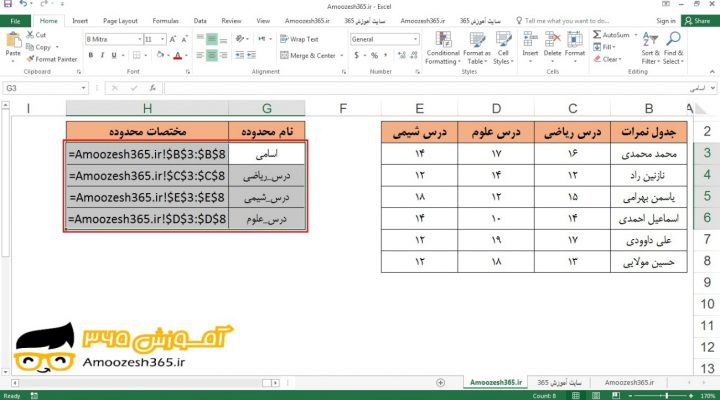
وارد کردن یک لیست از نام های محدوده با کلید F3 از صفحه کلید در اکسل 2016 در این آموزش رایگان در نرم افزار اکسل 2016 پس از باز کردن کارپوشه ای که محدوده ای که می خواهیم اسم های آن را در یک لیست وارد نماییم در آن قرار دارد،پس از انتخاب محل قرار […]

وارد کردن یک لیست از نام های محدوده با ابزار استفاده در فرمول (Use in Formula) در اکسل 2016

وارد کردن یک لیست از نام های محدوده با ابزار استفاده در فرمول (Use in Formula) در اکسل 2016

وارد کردن یک لیست از نام های محدوده ابزار استفاده در فرمول (Use in Formula) در اکسل 2016 برای استفاده آسان تر از کارپوشه ی خود، به ویژه برای افرادی که با نام هایی که تعریف کرده ایم آشنا نباشند، می توانیم لیستی از نام های محدوده کارپوشه را به یک کاربرگ وارد نماییم. این […]

کاربرد کلید های ترکیبی (Ctrl + F3) جهت حذف کردن چند اسم محدوده (Range) جدا از هم در اکسل 2016

کاربرد کلید های ترکیبی (Ctrl + F3) جهت حذف کردن چند اسم محدوده (Range) جدا از هم در اکسل 2016

حذف کردن چند اسم محدوده (Range) جدا از هم با کلید های ترکیبی (Ctrl + F3) در اکسل 2016 در این آموزش رایگان در نرم افزار اکسل 2016 پس از باز کردن کارپوشه ای که محدوده ای که می خواهیم از آن اسم هایی را حذف نماییم در آن قرار دارد، از کلید های ترکیبی […]