
تغییر وضوح تصویر (Resolution) یا Screen resolution یا Display یا Adjust resolution در سیستم عامل ویندوز 7 سون
تغییر وضوح تصویر (Resolution) یا Screen resolution یا Display یا Adjust resolution در سیستم عامل ویندوز 7 سون
یکی از شاخص های مهم در انتخاب صفحه نمایش درجه وضوحی است که صفحه نمایش از آن پشتیبانی می کند که بر حسب پیکسل اندازه گیری می شود. درواقع با افزایش وضوح تصویر کیفیت تصویر نیز افزایش می یابد و مقدار اطلاعات قابل نمایش در تصویر نیز بیشتر می شود در واقع به همان نسبت متون و اطلاعات با اندازه کوچکتری نمایش داده می شود.
مقدارResolution به کارت گرافيک که يکي از قطعات سخت افزاري موجود در جعبه کامپيوتر (Case) می باشد و مانيتور بستگی دارد. ممکن است که کارت گرافيکي قوي باشد ولي مانيتور ضعيف باشد در اين صورت با تغيير Resolution مانيتور امکان نمايش تصوير وجود نخواهد داشت.
جهت تغییر وضوح تصویر (Resolution) در ویندوز 7 سون به روش های مختلفی می توانیم اقدام کنیم.
روش اول:
در فضای خالی میز کار (Desktop) کلیک راست می کنیم.
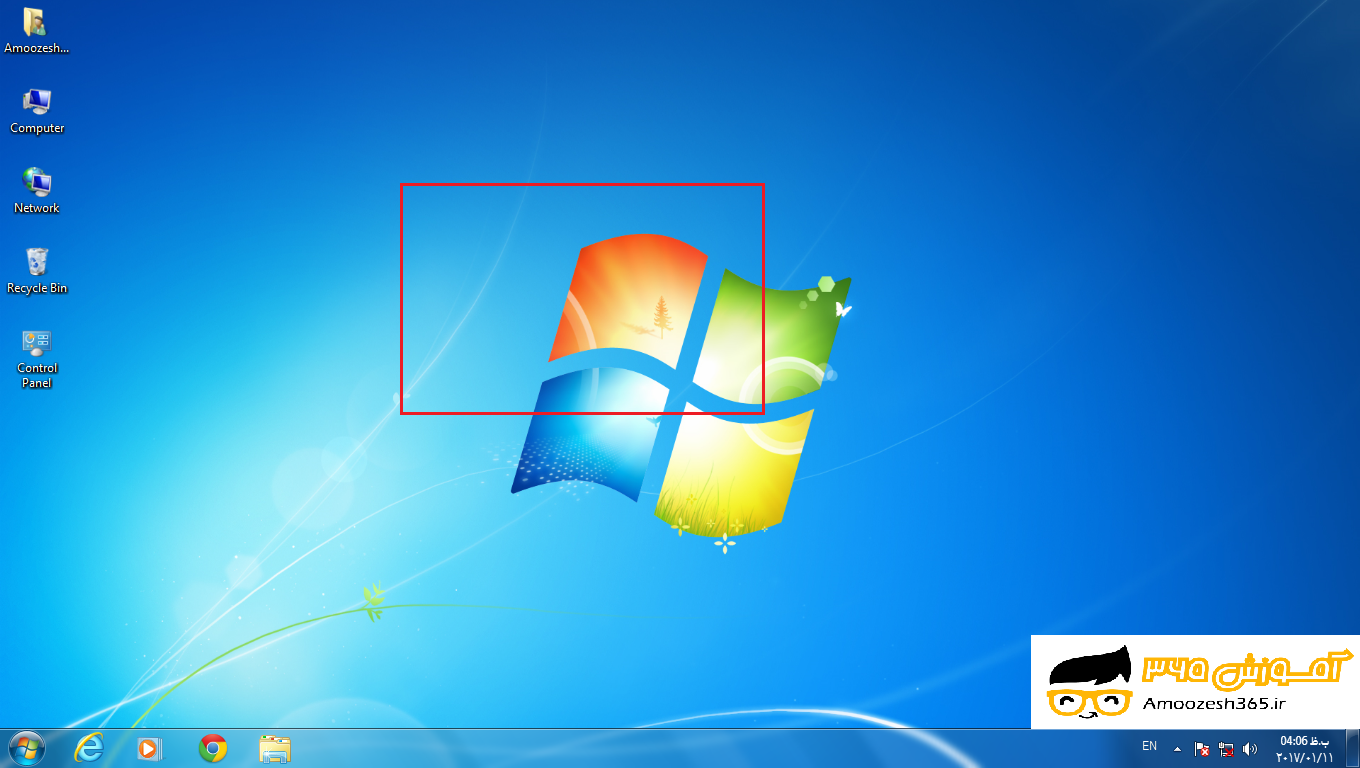
Shortcut menu ظاهر می گردد.
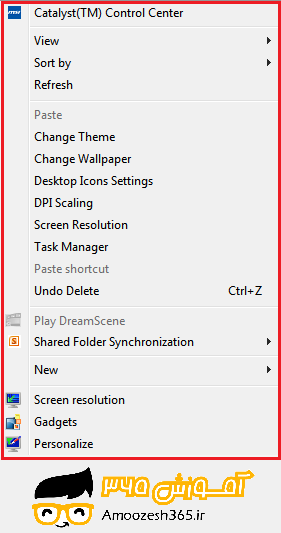
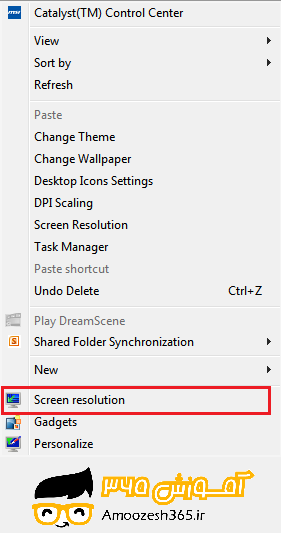
از لیست منوی موجود بر روی گزینه Screen resolution کلیک چپ می کنیم.
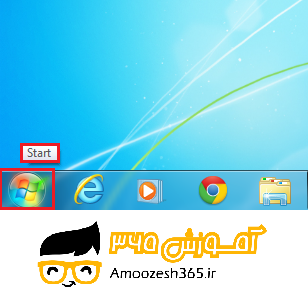
روش دوم:بر روی دکمه استارد کلیک چپ می کنیم.
منویی ظاهر می گردد.
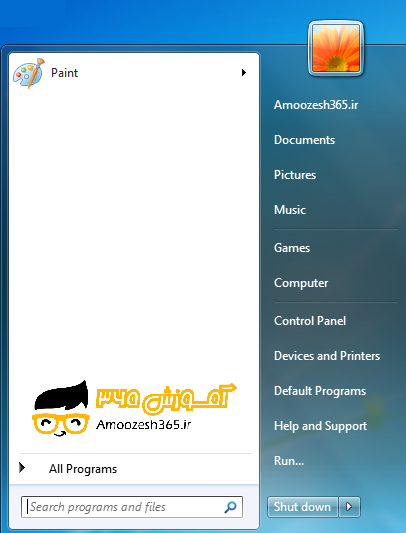
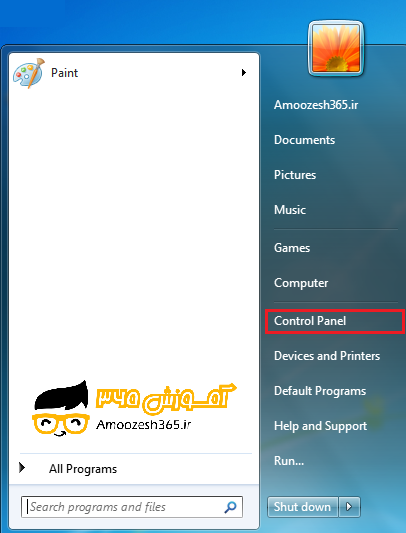
از سمت راست منو بر روی گزینه Control Panel کلیک چپ می کنیم.
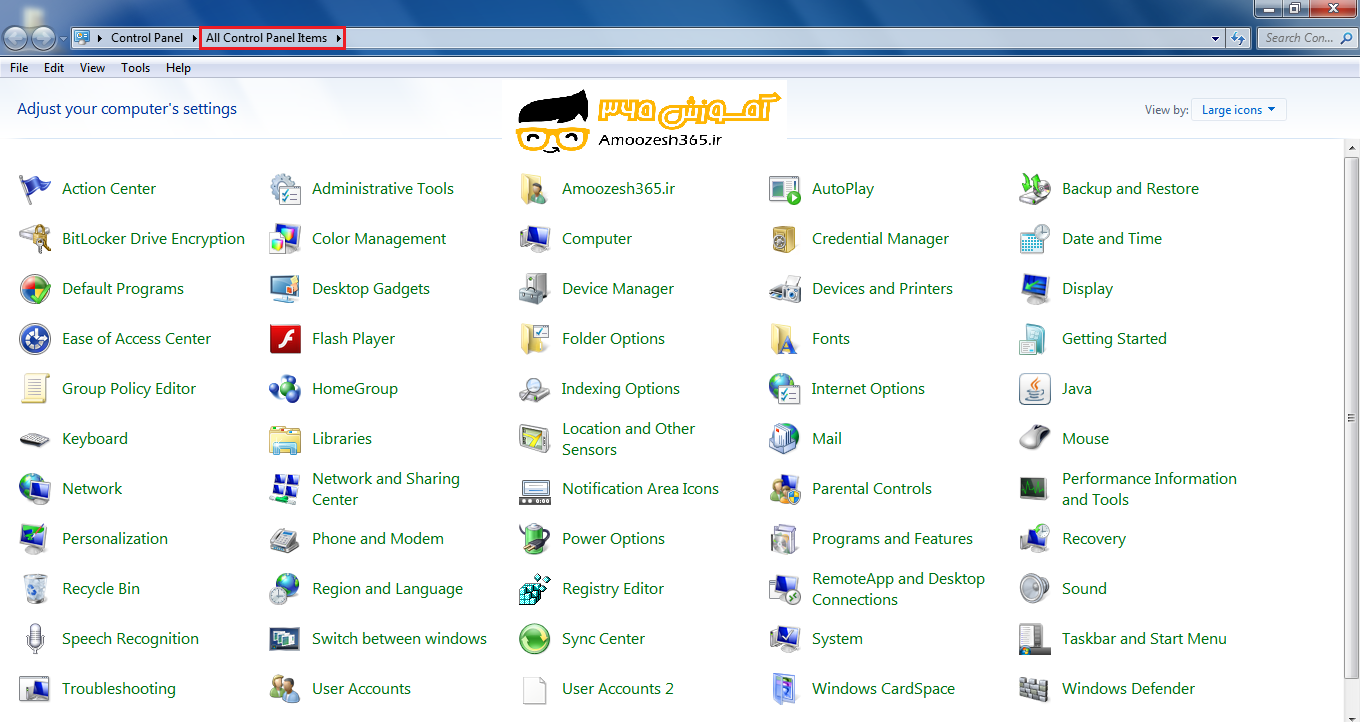
پنجره Control Panel ظاهر می گردد.
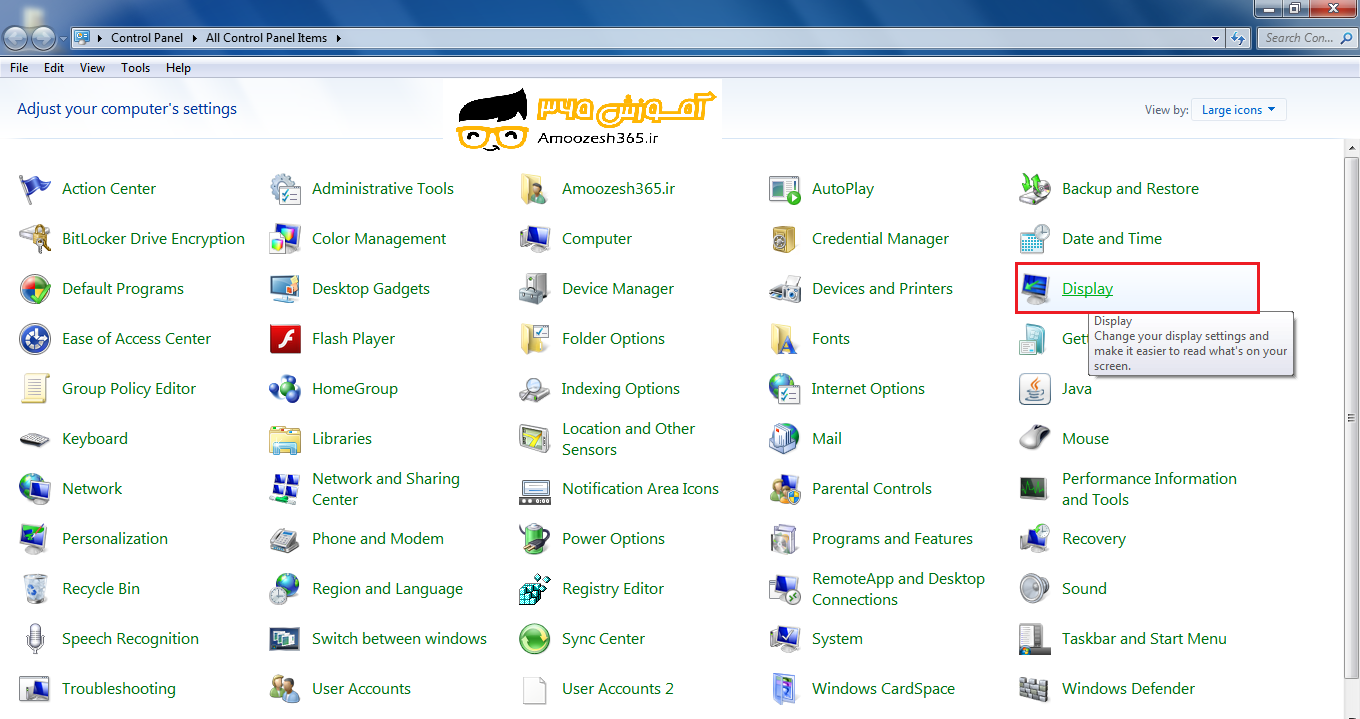
بر روی تصویر آیکن برنامه Display کلیک چپ می کنیم.
پنجره ای ظاهر می گردد.
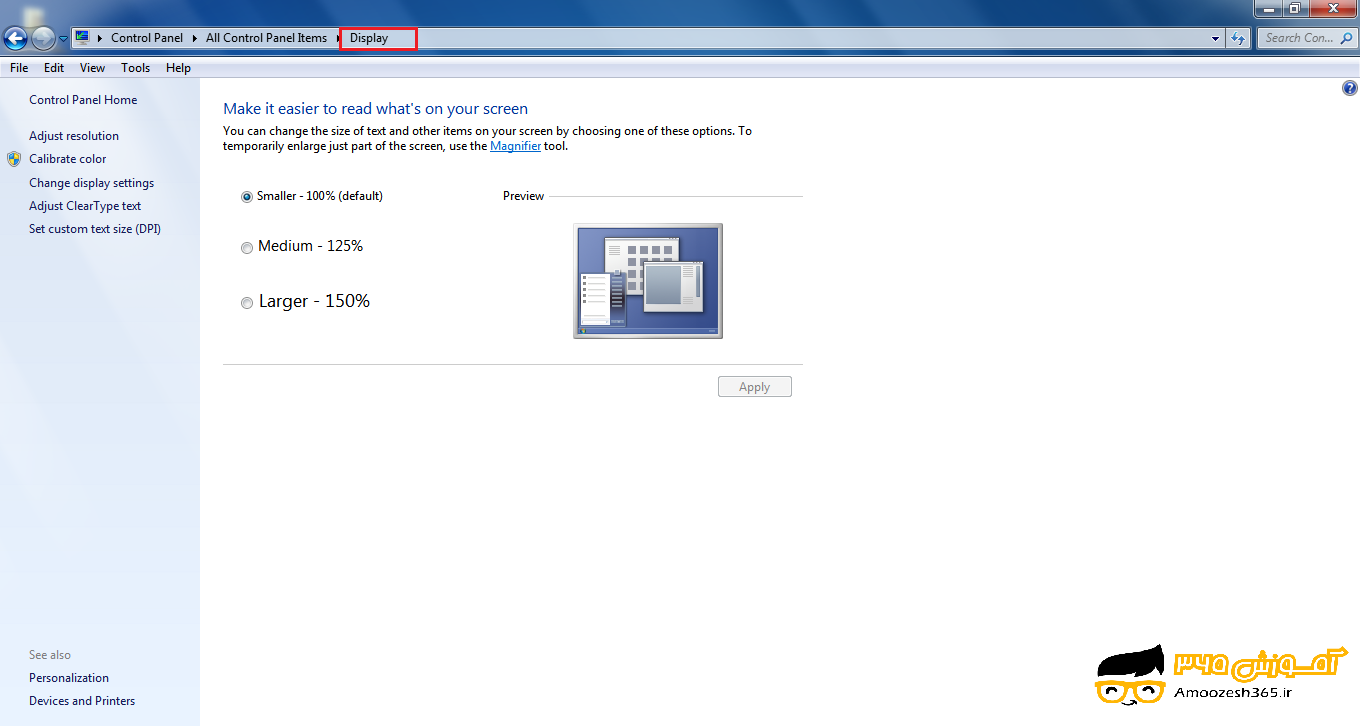
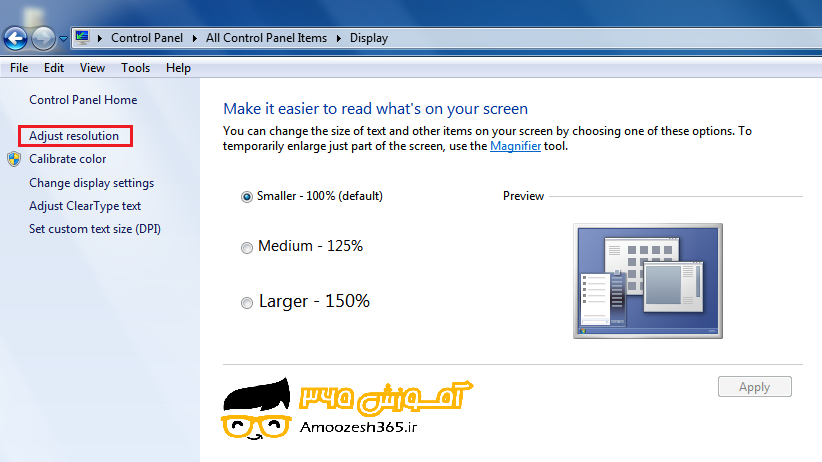
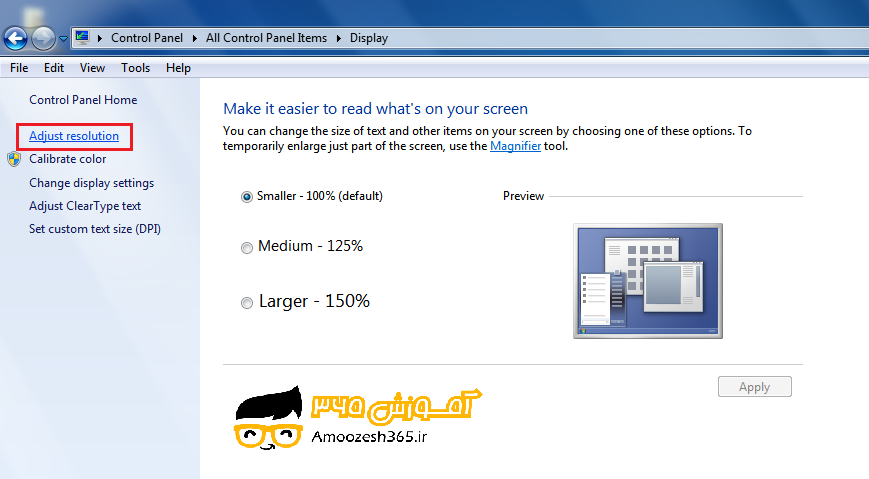
از پنل سمت چپ پنجره بر روی گزینه Adjust resolution کلیک چپ می کنیم.
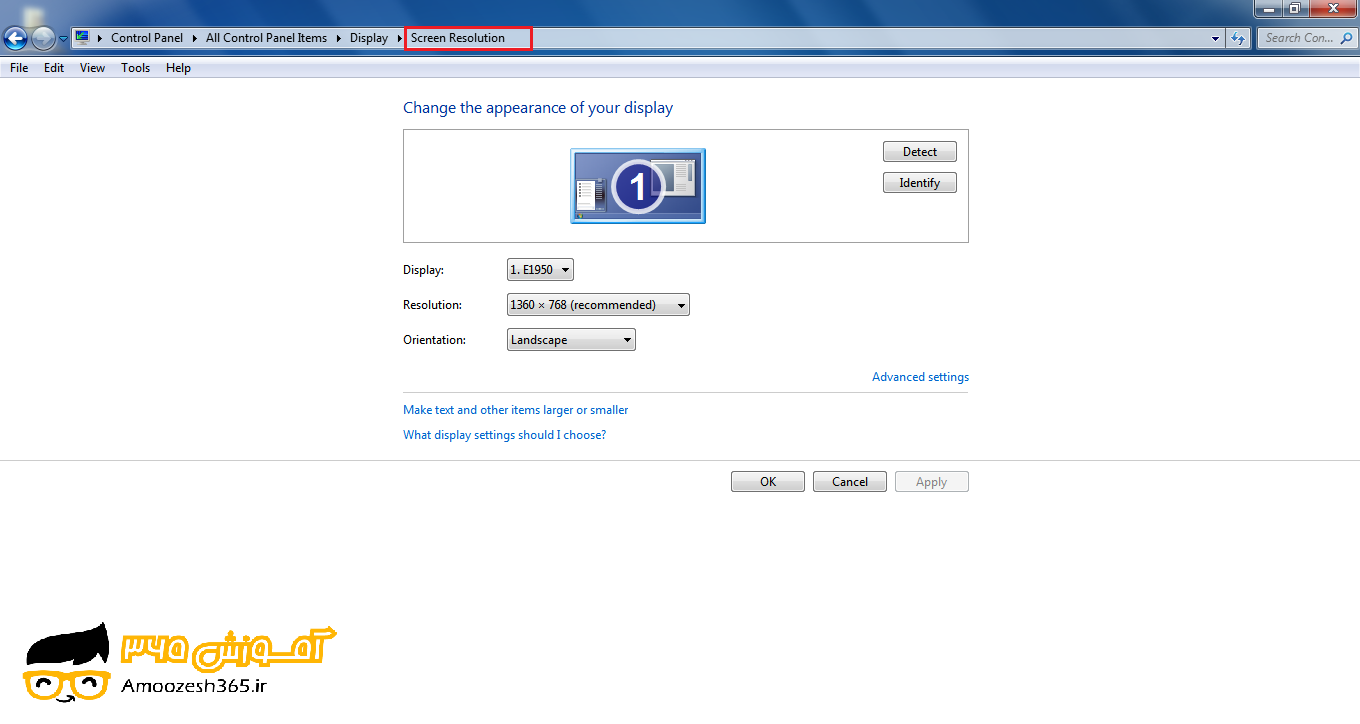
پنجره Screen resolution ظاهر می گردد.
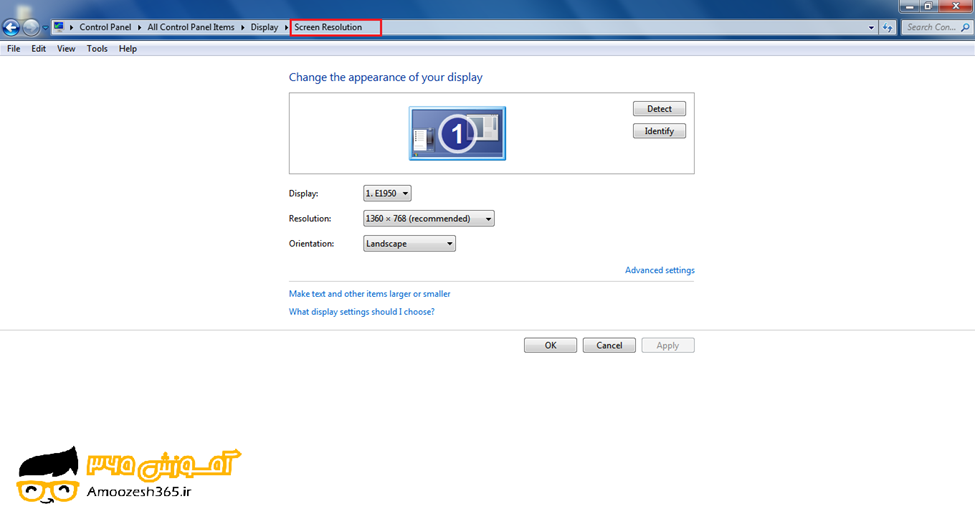
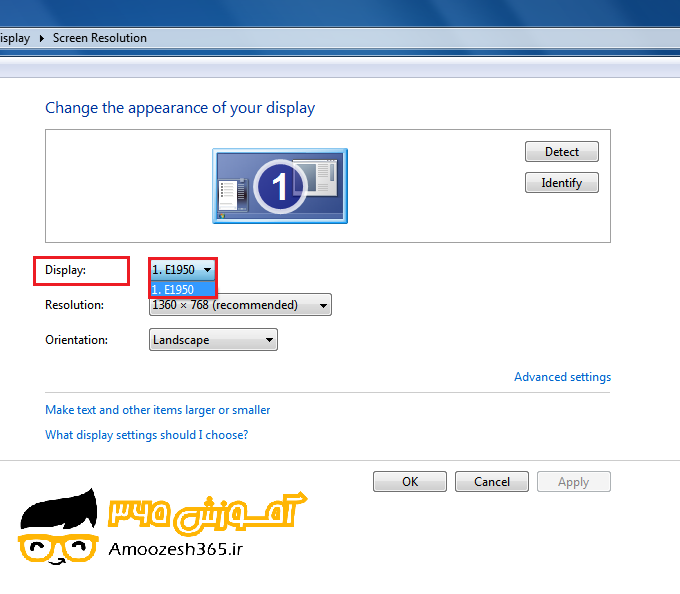
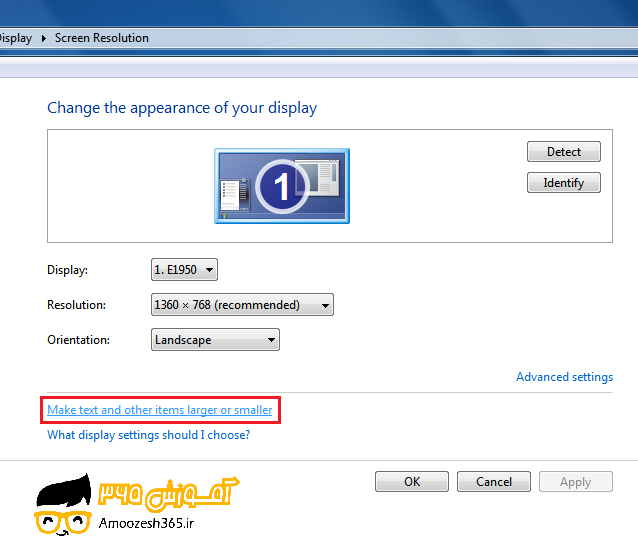
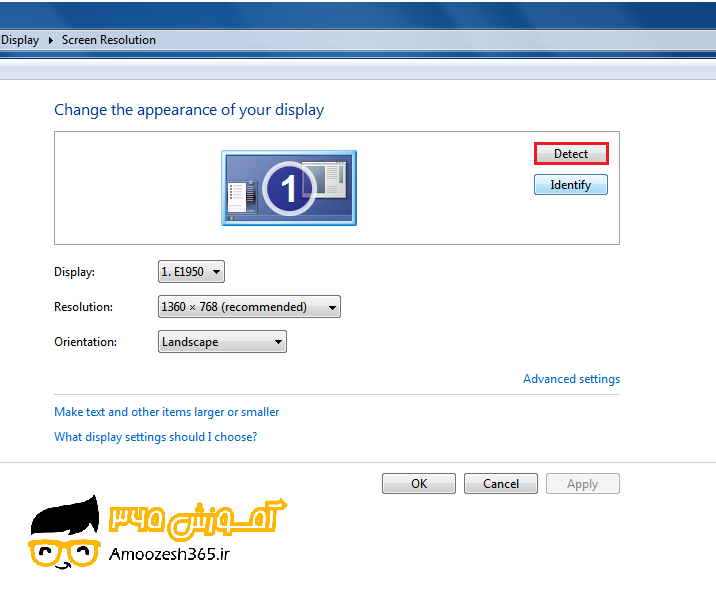
در ناحیهDisplay خروجي مورد نظر را تعيين ميکنيم در اين کامپيوتر فقط يک مانيتور وجود دارد که به عنوان خروجي تعيين شده است.
در ناحیه Resolution می توانیم ابعاد ميزکاري ياDesktop را تغيير دهيم.
بر روی فلش رو به پایین Resolution کلیک چپ می کنیم.
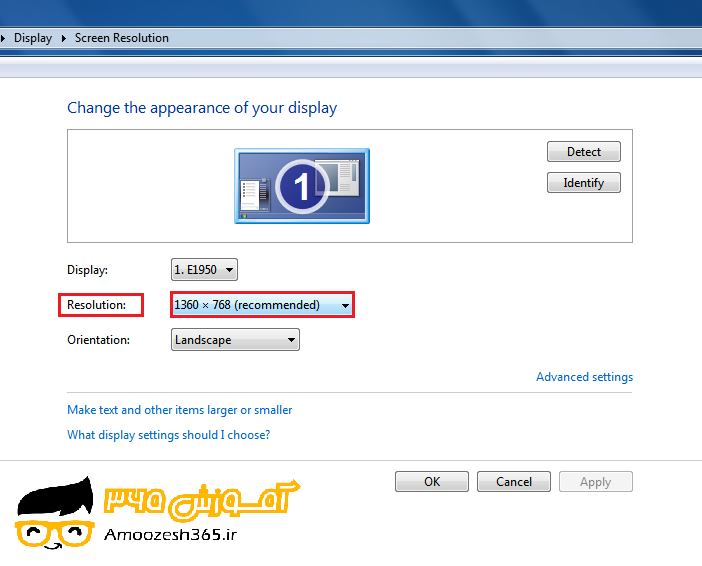
لیست Resolution مختلف نمایش داده می شود
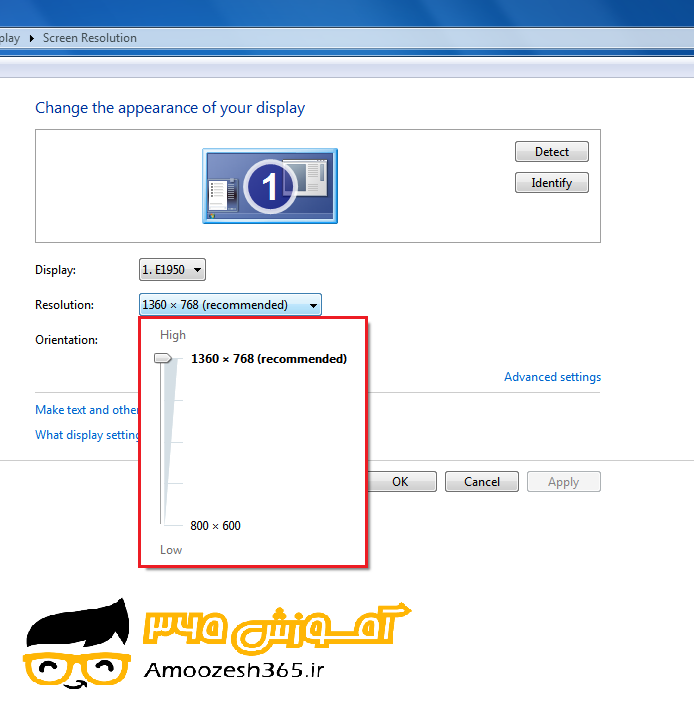
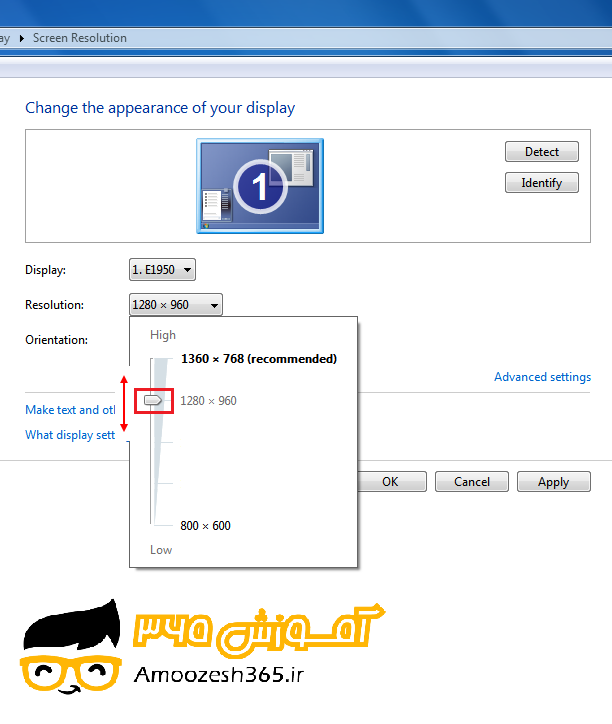
با حرکت نوار پیمایش می توانیم Resolution های مختلف را امتحان کنیم.
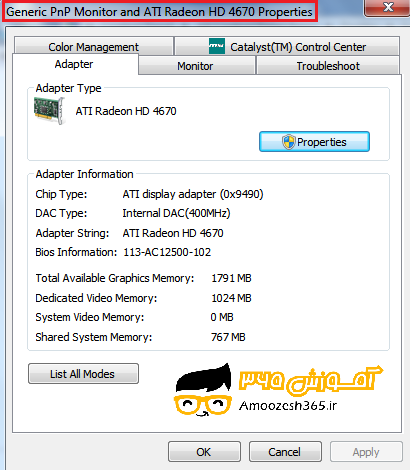
بر روي گزينه Advanced settings کلیک چپ می کنیم.
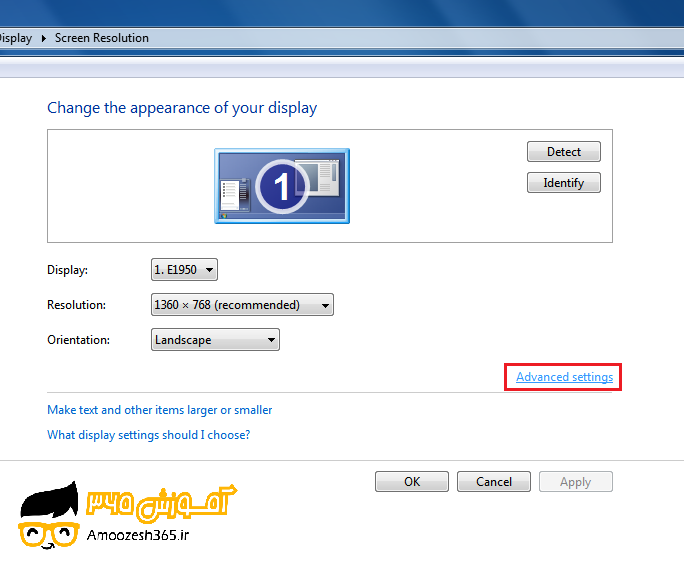
مشخصات کارت گرافيکي و مانيتور خود را مشاهده کنيم.
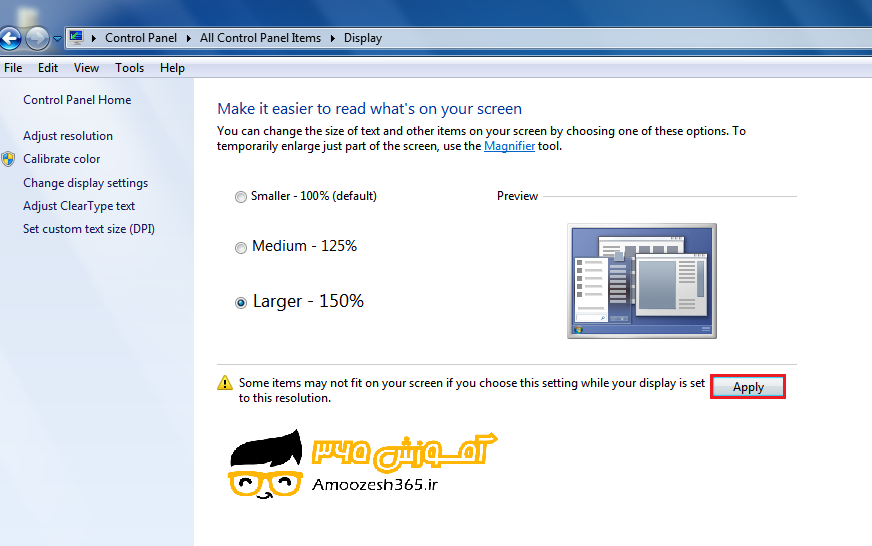
در صورتي که بخواهيم متنهاي موجود در صفحه را بزرگتر ببينيم از گزينه Make text and other items larger or smaller استفاده ميکنيم.بر روی این گزینه کلیک چپ می کنیم.
در پنجره ظاهر شده گزینه هایی مشاهده می گردد.
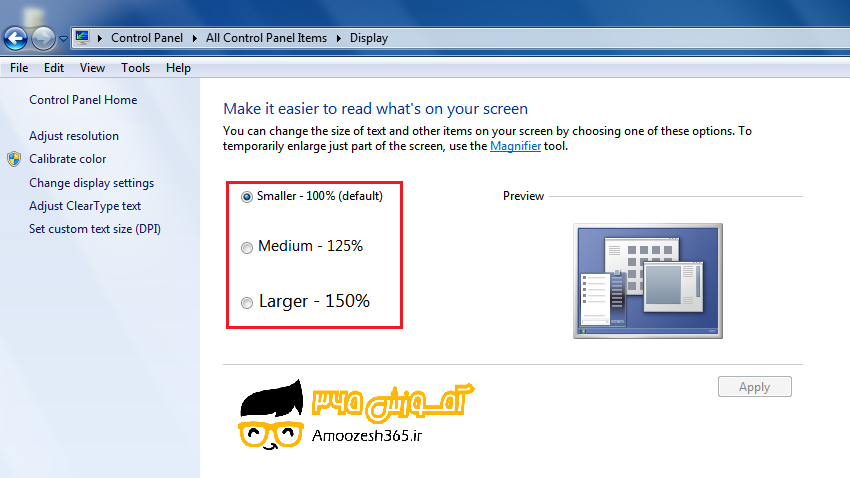
Smaller-100%(default): کوچک
Medium-125%: معمولی
Large-150%: بزرگ
با انتخاب هر کدام از گزینه ها موجب تغییرات در پنجره ها، منوها و متن ها می گردد.
در ناحیه Preview پیش نمایشی از تغییرات اعمالی مشاهده می گردد.
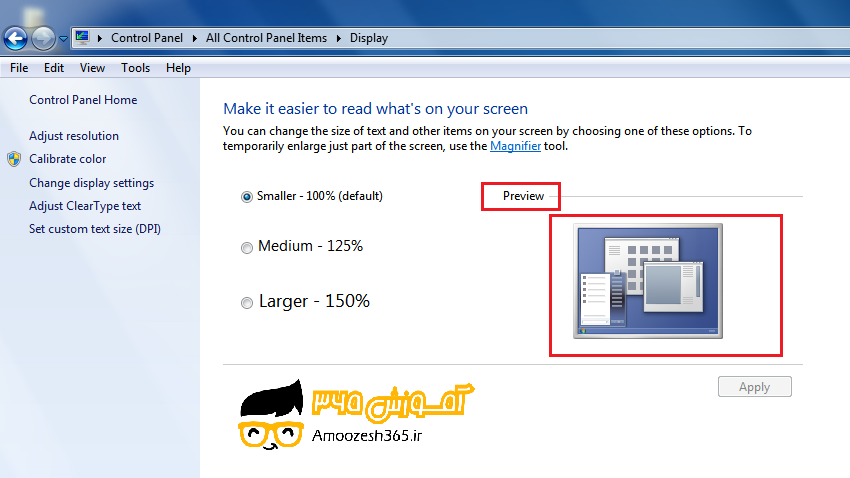
بعد از انجام تغییرات لازم جهت اعمال تغییرات لازم است بر روی دکمه Apply کلیک چپ کنیم.
بر روی گزینه Adjust resolution کلیک چپ می کنیم.
پنجره Screen resolution مجدد ظاهر می گردد.
اگر برای سیستم بیش از یک صفحه نمایش نصب کرده باشیم با کلیک بر روی دکمه Identify می توانیم صفحه نمایش ها را از یکدیگر تشخیص داده و سپس وضوح تصویر را تغییر دهیم.
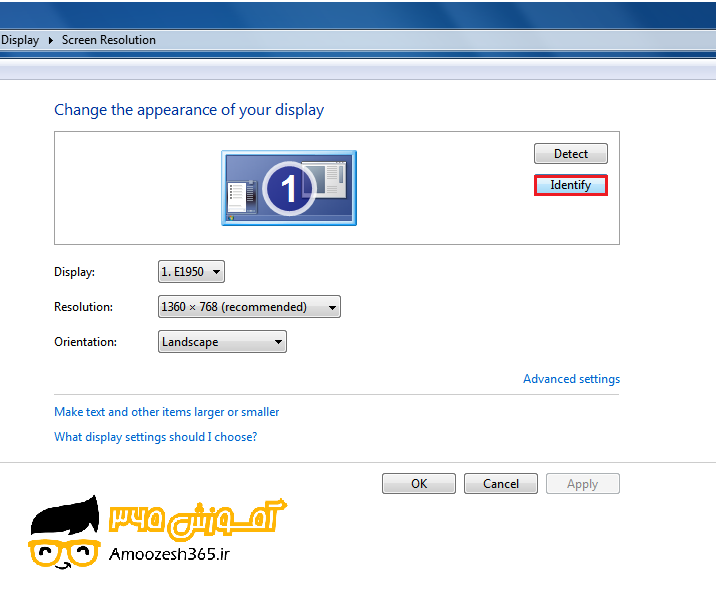
در صورتی که صفحه نمایش دیگری به سیستم متصل باشد دکمه Detect باعث فعال شدن صفحه نمایش دوم در پیش نمایش بالای صفحه Screen resolution خواهد شد.
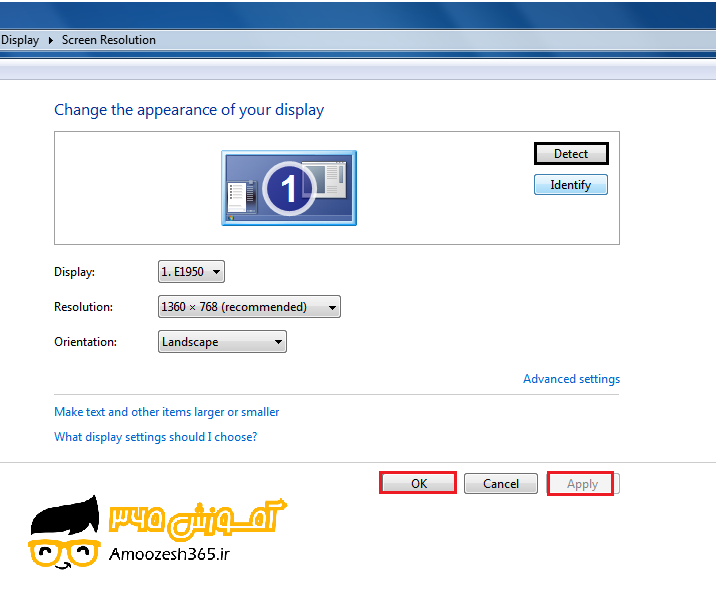
جهت ذخیره تغییرات این پنجره لازم است ابتدا بر روی دکمه Apply و سپس Ok کلیک چپ کنیم.

بعد میزنه فقطout of rangeیعنی خارج از محدوده
سلام من رولز رویشنو بردم بالا صحفه سیاه شده و الان نمیتونم ببینم که بیارمش پاین باید چکار کنم
سلام خسته نباشید کامپیوتر من صفحه تار شده و یه سری خط های افقی و عمودی اومده روش و هر کاری میکنم درست نمیشه و وضوح صفحه هم زیاد شده و به حالت قبلیش هم بر نمیگرده و توی قسمت رزولیشن هم فقط یه گزینه وضوح داره که اونم 640در 480 و صفحه کامل نمایش داده نمیشه خواهش میکنم کمک کنید
سلام خسته نباشید من کامگی تر می وضوح زیاد شده و صفحه هم تار و دارای خط های عمودی میشه راهنمایی کنید
ر کاری هم میکنم وضوح درست نمیشه ممنون میشم اگه کمک کنید
سلام خسته نباشید من کارت گرافیک جدید نصب کردم و رزولویشن با سایز 1440.900 رو مونیتور کیفیت داره امکانش هست سایز جدید رزولویشن نصب کرد؟!
با سلام. نرم افزار IObit software update رو نصب کنید و کارت گرافیک رو آپدیت کنید شاید درست بشه
سللام و عرض ادب خدمت اساتید من لب تاب لنوو دارم کہ صفحہ نمایشش کلا از بین رفتہ میخواھم وصل کنم بہ ال ای دی خانگی از طریق کابل اچ دی ام آی ولی ھرکاری میکنم صفحہ نمایش را بہ تلویزیون انتقال.نمیدھد لطفا راھنمایی کنید چشم.بستہ چطوری میتوانم این کار را انجام بدھم ممنون میشوم اگر ترفندی راھی چارہ ای است لطفا اعلام کنید
سلام من هم این مشکل رو داشتم … کلید fn رو با f10 بزنید تصویر از لب تاب منتقل میشه به مانیتور دوم
سلام من کامپیوتر رو به تلویزیون وصل کردم اول مشکلی نداشت بعد رزولوشن رو که تغیر دادم دیگه پخش نمیشه و خطا میده هر کاری که میکنم حتی به یه مانیتور دیگه هم وصل کردم رزولوشن رو به حالت طبیعی برگردوندم ولی بازم که وصل میکنم به تلویزیون مشکل داره لطفا راهنمایی کنین
من تصویر رو روی ابعاد زیاد قرار دادم ،کلا تصویر پرید
الان صدای بالا امدن ویندوز میاد اما تصویر نمیاد.
باید چیکار کنم تا برگرده به حالت عادی
خیلی ممنون واقعا کاربردی و کار گشا باز هم ممنون
سلام،من ازتلوزیون ۴۲اینچ بعنوان مانیتوراستفاده میکردم ،رزولیشون رکدستکاری کردم ویندوز بالا میاد ونشون میده ولی وقتیکه میخاد دسکتاپ رونشکن بده تصویرسیاه میشه ومینویسه سیگنال موجود نیست ،توروخدا کمکم کنید،ممنون میشم
وقتی ویندوز 7را. نصب کردم حالت شیشه ای آن کار نمیکند و هیچ بازی و… روی آن اجرا نمیشود لطفا علتش را اگر کسی میدا ند بگوید ممنون
باید درایور خات رو نصب کنی
میتونی از برنامه driver pack solution استفاده کنید
من وضوح رو تغییر دادم ولی دیگ ویندوز اجرا نمیشه
هر کسی میدونه بگه لطفا
با سلام
من برای اجرای بازی یک آموزش دیدم که به screen resolution رفت و در آنجا به advanced setting رفت و در adapter گزینه propertiesرا زد و به Vgasave properties رفت و در driver رفت و گزینه یکی مانده به آخر را زد صفحه کامپیوتر کوچک تر شد منم همین کار را کردم اما دیگه نمی تونم به حالت اولم برگردم و تنضیمات Vgasave دیگه آن گزینه های قبلی را ندارد ترو هرکی دوست دارید کمکم کنید درستش کنم خواهشا زود جواب بدید.
سلام وقت بخیر
رزولوشن رو بالاترین حد گذاشتم تصویر کلا رفته چطور میتونم برگردنم
مال منم رفته چطوری برگردونم
سلام و خسته نباشید.
آیا با پایین آوردن رزولوشن مانیتور، کیفیت فیلم ها افت میکنه؟؟؟
گزینه ی Resolution کم رنگ شده و هنگامی که روش کلید میکنم چیزی واز نمیشه و روی 640+480 مونده و عوض نمیشه
من همین اشکال رو دارم
درایور کارت گرافیک را نصب کنید ببینید درست می شه
برا من نوشته 74.9 kartz out of range
سلام خسته نباشین
من نمیدونم چرا اول مشخصات کارت گرافیکی رو نشون میداد ولی الان عدداش نیس.
مشکل چیه؟؟لطفا بگین
احتمالا درایورش پاک شده