اصول کار با برنامه Snipping Tool در سیستم عامل ویندوز 10 (Windows 10)
اصول کار با برنامه Snipping Tool در سیستم عامل ویندوز 10 (Windows 10):
Snipping Tool برنامه ای دارای قابلیت عکس برداری از برنامه های باز موجود در صفحه میز کار نیز می باشد.
جهت اجرای این برنامه می توانیم از Cortana جعبه جستجو استفاده کنیم.
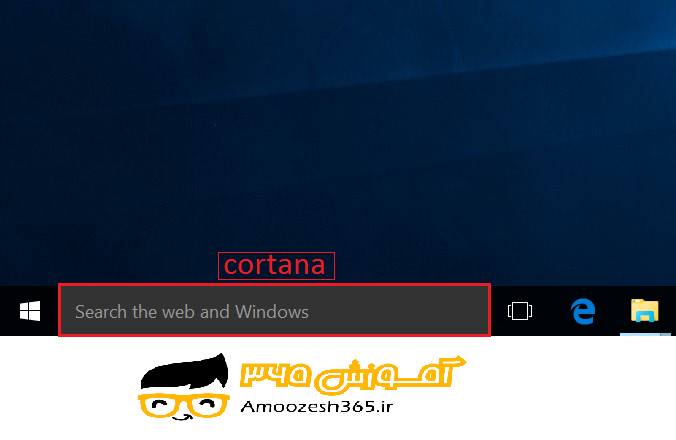
لازم است اسم برنامه را در ناحیه Cortana تایپ کنیم. بعد از گذشت ثانیه ای اسم برنامه ظاهر میگردد جهت اجرا بر روی آن کلیک چپ می کنیم.
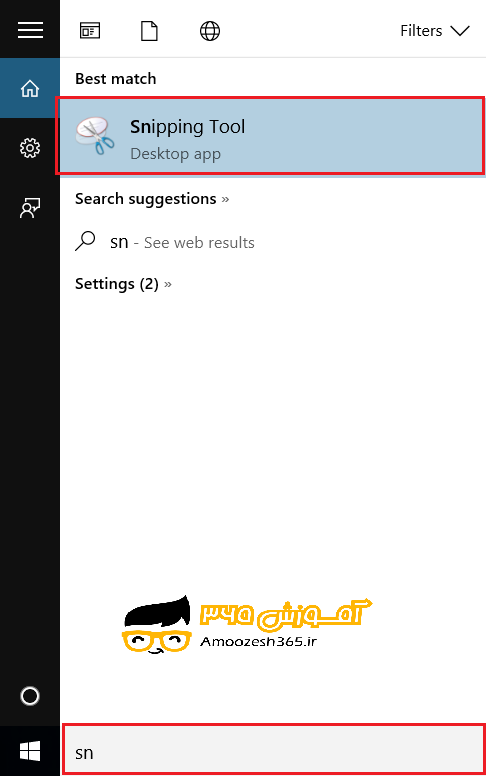
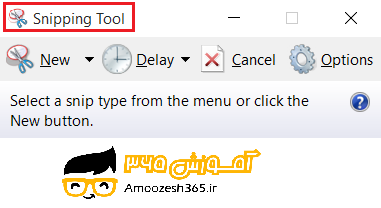
برنامه را اجرا می کنیم.
بر روی فلش رو به پایین New کلیک چپ می کنیم.
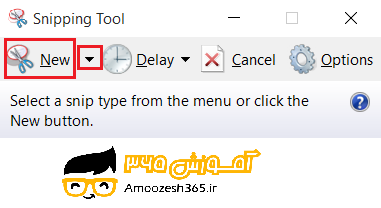
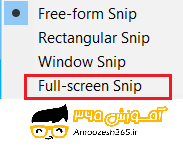
لیست کشوئی ظاهر میگردد.
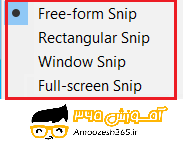
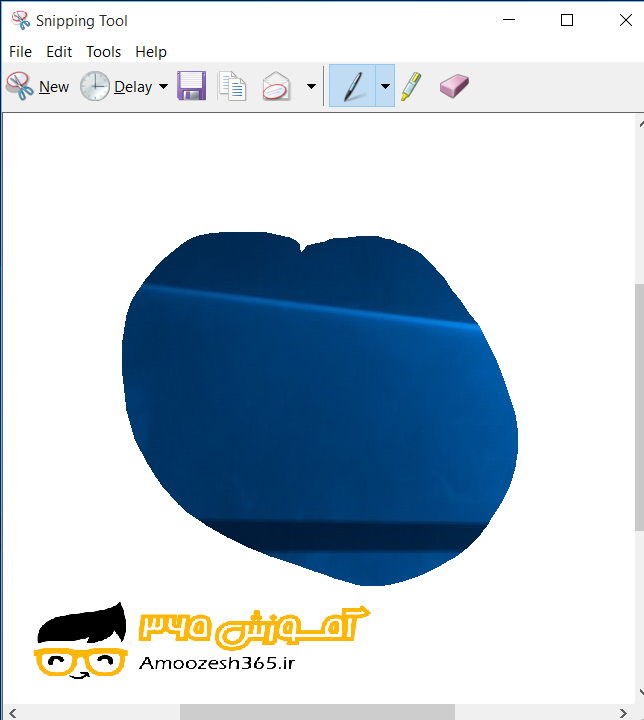
Free-from Snip: با انتخاب این گزینه می توانیم به صورت نامنظم از هر ناحیه ای از صفحه عکس بگیریم.
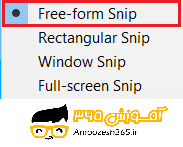
عکس برداری نا منظم:
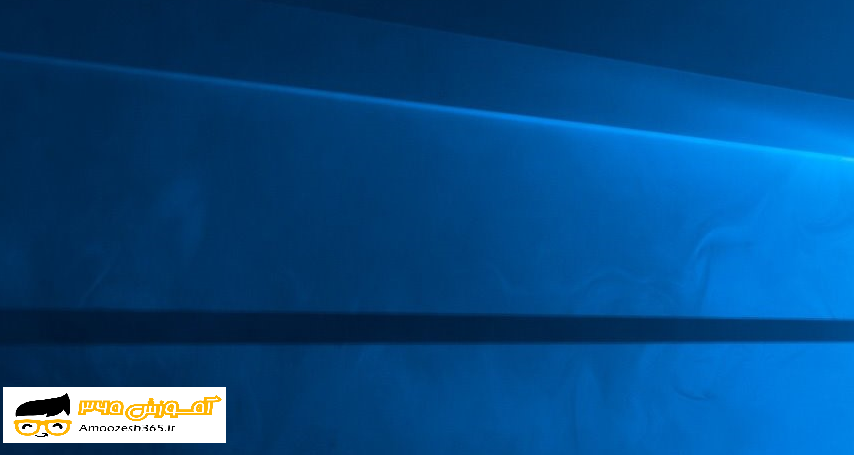
Rectangular Snip: با انتخاب این گزینه از یک محدوده مستطیل شکل عکس میگیریم
عکس برداری در اندازه مربع مستطیل:
Window Snip: با انتخاب این گزینه میتوانیم از یک محدوده مستطیل شکل عکس بگیریم. در این حالت باید محدوده مورد نظر را با درگد کردن اشاره گر موس انتخاب نماییم.
Full-Screen Snip: با انتخاب این گزینه میتوانیم از تمام صفحه عکس بگیریم.
پس از عکس گرفتن تصویر در صفحه Snipping Tool ظاهر میگردد.در این صفحه می توانیم تصویر را ویرایش و همچنین ذخیره کنیم.
همچنین جهت عکس گرفتن از هر ناحیه از ویندوز و از هر برنامه ای می توانیم از کلید Print screen (prt sc) موجود در صفحه کلید استفاده کنیم.
با کلیک بر روی این دکمه از صفحه عکس گرفته می شود و جهت نمایش تصویر لازم است برنامه Paint و یا Word را اجرا کرده و بر روی دکمه Paste بفشاریم موجب جایگذاری تصویر در صفحه می گردد که می توانیم آن را ذخیره نماییم.