
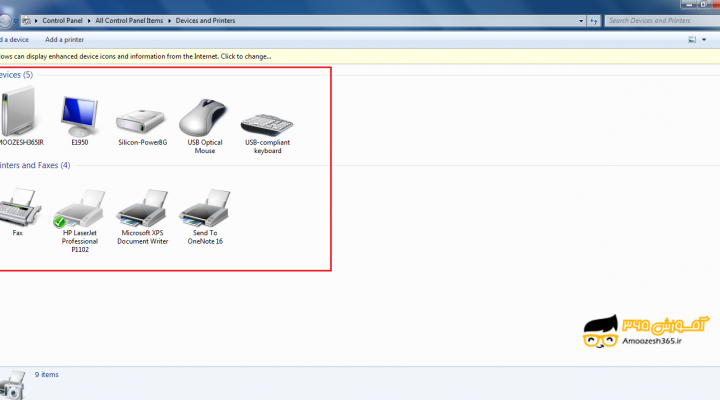
بررسی سیستم برای بررسی خطاها Check Your Devices for Errors در ویندوز 7 (WINDOWS 7)
بررسی دستگاه برای بررسی خطاها Check Your Devices for Errors در ویندوز 7 (WINDOWS 7) جهت اطمینان از اینکه سیستم بطور کارماد عمل می کند باید هر چند مدت بررسی خطاها را انجام دهیم. ممکن است گاهی یکی از وسایل اتصالی به سیستم به مشکلی بر بخورد و ویندوز قادر به تشخیص آن نباشد و […]
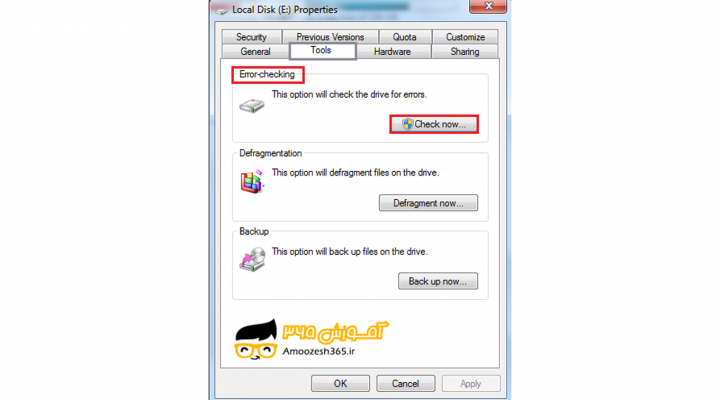
نحوه چک کردن خطاهای هارد دیسک Check Your Hard Drive for Errors در ویندوز 7 (WINDOWS 7)
نحوه چک کردن خطاهای هارد دیسک Check Your Hard Drive for Errors در ویندوز 7 (WINDOWS 7) جهت حفظ کارکرد سیستم بایدسعی کنیم خطاهای آن را چک کرده و رفع نماییم.زیرا هرگونه از خطاهای هارد دیسک ممکن اسنت بر روی فایل ها تاثیر گذاشته و خراب کند.و ما را از ایجاد و باز کردن یک […]
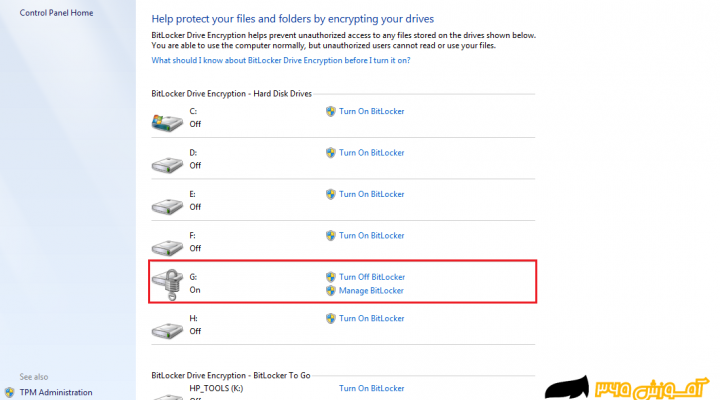
آموزش غیر فعال کردن BitLocker در ویندوز 7 (WINDOWS 7)
آموزش غیر فعال کردن BitLocker در ویندوز 7 (WINDOWS 7) جهت غیر فعال کردن و حذف پسورد موجود بر روی درایو مورد نظر باید ابتدا وارد پنجره BitLocker Drive Encryption شویم جهت ظاهر ساختن این پنجره روش های مختلفی می توانیم انجام دهیم: جهت اجرای برنامه BitLocker از روش های مختلفی می توانیم استفاده کنیم. […]
نحوه فعال کردن BitLocker در ویندوز 7 (WINDOWS 7)
نحوه فعال کردن BitLocker در ویندوز 7 (WINDOWS 7) BitLocker: به کمک برنامه BitLocker می توانیم درایو های سیستم و همچنین Flash USB خود را رمز گزاری کنیم تا توان امنیت اطلاعات سیستم خود را افزایش دهیم هنگامی که درایوی را رمز گزاری می کنیم با روشن کردن سیستم با یک بار باز کردن درایو […]
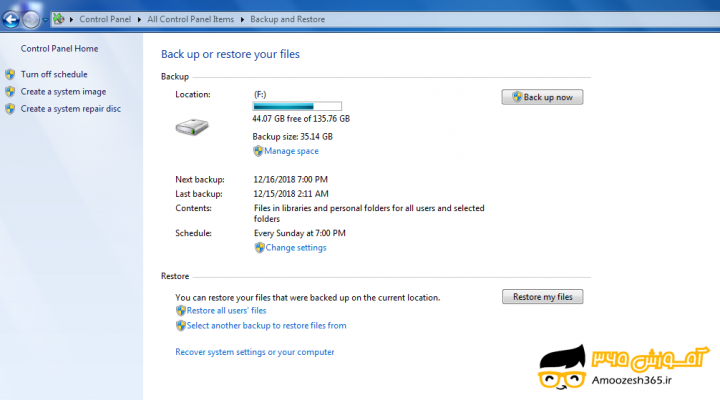
آموزش نحوه بازیابی نسخه پشتیبان Restore در ویندوز 7 (WINDOWS 7)
بازیابی نسخه پشتیبان Restore در ویندوز 7 (WINDOWS 7) اگر فایل ها و اطلاعات به دلیل مشکلات سیستم یا حذف تصادفی از دست بروند می توانیم آن ها را با استفاده از نسخه پشتیبان بازیابی کنیم. جهت بازگردانی نسخه پشتیبان کافیست آن را اجرا کنیم بر روی فایل پشتیبان دابل کلیک می کنیم. […]
آموزش کار با برنامه Backup and Restore در ویندوز 7 (WINDOWS 7)
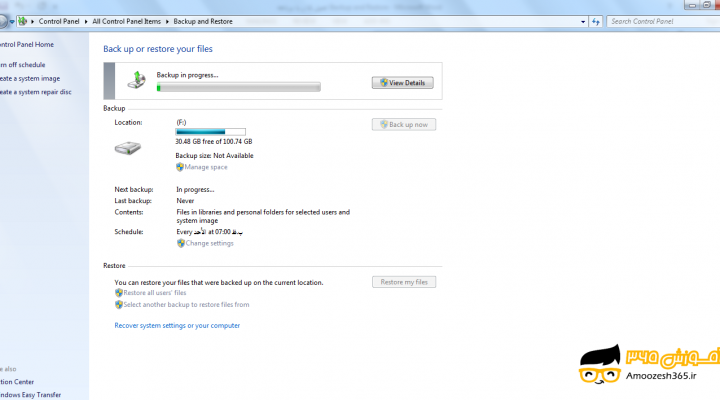
آموزش کار با برنامه Backup and Restore در ویندوز 7 (WINDOWS 7) پشتیبان گیری از فایل ها و پوشه ها ، فایل های مهم سیستم عامل و داده های روی هارد دیسک همیشه در معرض آسیب های پیش بینی نشده و خطر حذف ناگهانی هستند. به منظور جلوگیری از حذف اطلاعات مهم در رایانه، سیستم […]
نحوه بررسی مشکلات امنیتی Check for Security Problems در ویندوز 7 (WINDOWS 7)
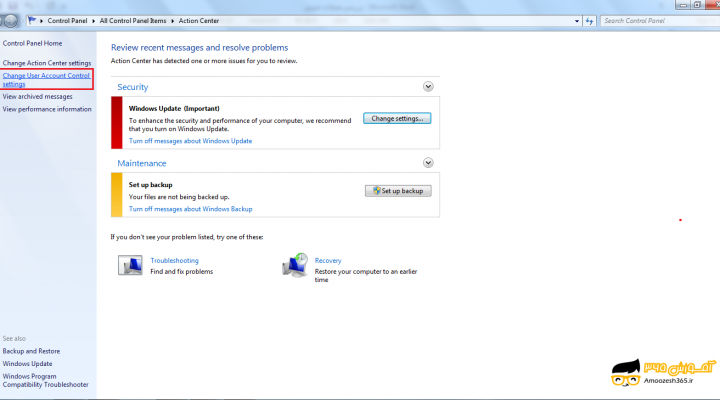
نحوه بررسی مشکلات امنیتی Check for Security Problems در ویندوز 7 (WINDOWS 7) در هر سیستم کامپیوتر ناحیه ای وجود دارد که پیغام های امنیتی در جهت انتی ویروس ها، آپدیت سیستم، امنیت و تعمیر و نگهداری سیستم و ….می دهد که آیا حفاظت از ویروس دارند یا خیر و همچنین پیام هایی در جهت […]
Wedge Mesh در اتوکد سه بعدی 2019
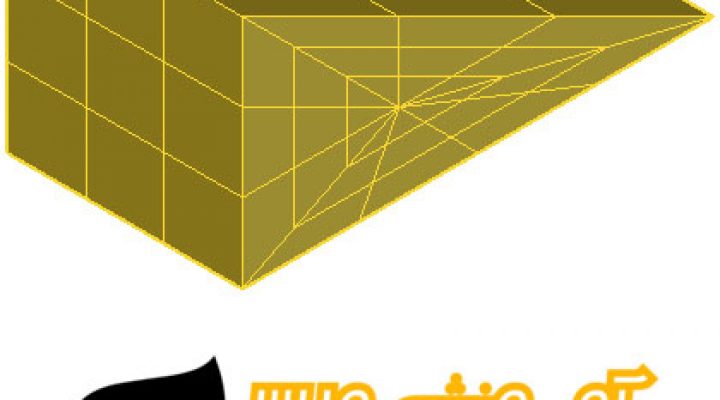
با استفاده از فرمان Wedge گوه با طول 10، عرض 5 و ارتفاع 5 را به صورت شبکه ای رسم کنید. ابتدا با استفاده از کلیدهای ترکیبی Ctrl+N یک فایل جدید باز میکنیم. نمای تصویر را در حالت SW Isometric قرار میدهیم. سبک نمایشی را در حالت Shaded with edges قرار میدهیم. با اطمینان از […]
Box Cube Mesh در اتوکد سه بعدی 2019
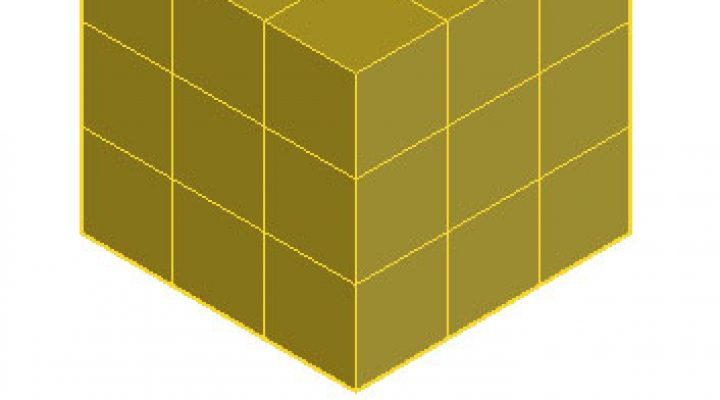
با استفاده از زیر مجموعه Cube فرمان Box مکعب مربع با طول 10 را به صورت شبکه ای رسم کنید. ابتدا با استفاده از کلیدهای ترکیبی Ctrl+N یک فایل جدید باز میکنیم. نمای تصویر را در حالت SW Isometric قرار میدهیم. سبک نمایشی را در حالت Shaded with edges قرار میدهیم. با اطمینان از خالی […]
Box length Mesh در اتوکد سه بعدی 2019
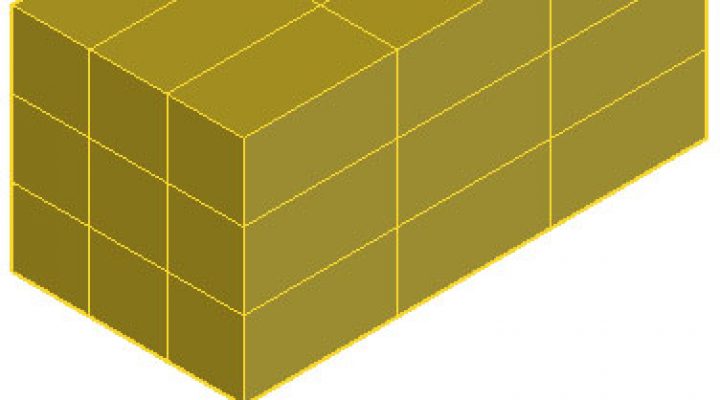
با استفاده از زیر مجموعه Length فرمان Box مکعب مستطیل با طول 10، عرض 5 و ارتفاع 5 را به صورت شبکه ای رسم کنید. ابتدا با استفاده از کلیدهای ترکیبی Ctrl+N یک فایل جدید باز میکنیم. نمای تصویر را در حالت SW Isometric قرار میدهیم. سبک نمایشی را در حالت Shaded with edges قرار […]
Box Mesh در اتوکد سه بعدی 2019
با استفاده از فرمان Box مکعب مستطیل با طول 10، عرض 5 و ارتفاع 5 را به صورت شبکه ای رسم کنید. ابتدا با استفاده از کلیدهای ترکیبی Ctrl+N یک فایل جدید باز میکنیم. نمای تصویر را در حالت SW Isometric قرار میدهیم. سبک نمایشی را در حالت Shaded with edges قرار میدهیم. با اطمینان […]
Thicken در اتوکد سه بعدی 2019
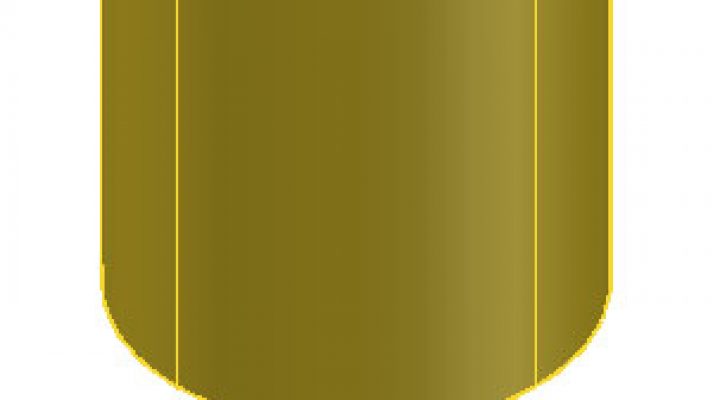
با استفاده از فرمان Thicken شکل زیر را رسم کنید. ابتدا با استفاده از کلیدهای ترکیبی Ctrl+N یک فایل جدید باز میکنیم. نمای تصویر را در حالت SW Isometric قرار میدهیم. سبک نمایشی را در حالت Shaded with edges قرار میدهیم. با اطمینان از خالی بودن خط فرمان و غیر فعال کردن کلیه آیکونهای نوار […]
Surface Extend در اتوکد سه بعدی 2019
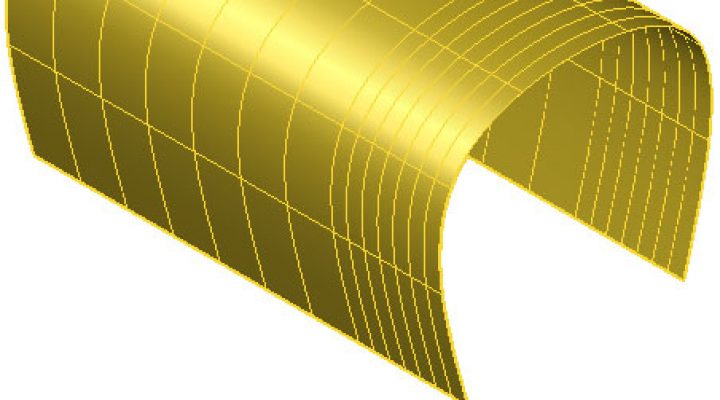
با استفاده از فرمان Surface Trim شکل زیر را رسم کنید. ابتدا با استفاده از کلیدهای ترکیبی Ctrl+N یک فایل جدید باز میکنیم. نمای تصویر را در حالت SW Isometric قرار میدهیم. سبک نمایشی را در حالت Shaded with edges قرار میدهیم. با اطمینان از خالی بودن خط فرمان و غیر فعال کردن کلیه آیکونهای […]
Surface Trim در اتوکد سه بعدی 2019
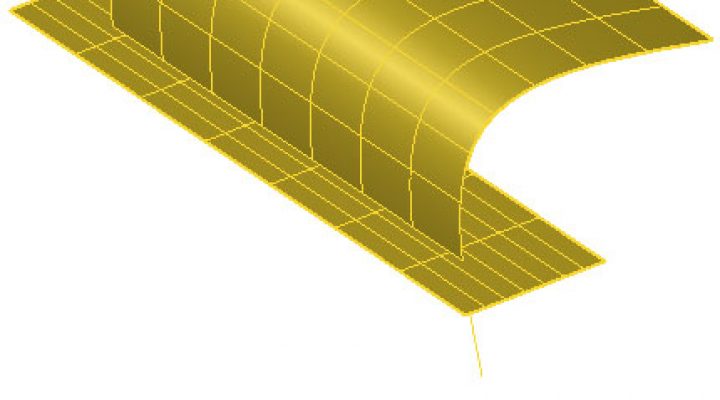
با استفاده از فرمان Surface Trim شکل زیر را رسم کنید. ابتدا با استفاده از کلیدهای ترکیبی Ctrl+N یک فایل جدید باز میکنیم. نمای تصویر را در حالت SW Isometric قرار میدهیم. سبک نمایشی را در حالت Shaded with edges قرار میدهیم. با اطمینان از خالی بودن خط فرمان و غیر فعال کردن کلیه آیکونهای […]
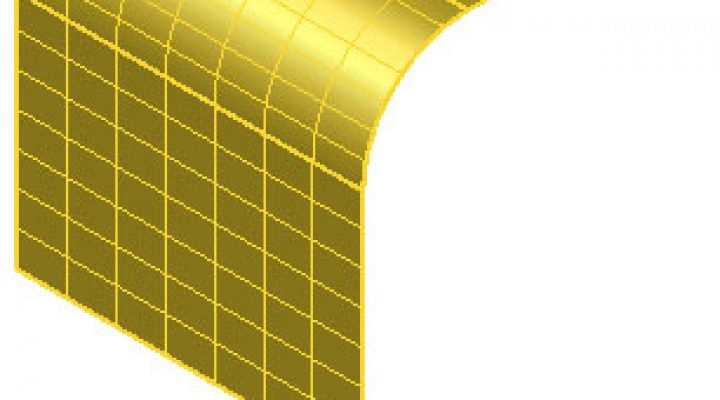
Surface Fillet در اتوکد سه بعدی 2019
با استفاده از فرمان Surface Fillet شکل زیر را رسم کنید. ابتدا با استفاده از کلیدهای ترکیبی Ctrl+N یک فایل جدید باز میکنیم. نمای تصویر را در حالت SW Isometric قرار میدهیم. سبک نمایشی را در حالت Shaded with edges قرار میدهیم. با اطمینان از خالی بودن خط فرمان و غیر فعال کردن کلیه آیکونهای […]
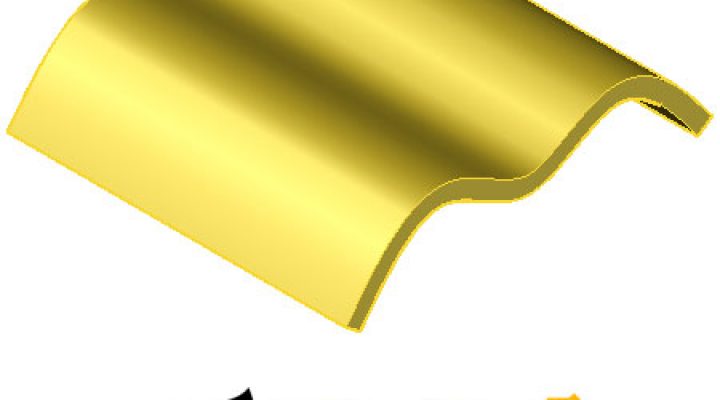
Surface Offset Solid در اتوکد سه بعدی 2019
با استفاده از زیر مجموعه Solid فرمان Surface Offset شکل زیر را رسم کنید. ابتدا با استفاده از کلیدهای ترکیبی Ctrl+N یک فایل جدید باز میکنیم. نمای تصویر را در حالت SW Isometric قرار میدهیم. سبک نمایشی را در حالت Shaded with edges قرار میدهیم. با اطمینان از خالی بودن خط فرمان و غیر فعال […]
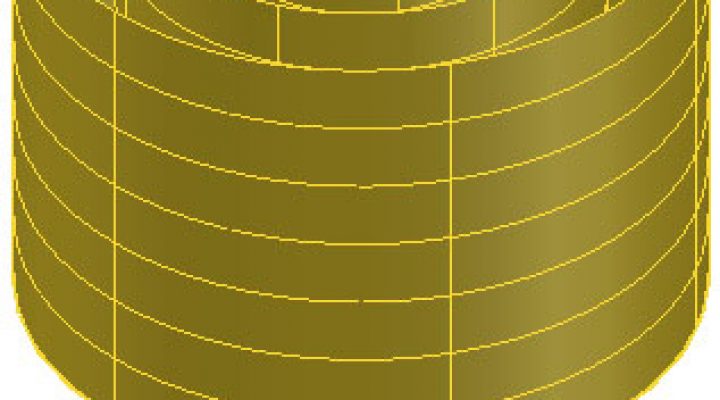
Surface Offset Both sides در اتوکد سه بعدی 2019
با استفاده از زیر مجموعه Both sides فرمان Surface Offset شکل زیر را رسم کنید. ابتدا با استفاده از کلیدهای ترکیبی Ctrl+N یک فایل جدید باز میکنیم. نمای تصویر را در حالت SW Isometric قرار میدهیم. سبک نمایشی را در حالت Shaded with edges قرار میدهیم. با اطمینان از خالی بودن خط فرمان و غیر […]
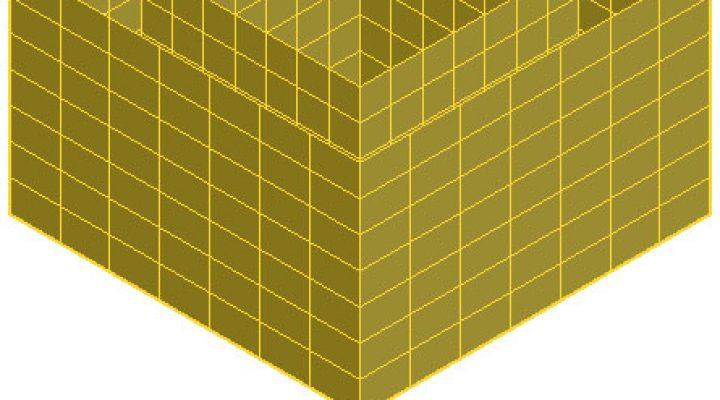
Surface Offset در اتوکد سه بعدی 2019
با استفاده از فرمان Surface Offset شکل زیر را رسم کنید. ابتدا با استفاده از کلیدهای ترکیبی Ctrl+N یک فایل جدید باز میکنیم. نمای تصویر را در حالت SW Isometric قرار میدهیم. سبک نمایشی را در حالت Shaded with edges قرار میدهیم. با اطمینان از خالی بودن خط فرمان و غیر فعال کردن کلیه آیکونهای […]
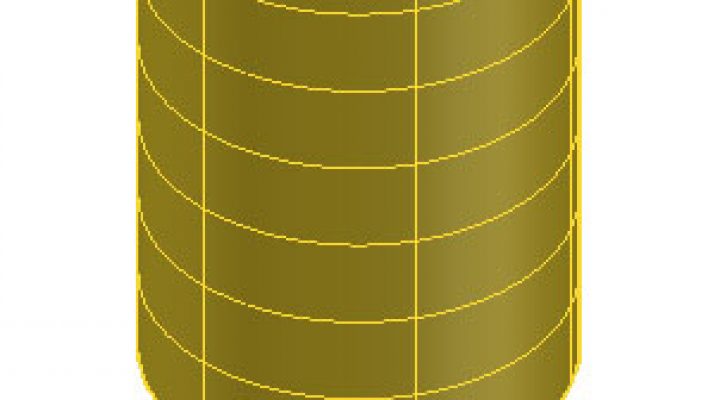
Surface Patch در اتوکد سه بعدی 2019
با استفاده از فرمان Surface Patch شکل زیر را رسم کنید. ابتدا با استفاده از کلیدهای ترکیبی Ctrl+N یک فایل جدید باز میکنیم. نمای تصویر را در حالت SW Isometric قرار میدهیم. سبک نمایشی را در حالت Shaded with edges قرار میدهیم. با اطمینان از خالی بودن خط فرمان و غیر فعال کردن کلیه آیکونهای […]
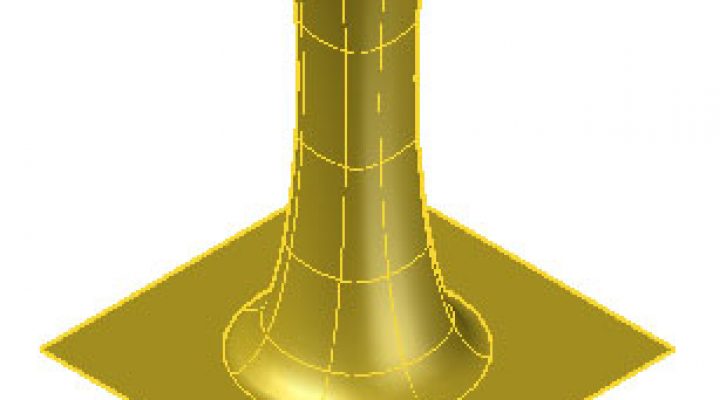
Surface Blend در اتوکد سه بعدی 2019
با استفاده از فرمان Surface Blend شکل زیر را رسم کنید. ابتدا با استفاده از کلیدهای ترکیبی Ctrl+N یک فایل جدید باز میکنیم. نمای تصویر را در حالت SW Isometric قرار میدهیم. سبک نمایشی را در حالت Shaded with edges قرار میدهیم. با اطمینان از خالی بودن خط فرمان و غیر فعال کردن کلیه آیکونهای […]
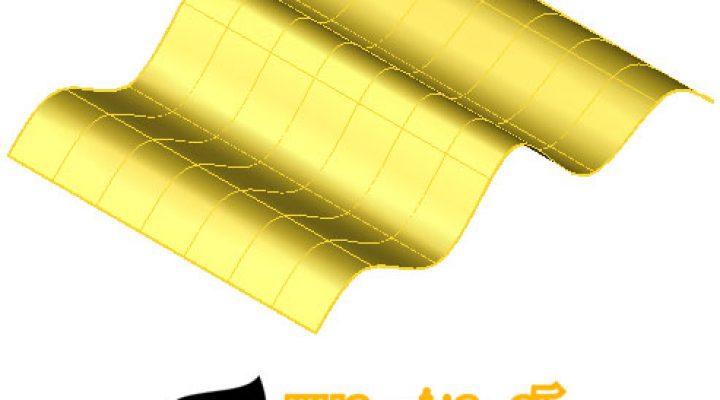
Loft Surface در اتوکد سه بعدی 2019
با استفاده از فرمان Loft شکل زیر را رسم کنید. ابتدا با استفاده از کلیدهای ترکیبی Ctrl+N یک فایل جدید باز میکنیم. نمای تصویر را در حالت SW Isometric قرار میدهیم. سبک نمایشی را در حالت Shaded with edges قرار میدهیم. با اطمینان از خالی بودن خط فرمان و غیر فعال کردن کلیه آیکونهای نوار […]
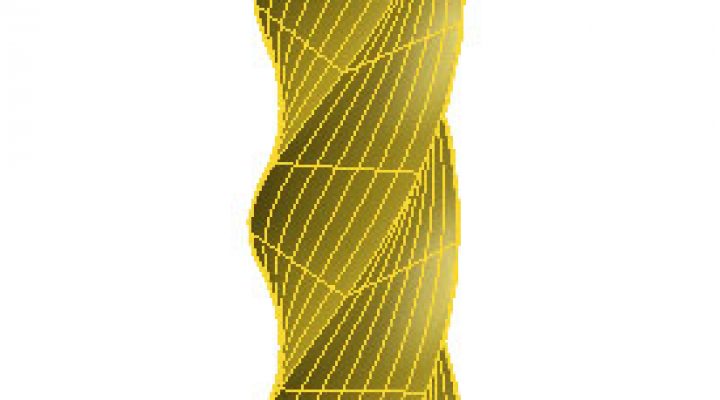
Sweep Twist Surface در اتوکد سه بعدی 2019
با استفاده از زیر مجموعه Twist فرمان Sweep شکل زیر را رسم کنید. ابتدا با استفاده از کلیدهای ترکیبی Ctrl+N یک فایل جدید باز میکنیم. نمای تصویر را در حالت SW Isometric قرار میدهیم. سبک نمایشی را در حالت Shaded with edges قرار میدهیم. با اطمینان از خالی بودن خط فرمان و غیر فعال کردن […]
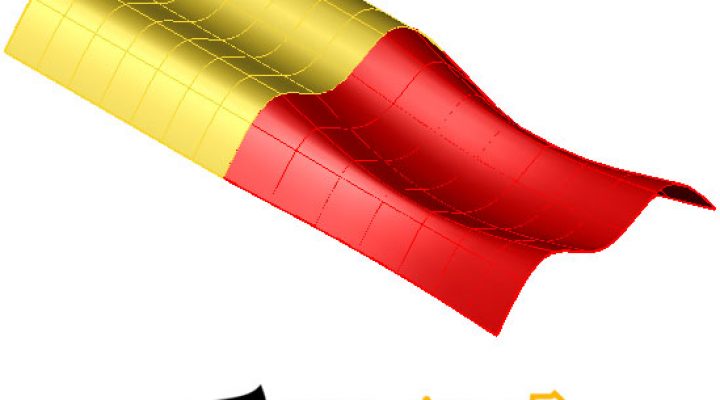
Sweep base point Surface در اتوکد سه بعدی 2019
با استفاده از زیر مجموعه base point فرمان Sweep شکل زیر را رسم کنید. ابتدا با استفاده از کلیدهای ترکیبی Ctrl+N یک فایل جدید باز میکنیم. نمای تصویر را در حالت SW Isometric قرار میدهیم. سبک نمایشی را در حالت Shaded with edges قرار میدهیم. با اطمینان از خالی بودن خط فرمان و غیر فعال […]
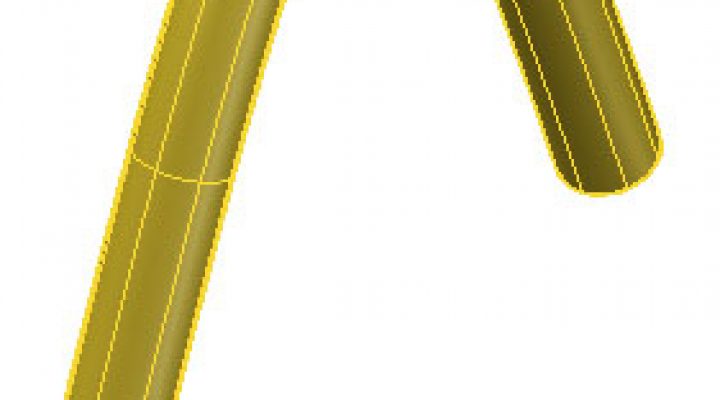
Sweep Surface در اتوکد سه بعدی 2019
با استفاده از فرمان Sweep شکل زیر را رسم کنید. ابتدا با استفاده از کلیدهای ترکیبی Ctrl+N یک فایل جدید باز میکنیم. نمای تصویر را در حالت SW Isometric قرار میدهیم. سبک نمایشی را در حالت Shaded with edges قرار میدهیم. با اطمینان از خالی بودن خط فرمان و غیر فعال کردن کلیه آیکونهای نوار […]
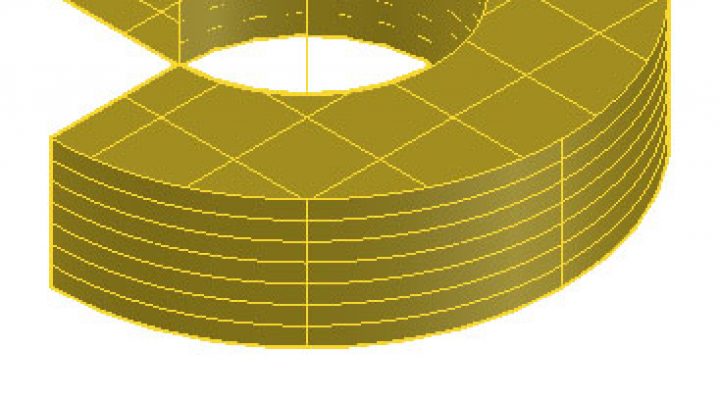
Revolve Surface در اتوکد سه بعدی 2019
با استفاده از فرمان Revolve شکل زیر را رسم کنید. ابتدا با استفاده از کلیدهای ترکیبی Ctrl+N یک فایل جدید باز میکنیم. نمای تصویر را در حالت SW Isometric قرار میدهیم. سبک نمایشی را در حالت Shaded with edges قرار میدهیم. با اطمینان از خالی بودن خط فرمان و غیر فعال کردن کلیه آیکونهای نوار […]
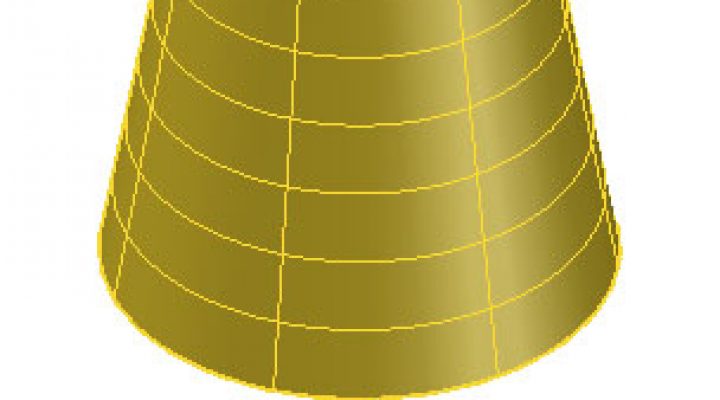
Extrude Taper Angle Surface در اتوکد سه بعدی 2019
با استفاده از زیر مجموعه Taper Angle فرمان Extrude شکل زیر را رسم کنید. ابتدا با استفاده از کلیدهای ترکیبی Ctrl+N یک فایل جدید باز میکنیم. نمای تصویر را در حالت SW Isometric قرار میدهیم. سبک نمایشی را در حالت Shaded with edges قرار میدهیم. با اطمینان از خالی بودن خط فرمان و غیر فعال […]
Extrude Path Surface در اتوکد سه بعدی 2019
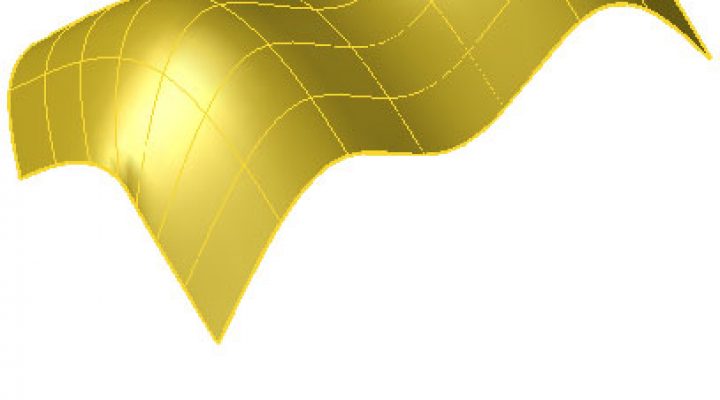
با استفاده از زیر مجموعه Path فرمان Extrude شکل زیر را رسم کنید. ابتدا با استفاده از کلیدهای ترکیبی Ctrl+N یک فایل جدید باز میکنیم. نمای تصویر را در حالت SW Isometric قرار میدهیم. سبک نمایشی را در حالت Shaded with edges قرار میدهیم. با اطمینان از خالی بودن خط فرمان و غیر فعال کردن […]
