
برنامه پخش Groove Music در سیستم عامل ویندوز 10 (Windows 10)
برنامه پخش Groove Music در سیستم عامل ویندوز 10:
برنامه Groove Music :
برنامه Groove Music یکی از برنامه های پخش صوت در ویندوز می باشد این برنامه با تصویر آیکن  در ویندوز مشاهده می شود. .جهت اجرای این برنامه از روش های مختلفی می توانیم استفاده کنیم.
روش اول:
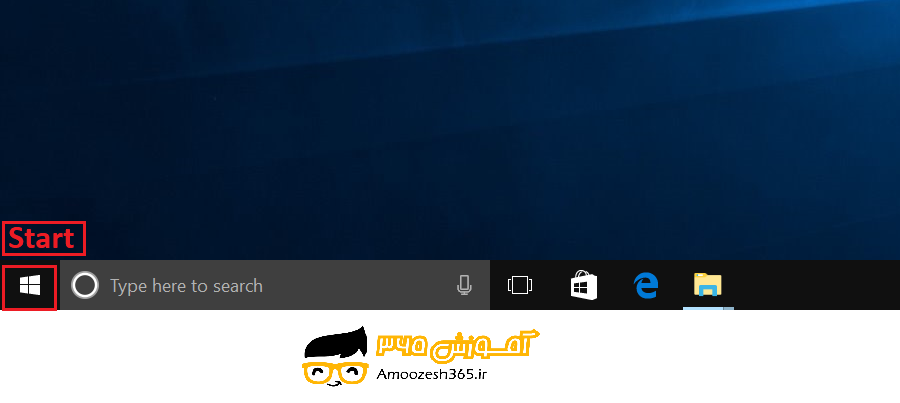
بر روی دکمه Start کلیک چپ می کنیم.
منویی ظاهر می گردد.
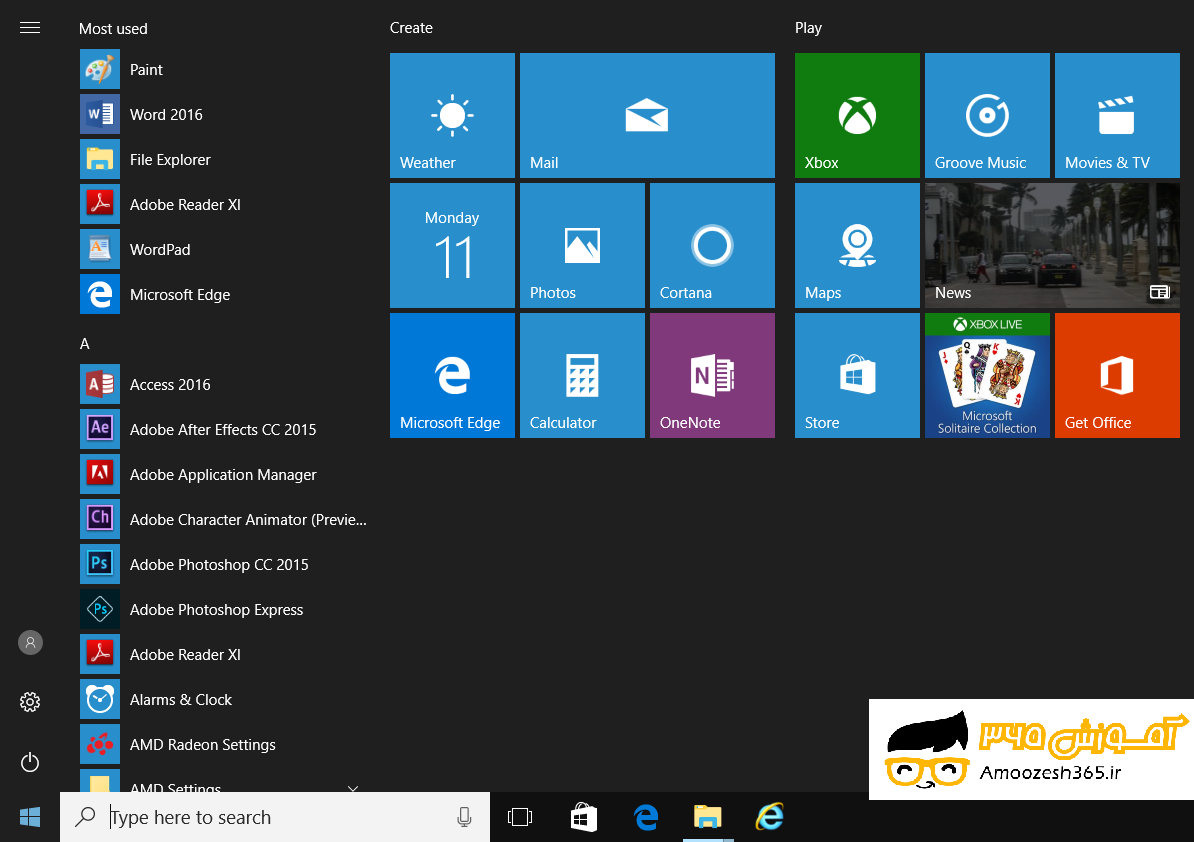
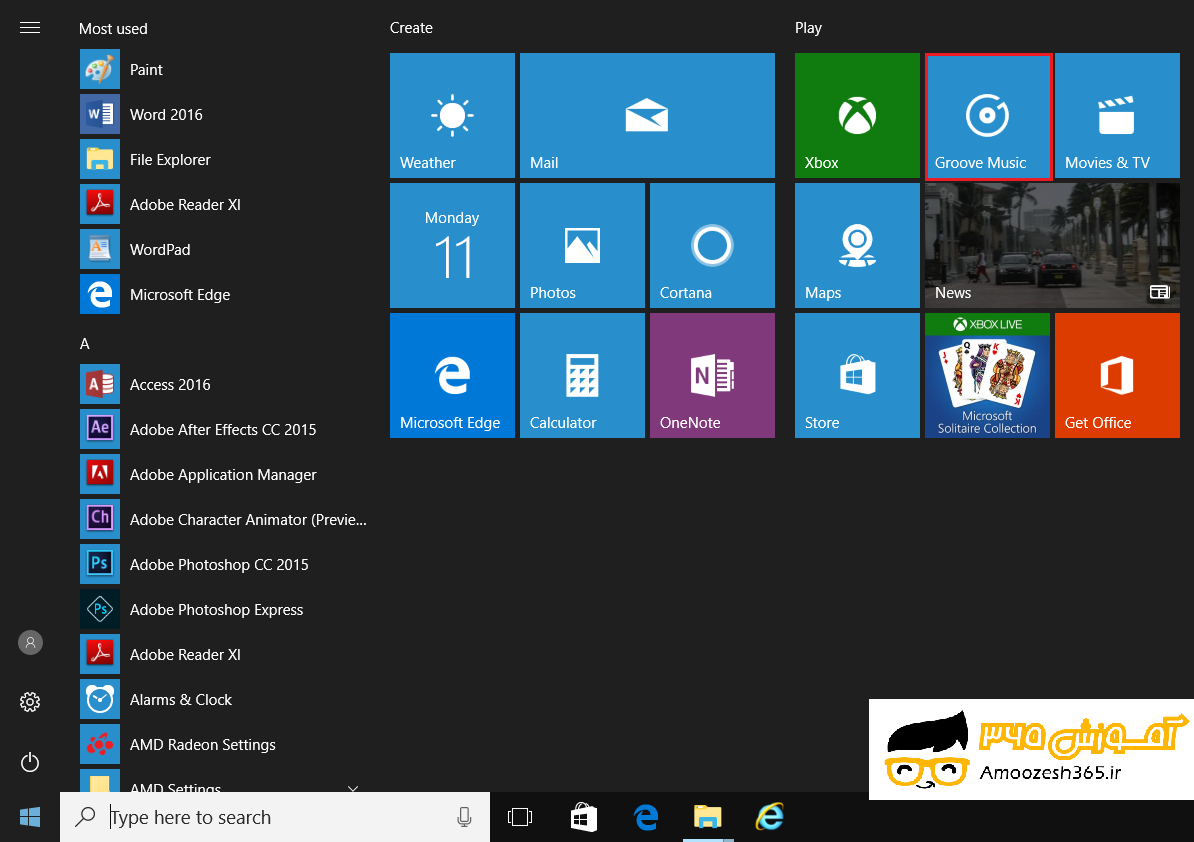
در سمت راست منو بر روی تصویر آیکن برنامه کلیک چپ کرده و برنامه را اجرا می کنیم.
روش دوم:
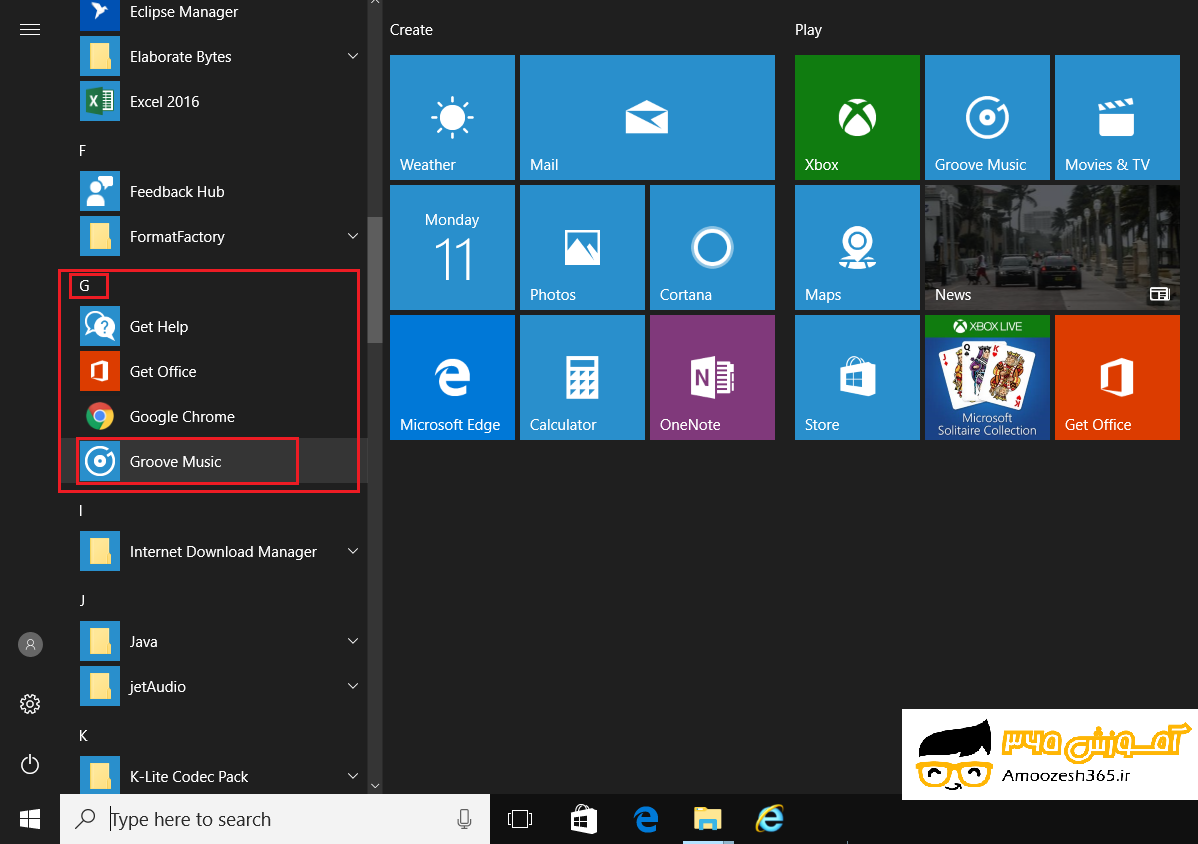
در سمت چپ منوی Start به بخش حرف G رفته در لیست برنامه های موجود در این ناحیه بر روی برنامه Groove Music کلیک چپ می کنیم.
روش سوم :
از Cortana و یا به عبارتی جعبه جستجو کمک می گیریم.
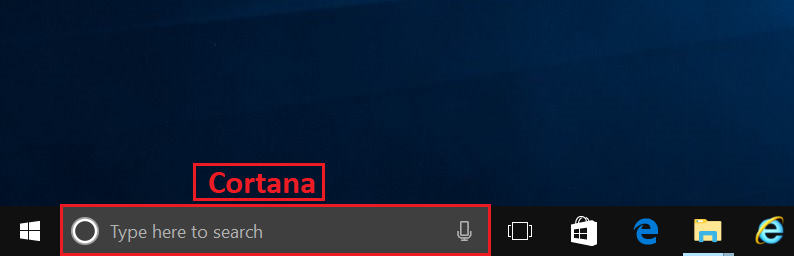
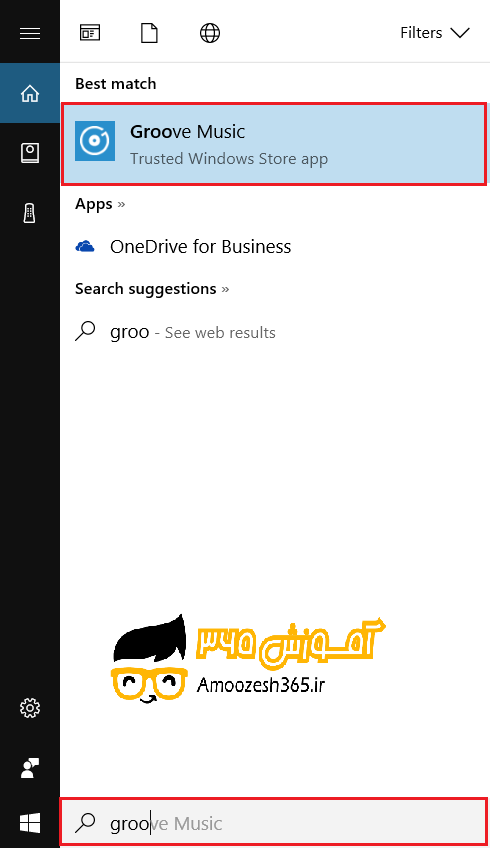
بر روی ناحیه Cortana اسم برنامه را تایپ می کنیم.بعد از گذشت ثانیه ای جستجو تکمیل شده و برنامه مشاهده می شود جهت اجرا برروی آن کلیک چپ می کنیم.
برنامه را اجرا می کنیم. پنجره Groove Music ظاهر میگردد.
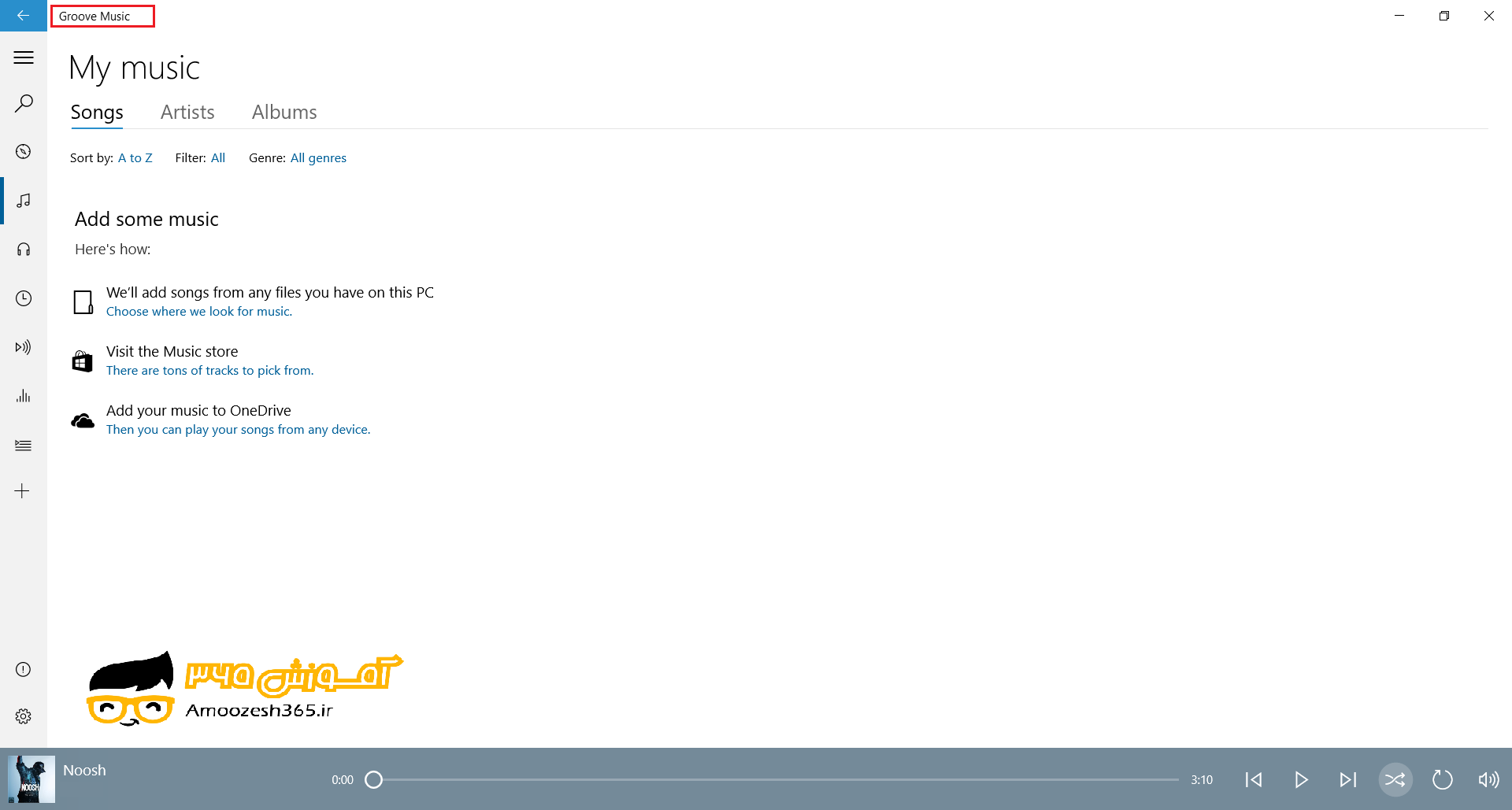
جهت انتخاب صوت و پخش در این برنامه در ناحیه Add some music بر روی گزینه Choose where we look for music کلیک چپ می نماییم.
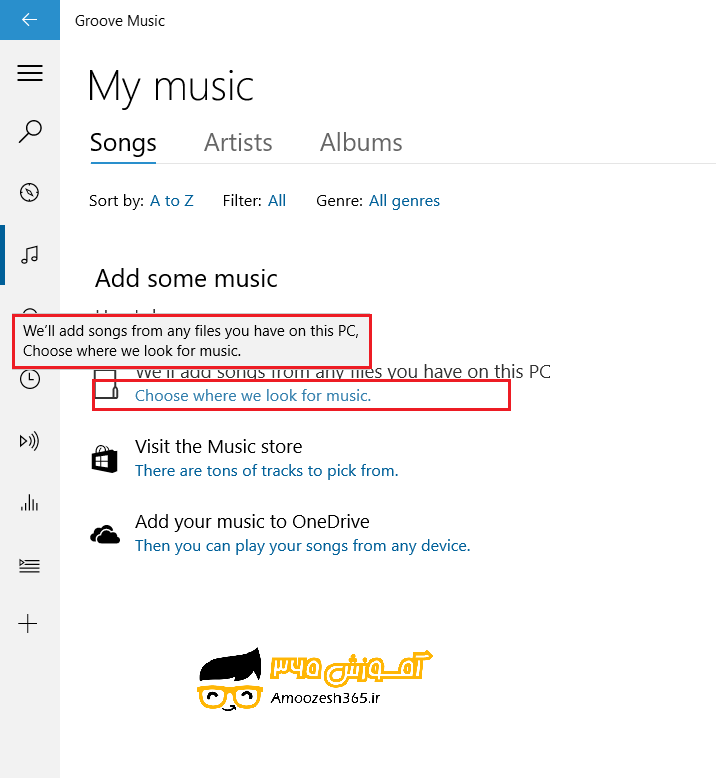
منویی ظاهر میگردد.

در این منو بر روی دکمه Add folder کلیک چپ می کنیم.

از منوی ظاهر شده به ناحیه ای که صوت های خود را ذخیره کرده ایم رفته و پوشه حامل صوت را انتخاب کرده و سپس بر روی دکمه Add this folder to music کلیک چپ می نماییم.
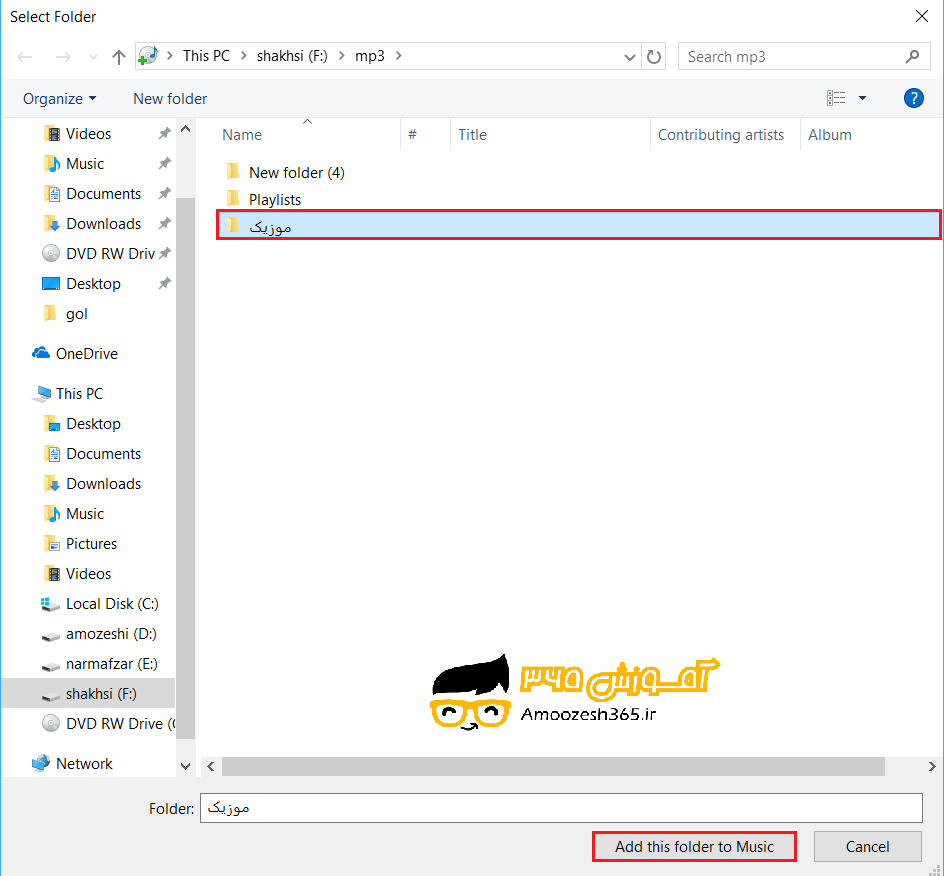
صوت های انتخابی در لیست قرار می گیرند.

جهت حذف پوشه حامل صوتی که انتخاب کرده ایم لازم است بر روی آن کلیک چپ کنیم.منویی ظاهر می گردد.
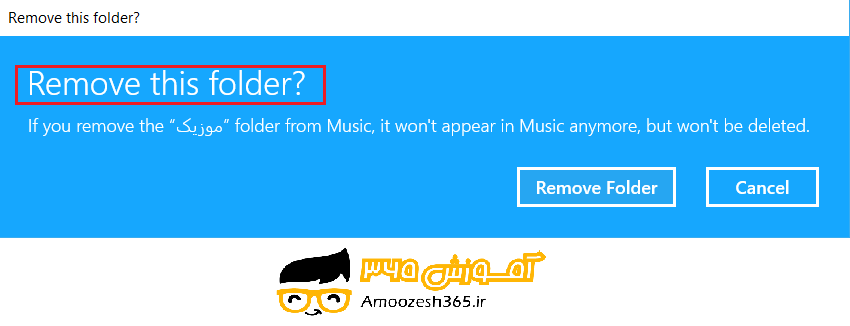
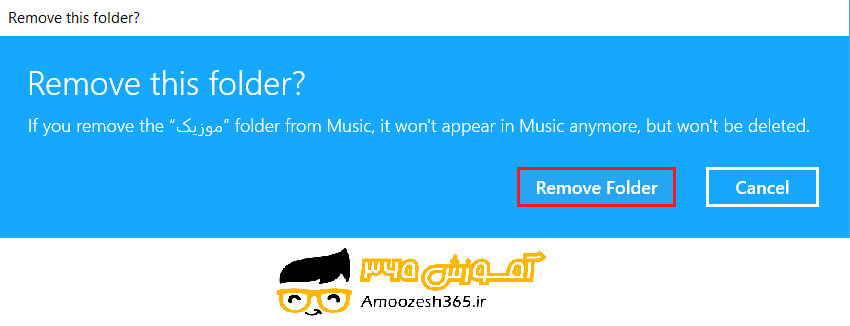
جهت تایید حذف شدن پوشه انتخابی لازم است بر روی دکمه Remove Folder کلیک چپ کنیم.
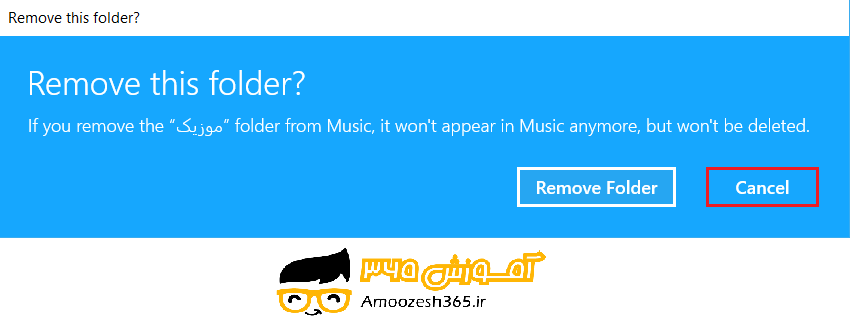
جهت انصراف از حذف شدن پوشه انتخابی لازم است بر روی دکمه Cancel کلیک چپ کنیم.
جهت تایید و خروج از این صفحه بر روی دکمه Done کلیک چپ می کنیم.

مشاهده می شود صوت ها به لیست پخش افزوده شده اند.
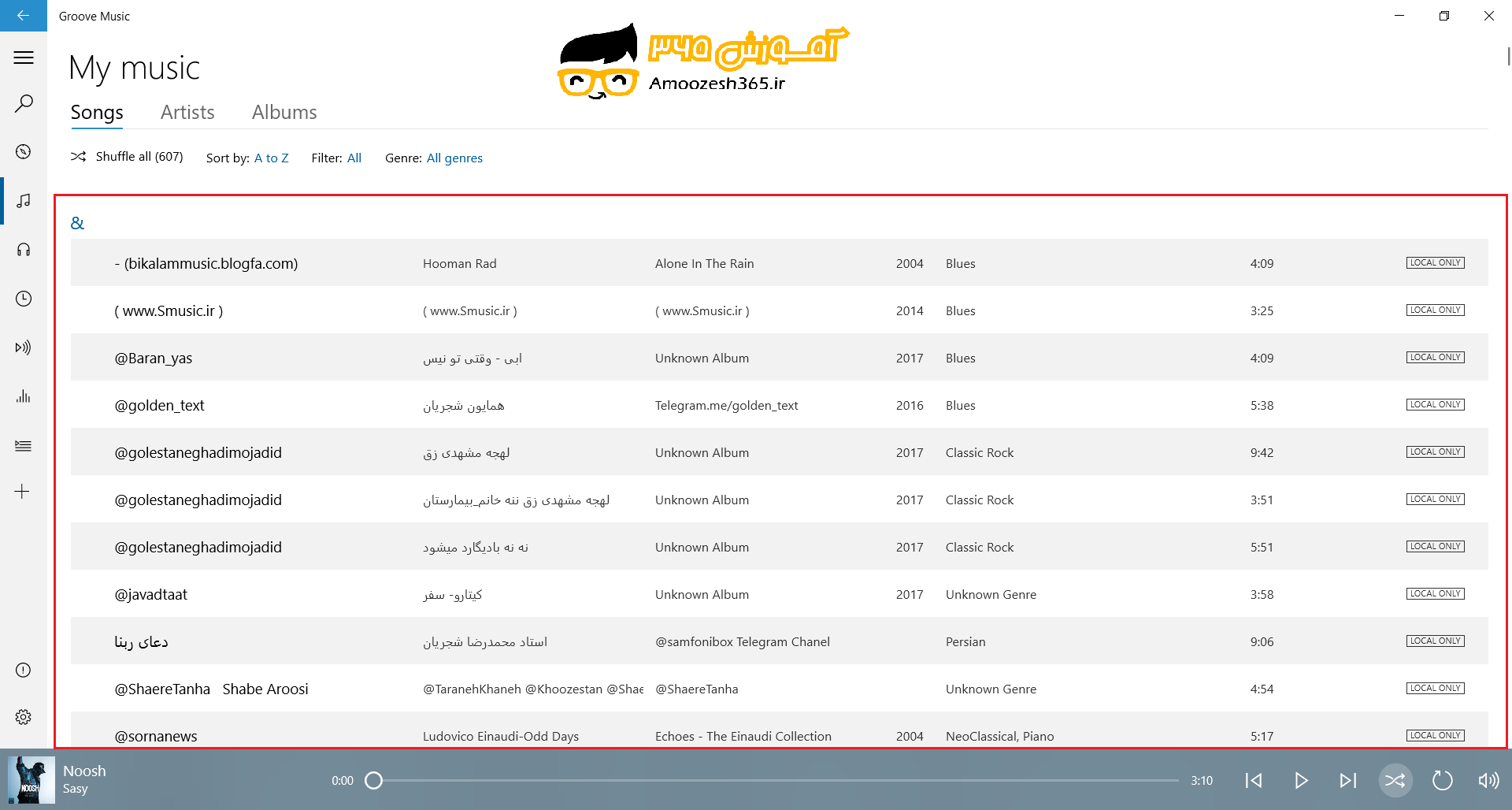
با کلیک بر روی هر کدام موجب پخش صوت انتخابی می گردد.
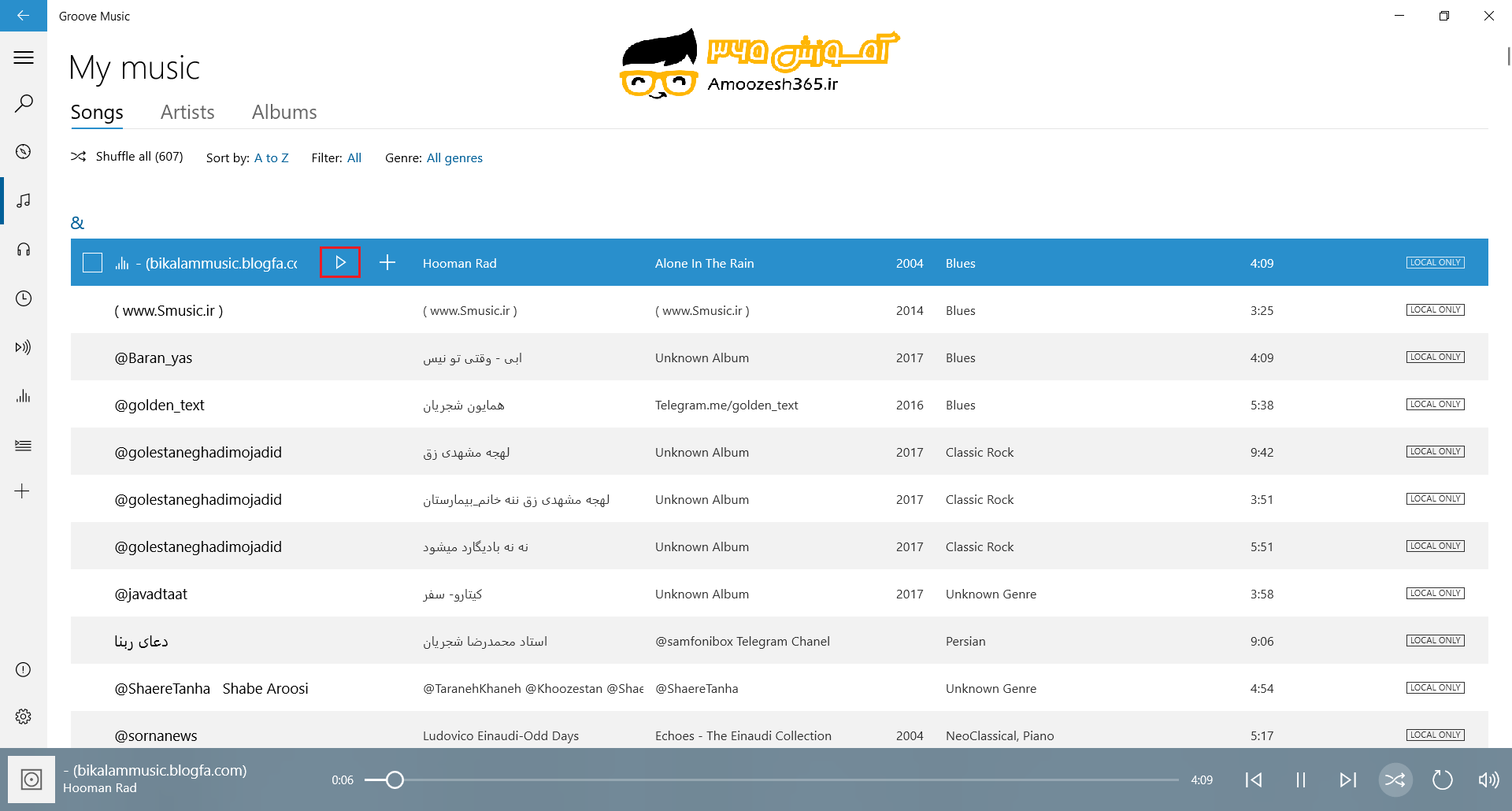
با قرار دادن اشاره گر ماوس بر روی اسم صوت موجود در پایین صفحه پخش موجب نمایش پخش تک آهنگی صوت و مشاهده منوی اصلی آن می گردد.
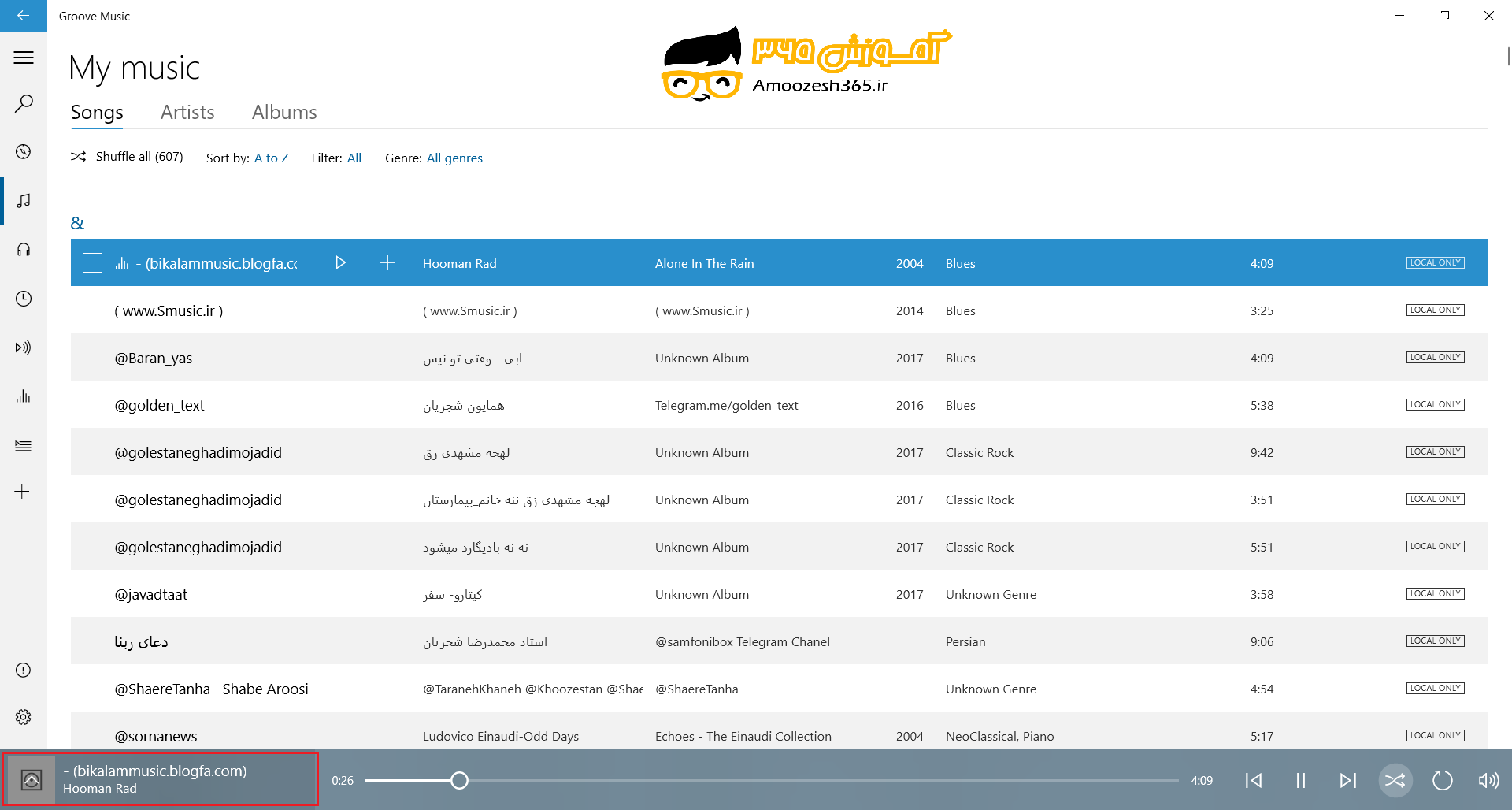
پخش تک آهنگی صوت و مشاهده منوی اصلی آن :
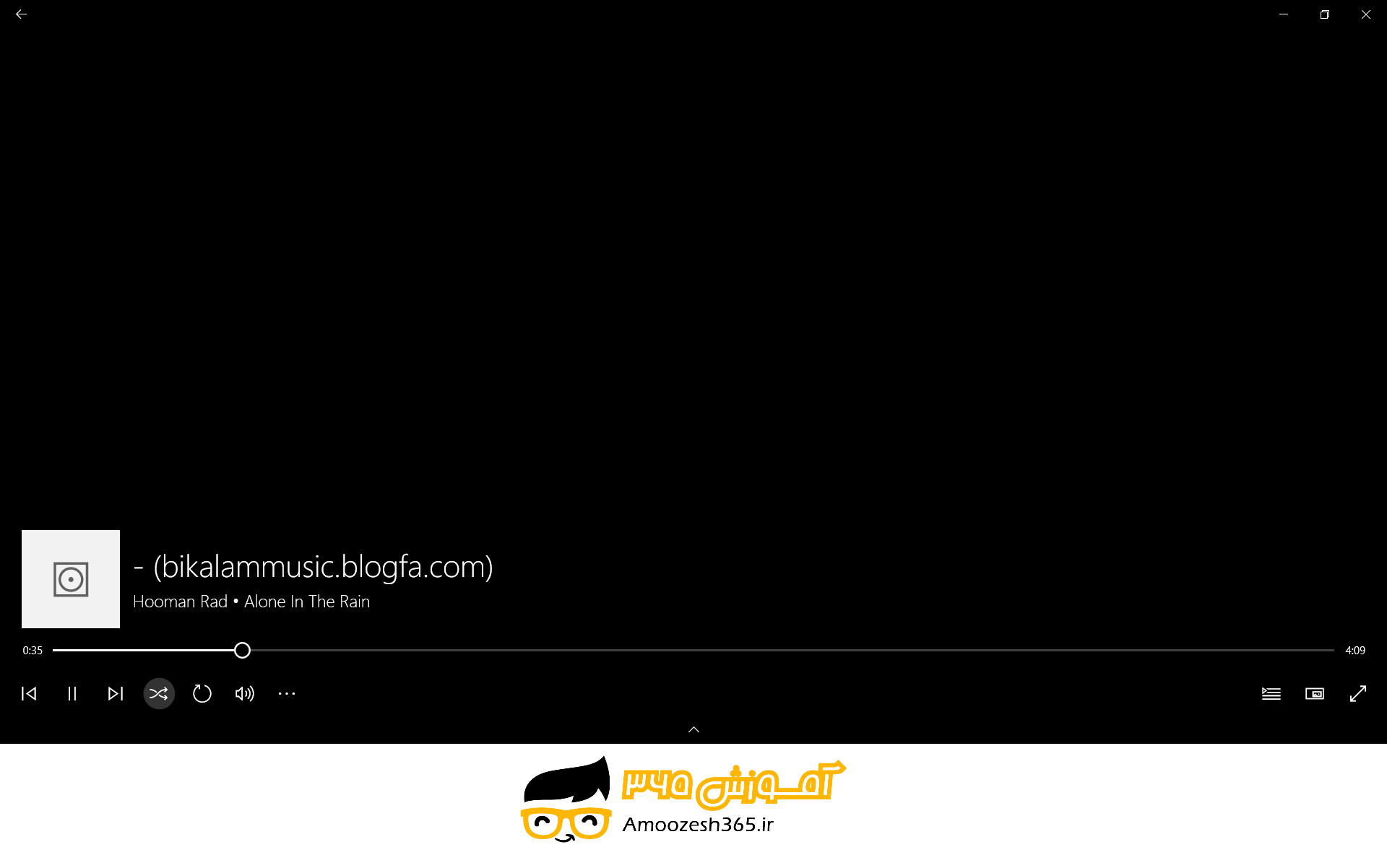
جهت خارج شدن از این حالت لازم است بر روی دکمه Back کلیک چپ نماییم.
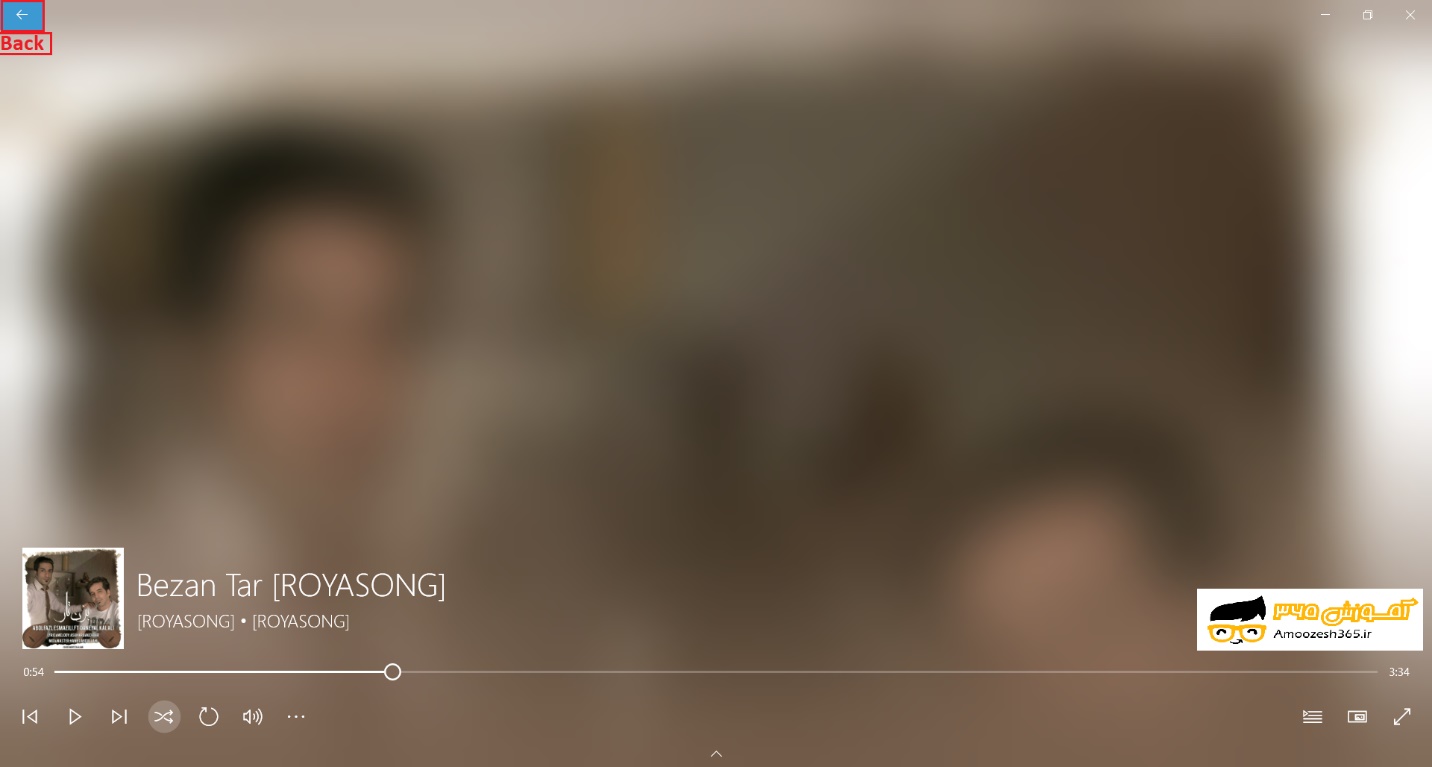
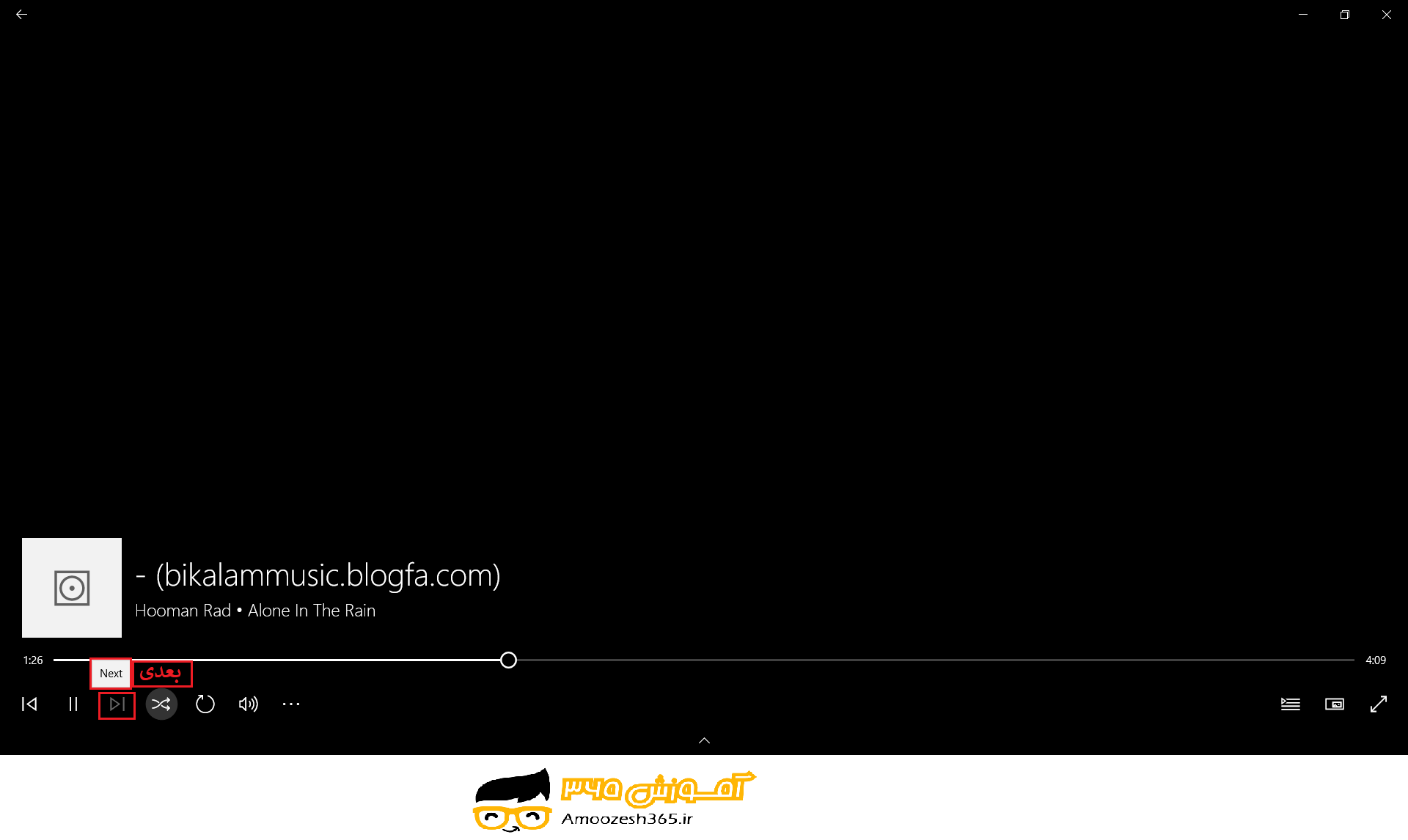
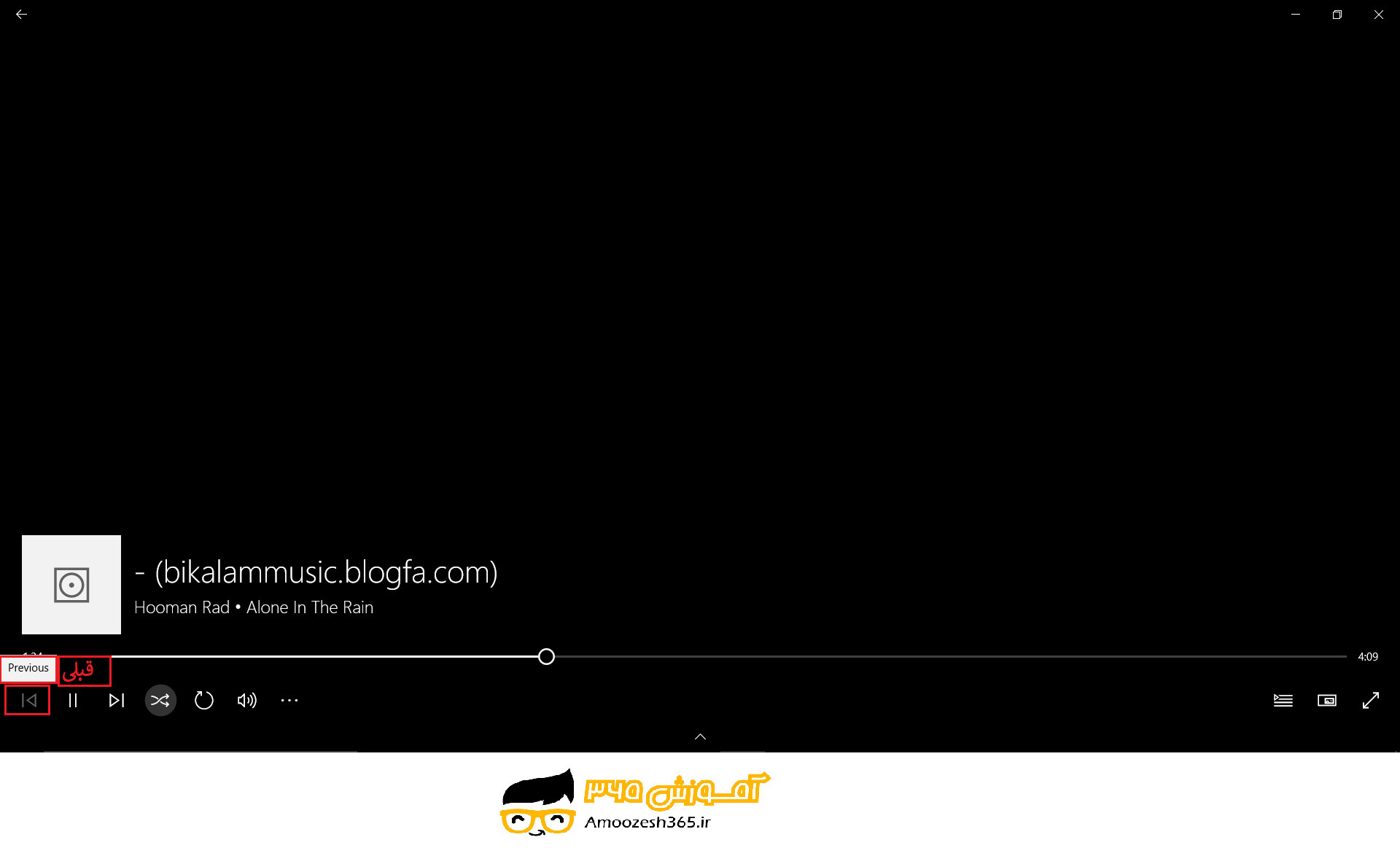
با کلیک بر روی دکمه های جهت نمای Previous (قبلی) و Next (بعدی) می توان جهت جابه جایی و پخش بین صوت ها کمک بگیریم.
Next (بعدی):
Previous (قبلی):
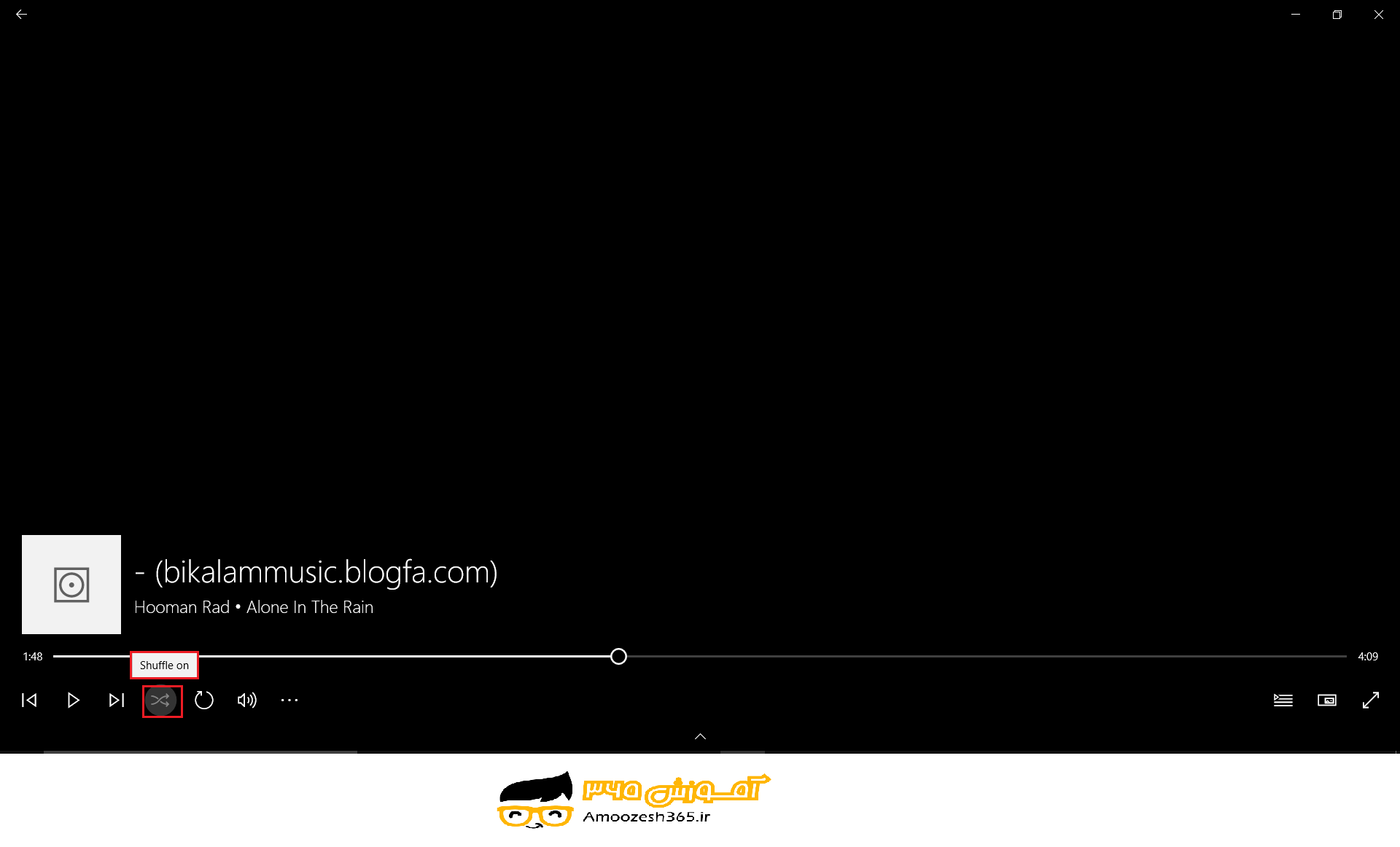
Shuffle: در صورت فعال کردن این دکمه موجب پخش تصادفی صوت ها می گردد و با غیر فعال کردن موجب می شود صوت ها به ترتیب قرار گیری و پشت سر هم پخش گردند.
Repeat: با کلیک بر روی این دکمه موجب تکرار پخش می گردد در صورت فعال کردن این گزینه موجب می شود هنگامی که پخش کلیه صوت ها تکمیل شد دوباره از ابتدا صوت ها شروع به پخش گردند.
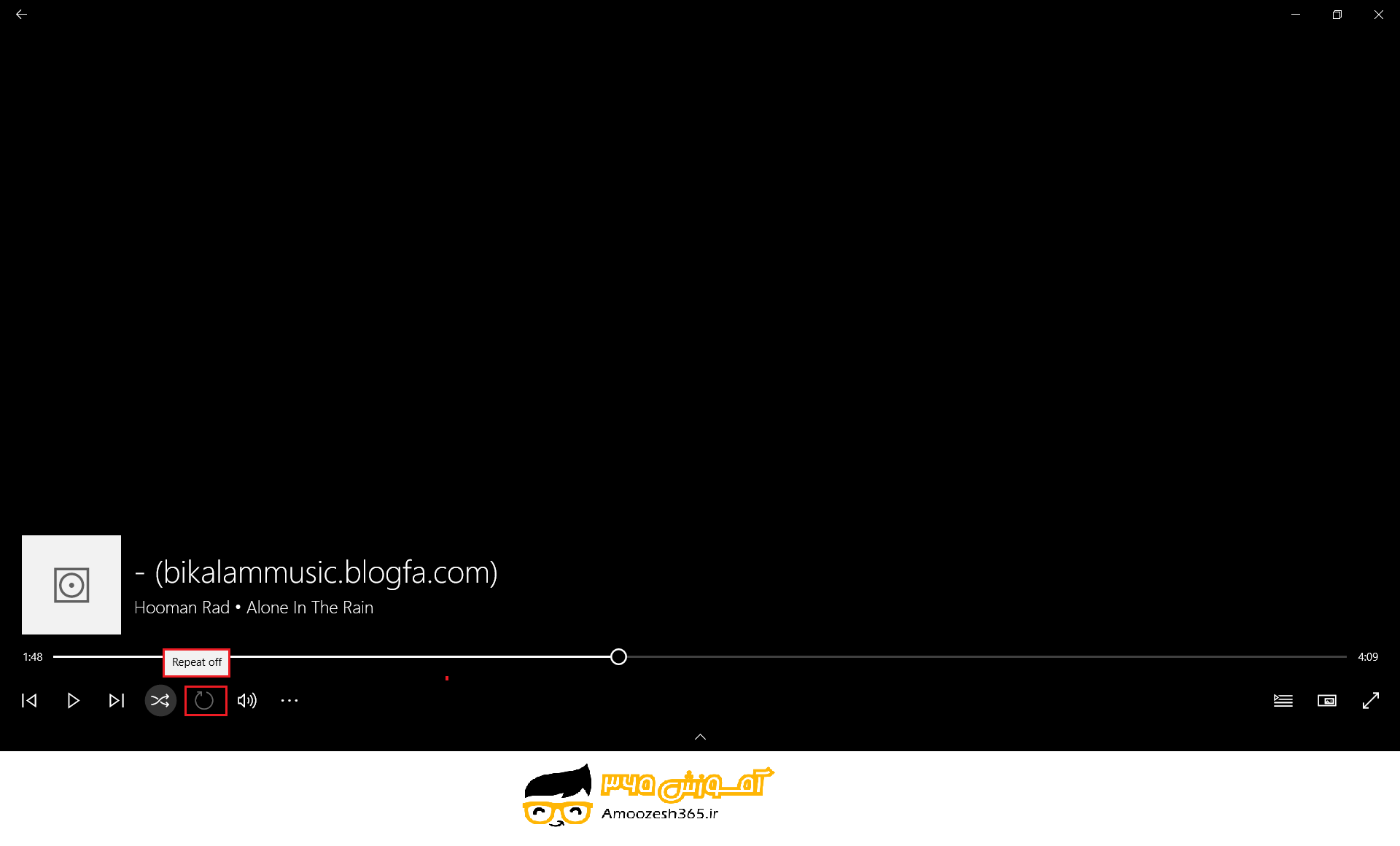
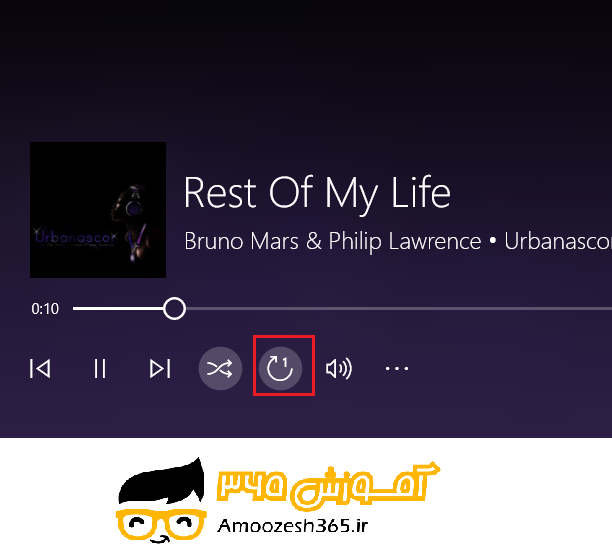
در صورتی که با کلیک دوباره داخل تصویر آیکن این دکمه عدد یک قرار گرفت به این معناست که بعد از پخش صوت جاری و پایان پخش، مجدد پخش همین صوت صورت می گیرد.
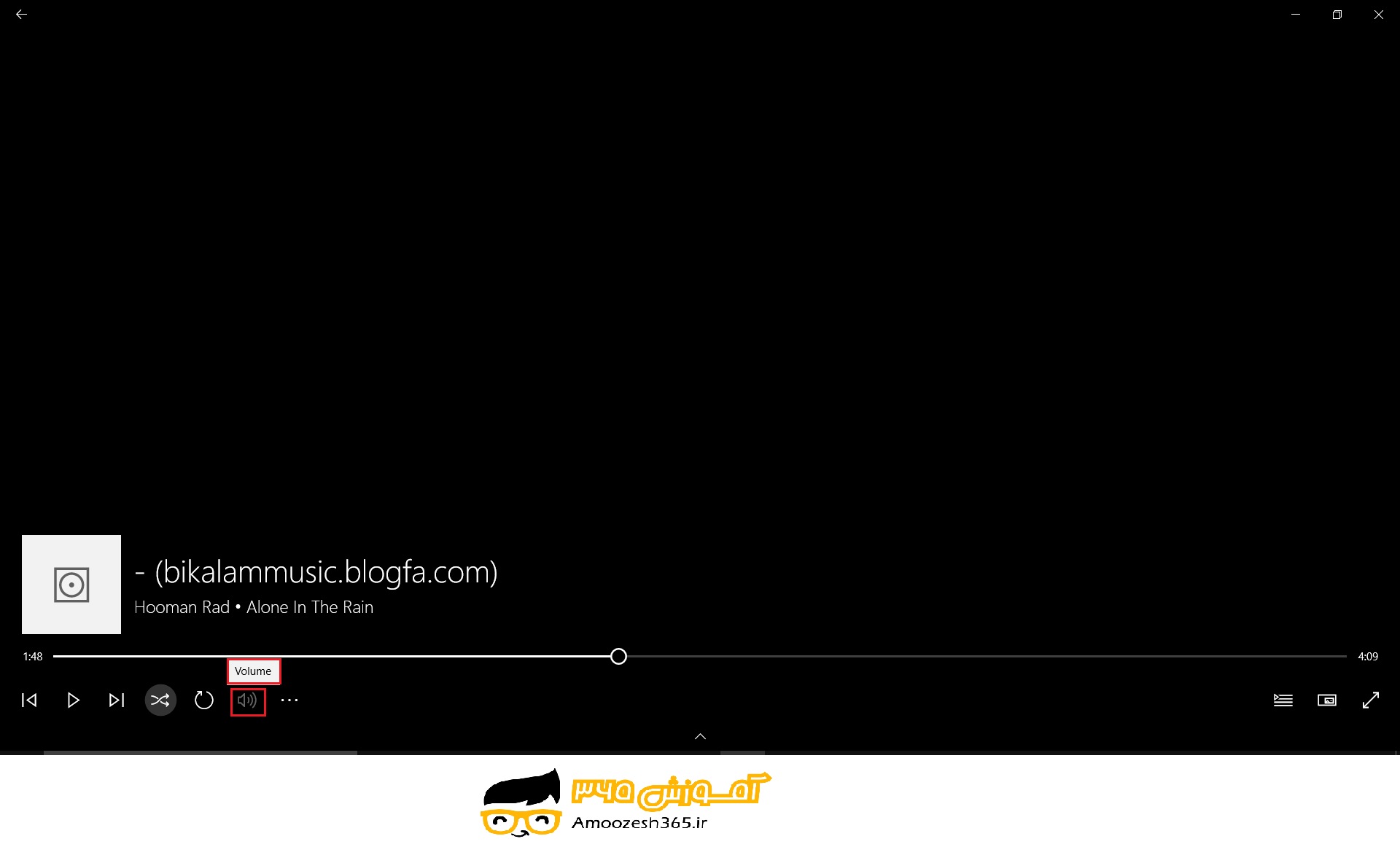
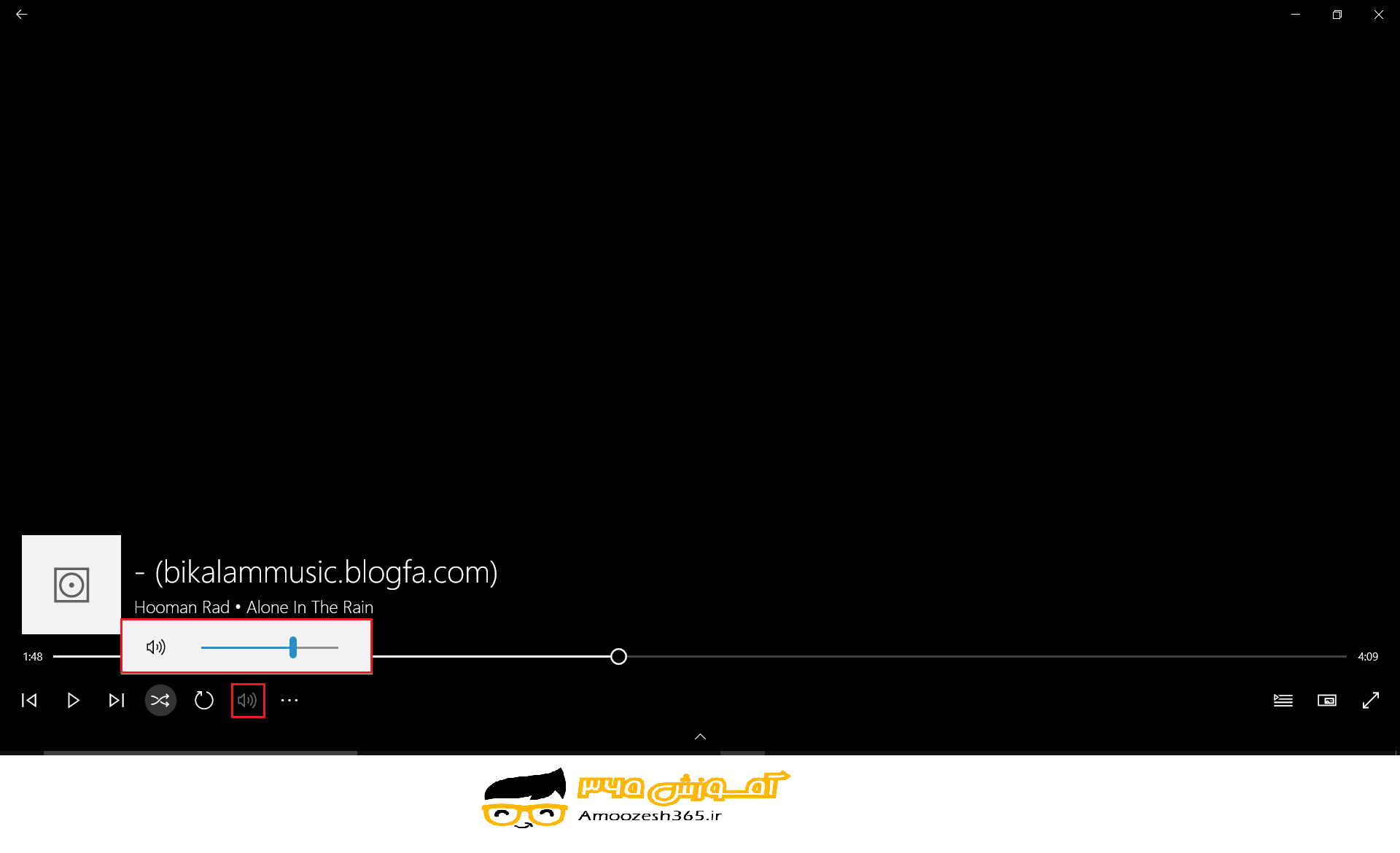
با کلیک بر روی دکمه Volume می توانیم میزان صدای پخش صوت را افزایش و یا کاهش دهیم.
با حرکت لغزنده موجب کاهش و افزایش صدا می شویم.
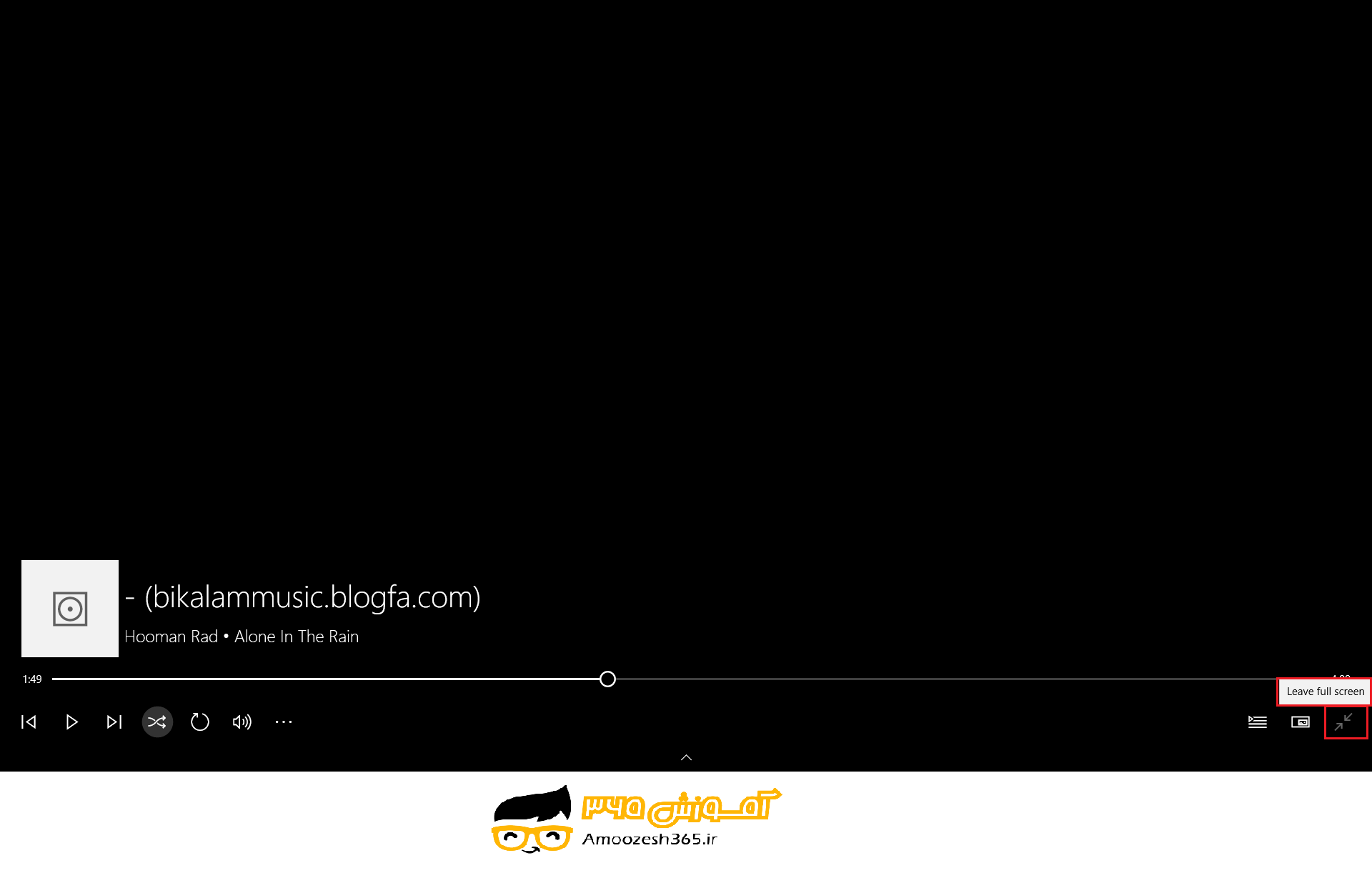
با کلیک بر روی دکمه Full screen موجب می شود برنامه به صورت تمام صفحه قرار گیرد.
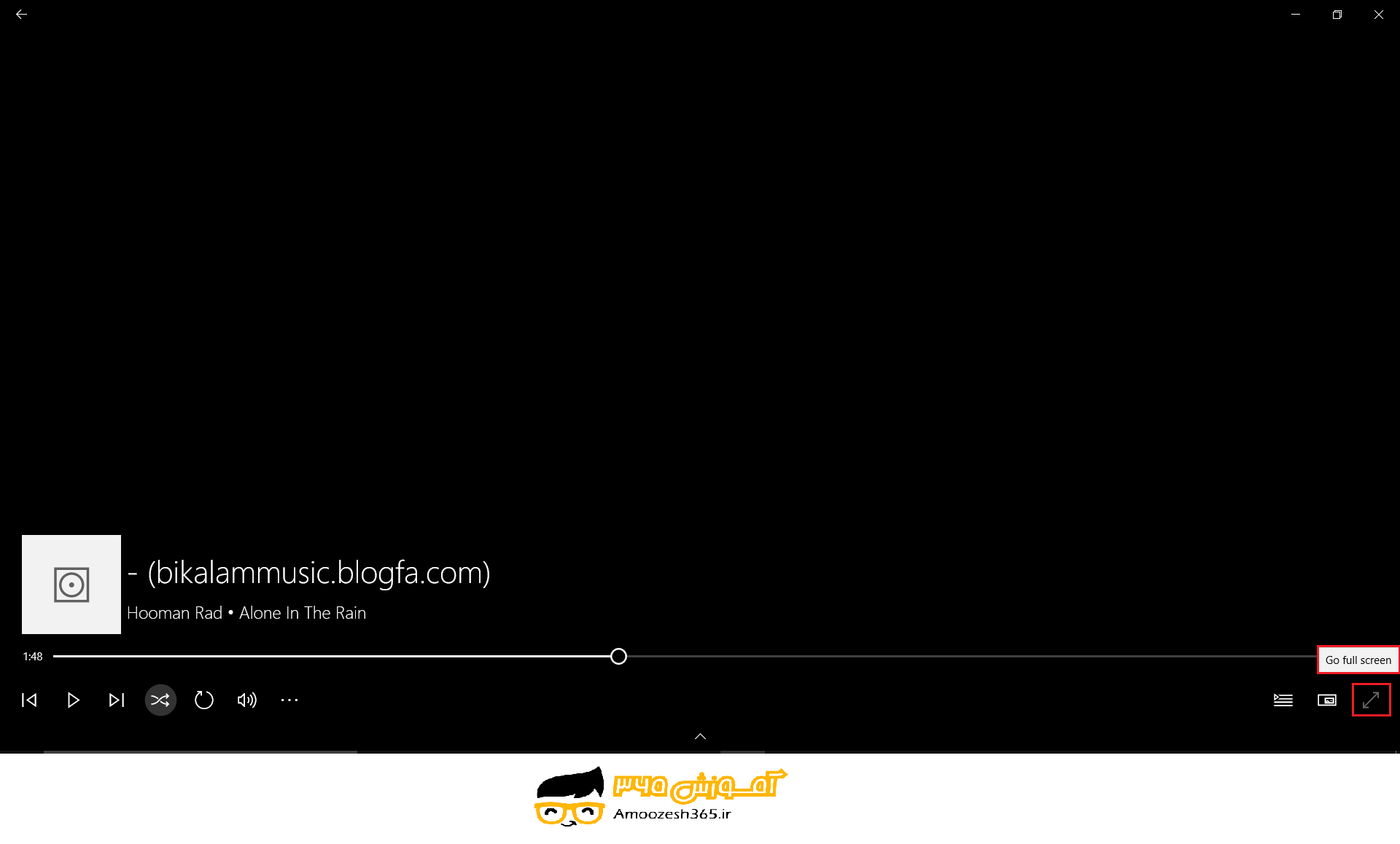
و با کلیک دوباره بر روی آن به حالت استاندارد قابل بازگشت است.
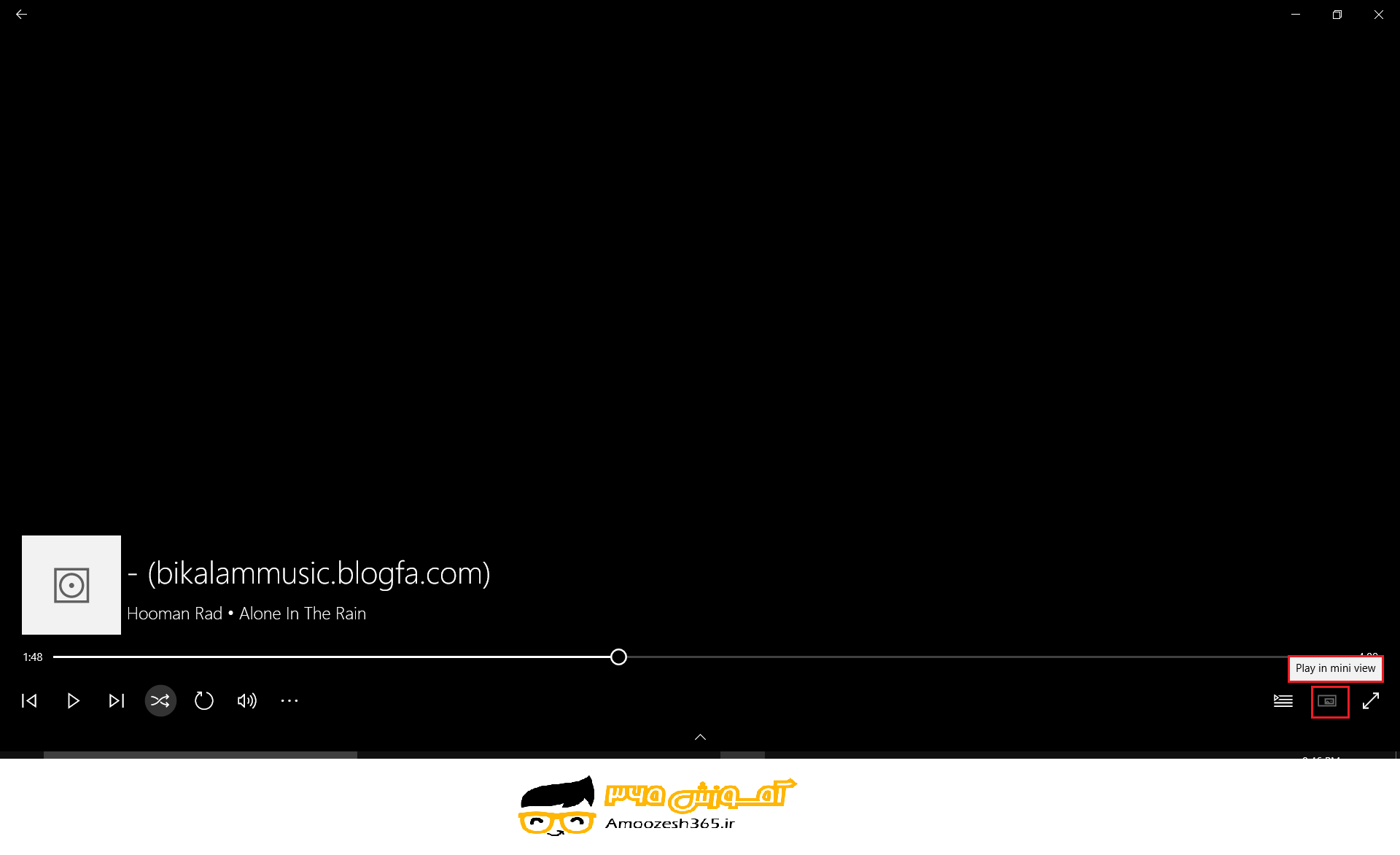
با کلیک بر روی دکمه Play in mini view موجب می شود کادر پخش صوت در کوچک ترین حالت قرار گیرد.
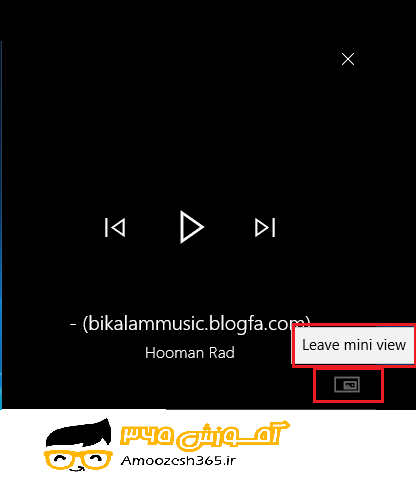
با کلیک بر روی دکمه Level mini view کادر در حالت استاندارد نیز قرار می گیرد.
با کلیک بر روی دکمه Show now play list موجب نمایش کلیه صوت های موجود در لیست می گردد.(لازم به ذکر است این عملکرد طبق تصویر زیر با کلیک بر روی هر دو مورد نمایشی قابل اجراست)
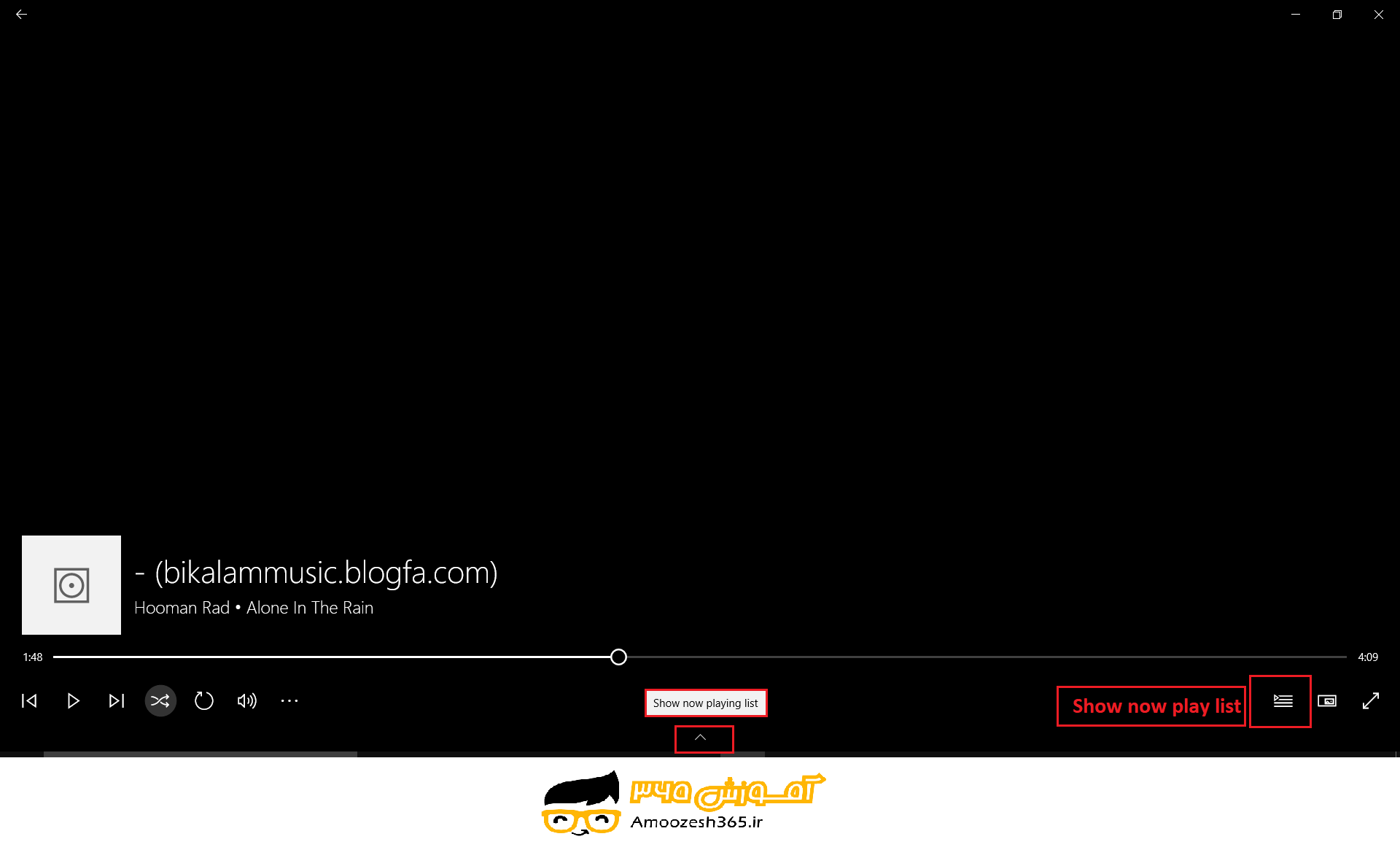
نمایش کلیه صوت های موجود در لیست:
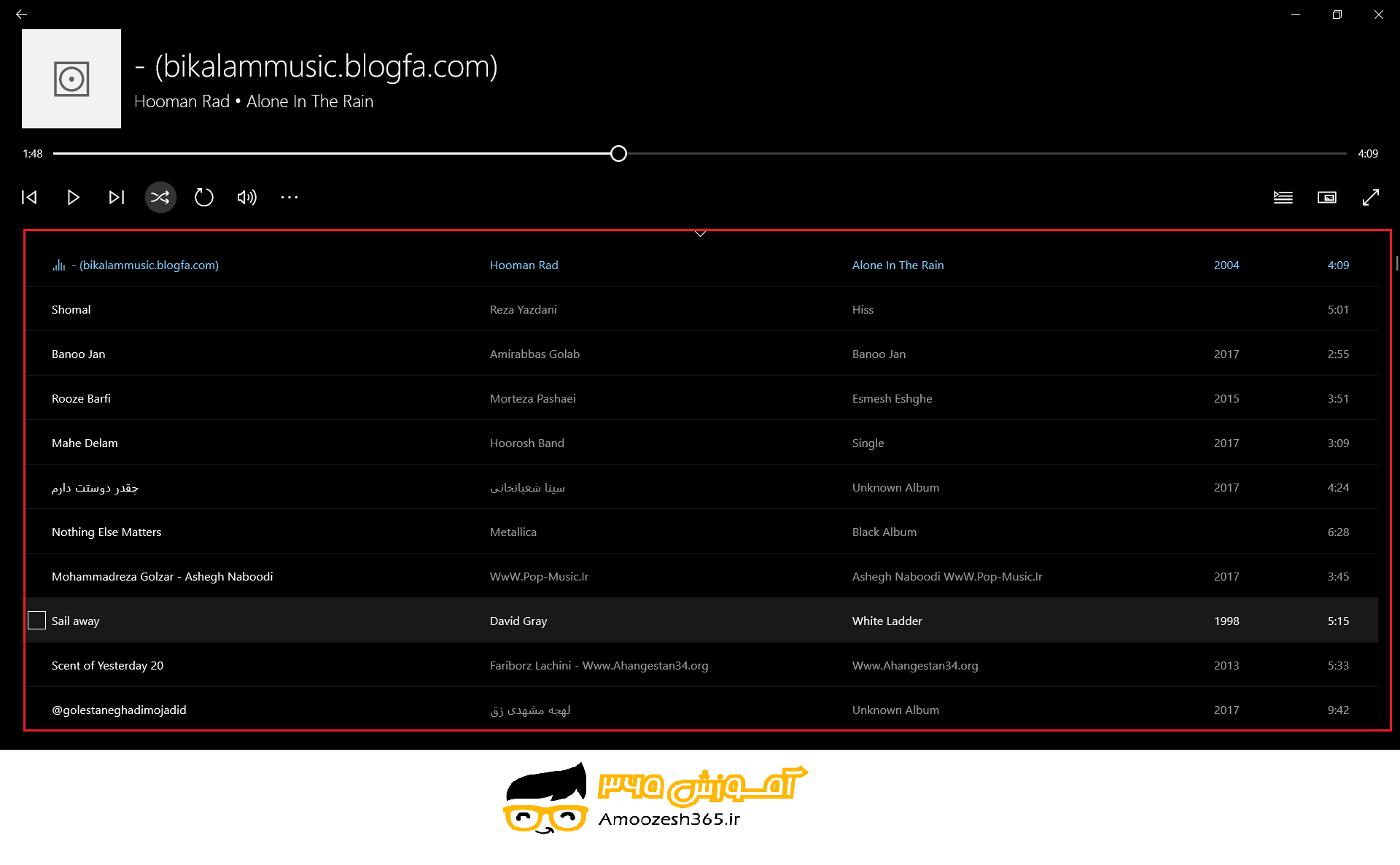
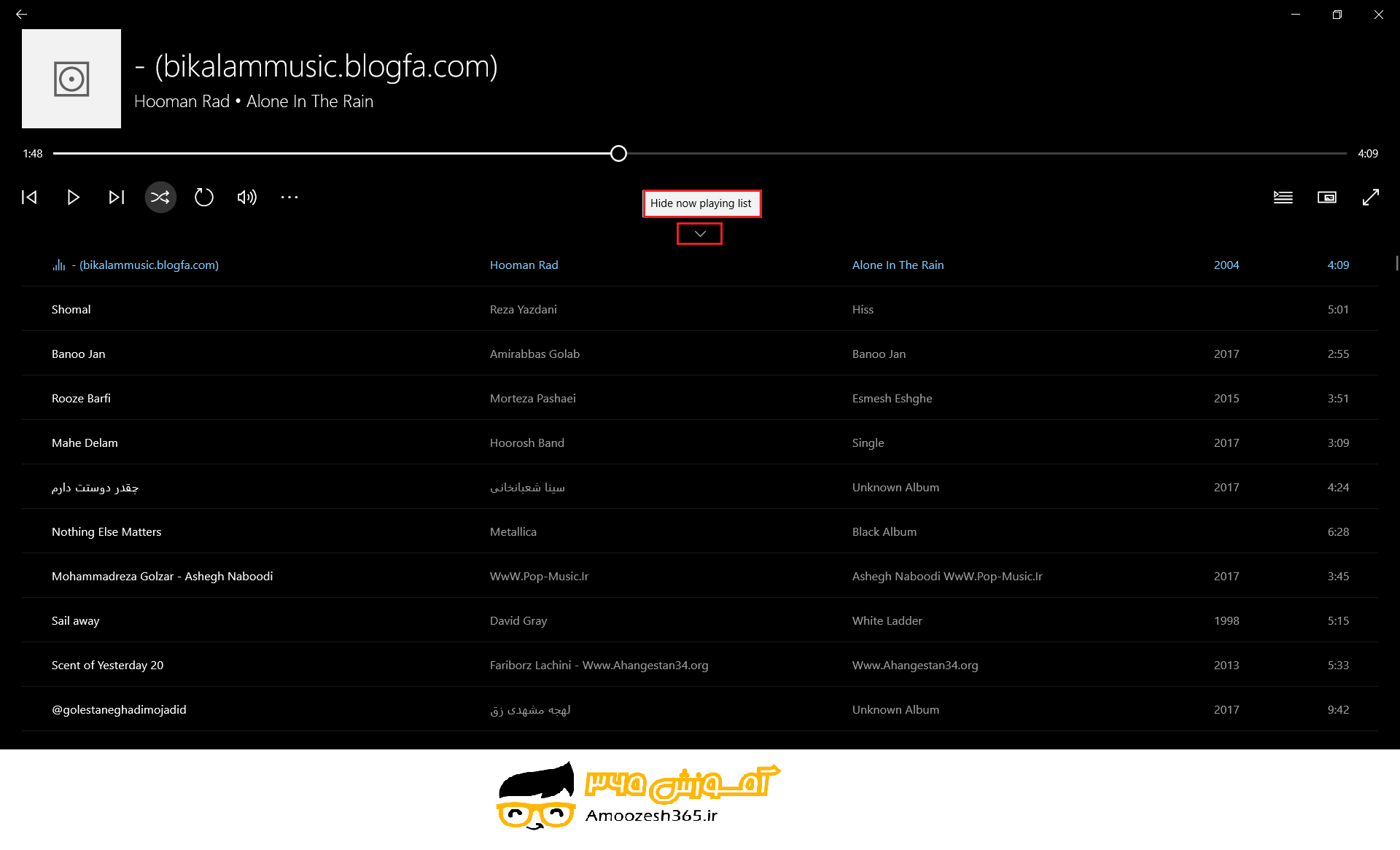
با کلیک چپ کردن بر روی هر صوت آن پخش می گرد.اگر مجدد بر روی همان فلش که این بار با عنوان Hide now playing list ظاهر می گردد کلیک چپ نماییم لیست بسته می شود.
اگر تصمیم داشته باشیم از میان صوت های موجود در لیست تعدادی از صوت ها را دسته بندی کرده و در یک پوشه جهت پخش قرار دهیم لازم است بر روی دکمه Maximize navigation pane کلیک چپ کنیم.
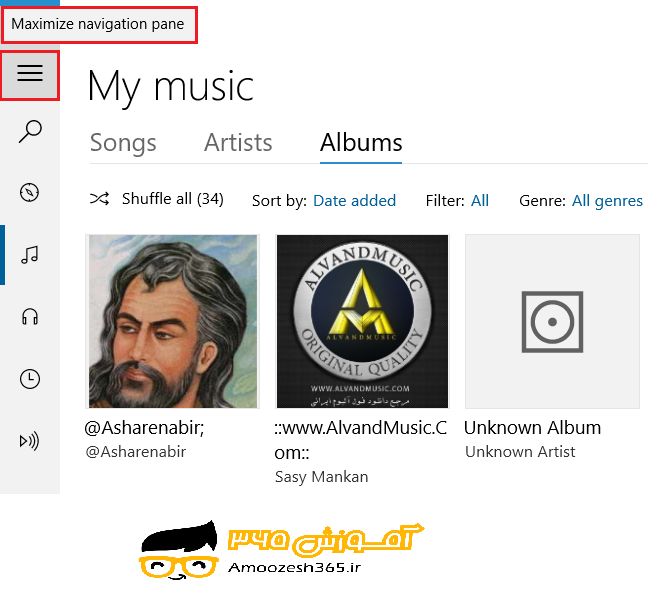
منویی ظاهر می گردد.
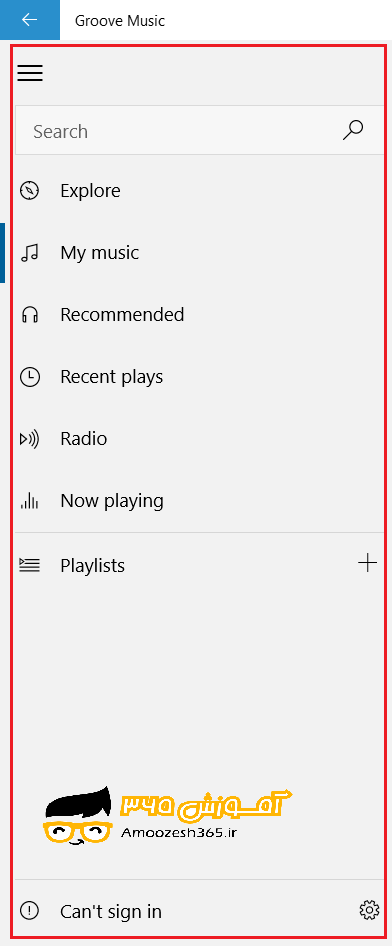
از لیست منوی ظاهر شده بر روی دکمه Create new play list کلیک چپ نماییم.
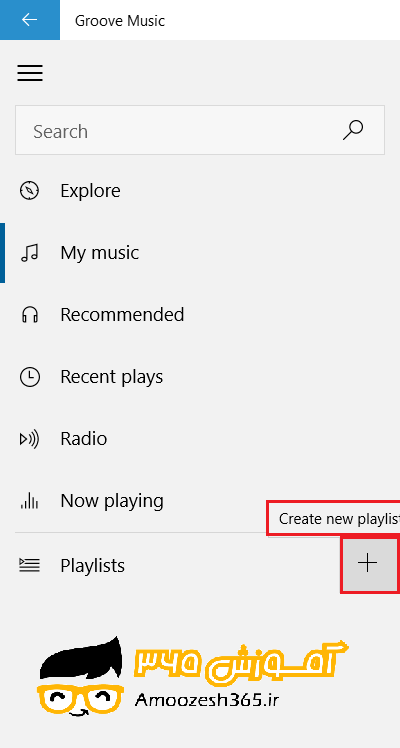
منویی ظاهر میگردد.
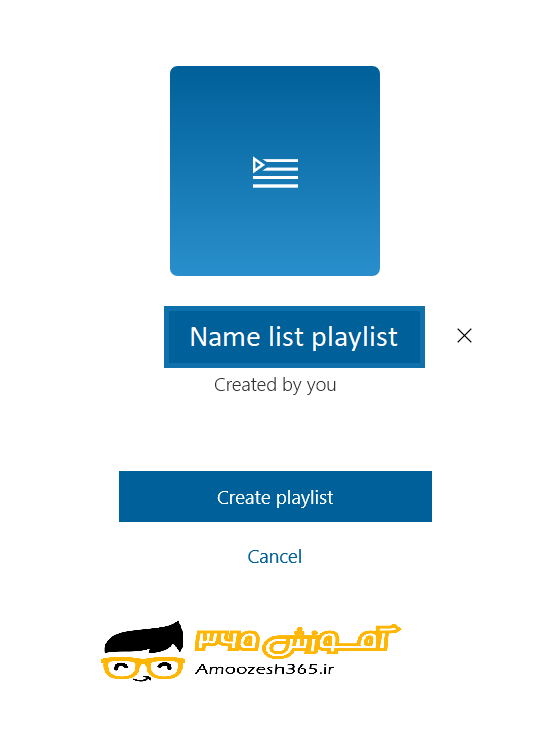
در ناحیه Name this playlist نامی برای پوشه Play list خود انتخاب می نماییم.
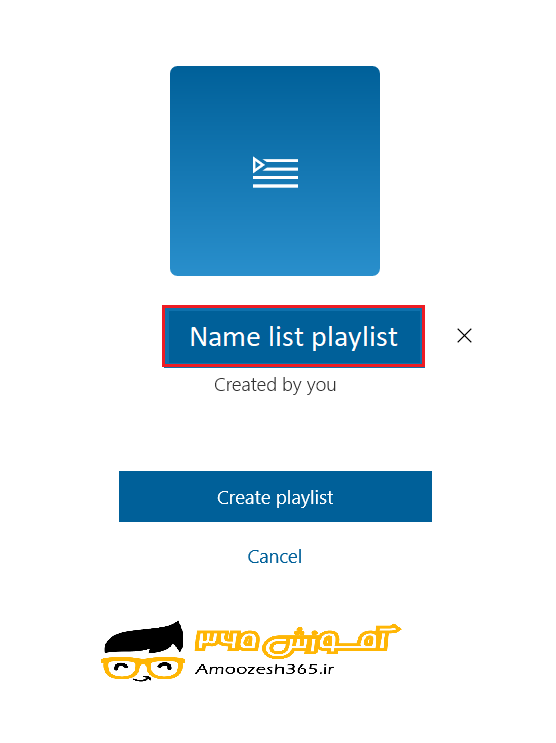
تایپ نام مورد نظر:
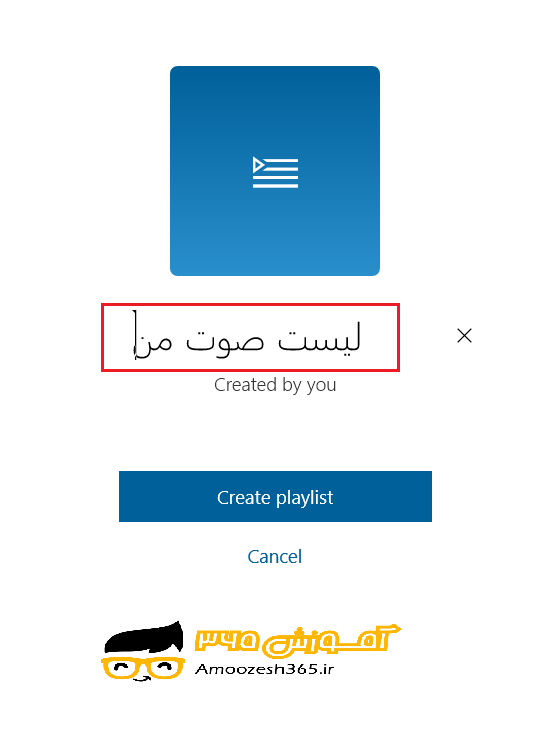
جهت تشکیل Playlist بر روی دکمه Create playlist (ایجاد لیست پخش) کلیک چپ می کنیم.
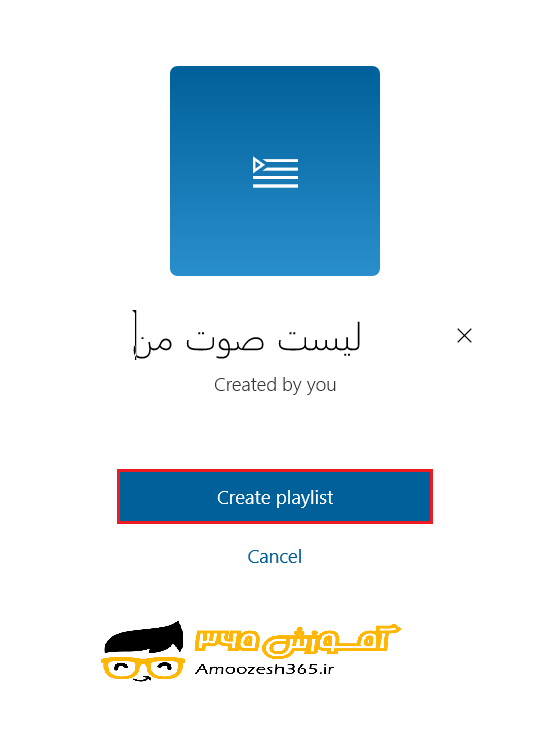
و جهت انصراف از تشکیل بر روی دکمه Cancel کلیک چپ می نماییم.
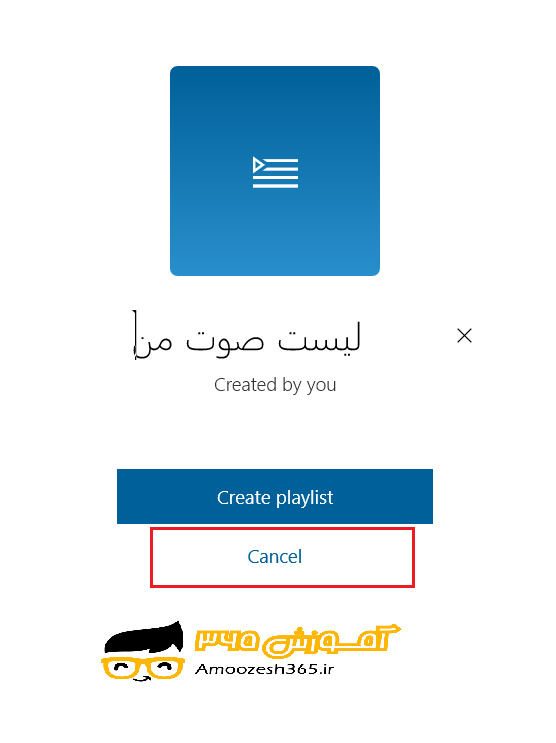
بر روی Create playlist کلیک چپ می نماییم. منوی Playlist ظاهر میگردد.
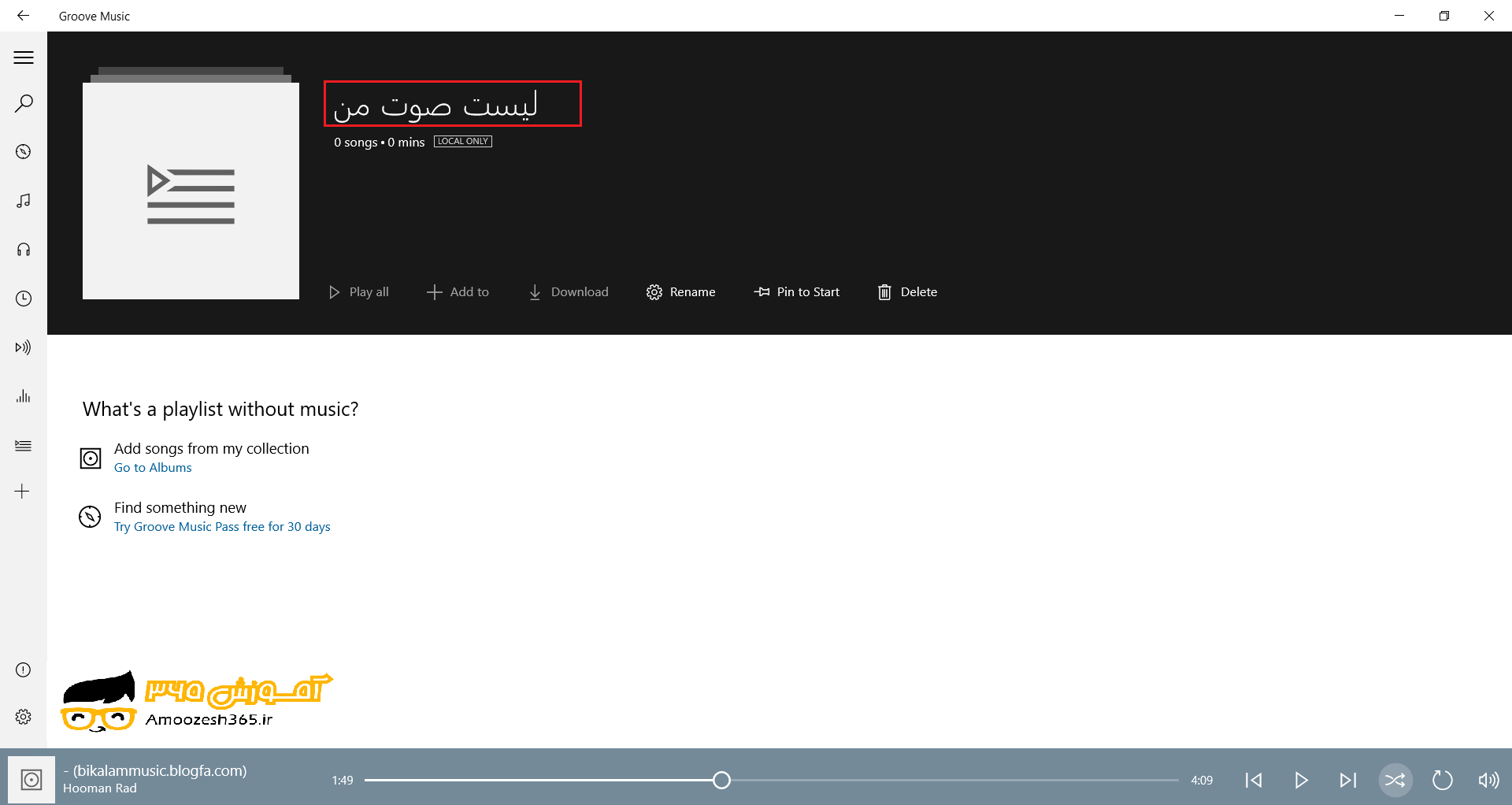
در این منو بر روی دکمه Go to Albums کلیک چپ می نماییم.
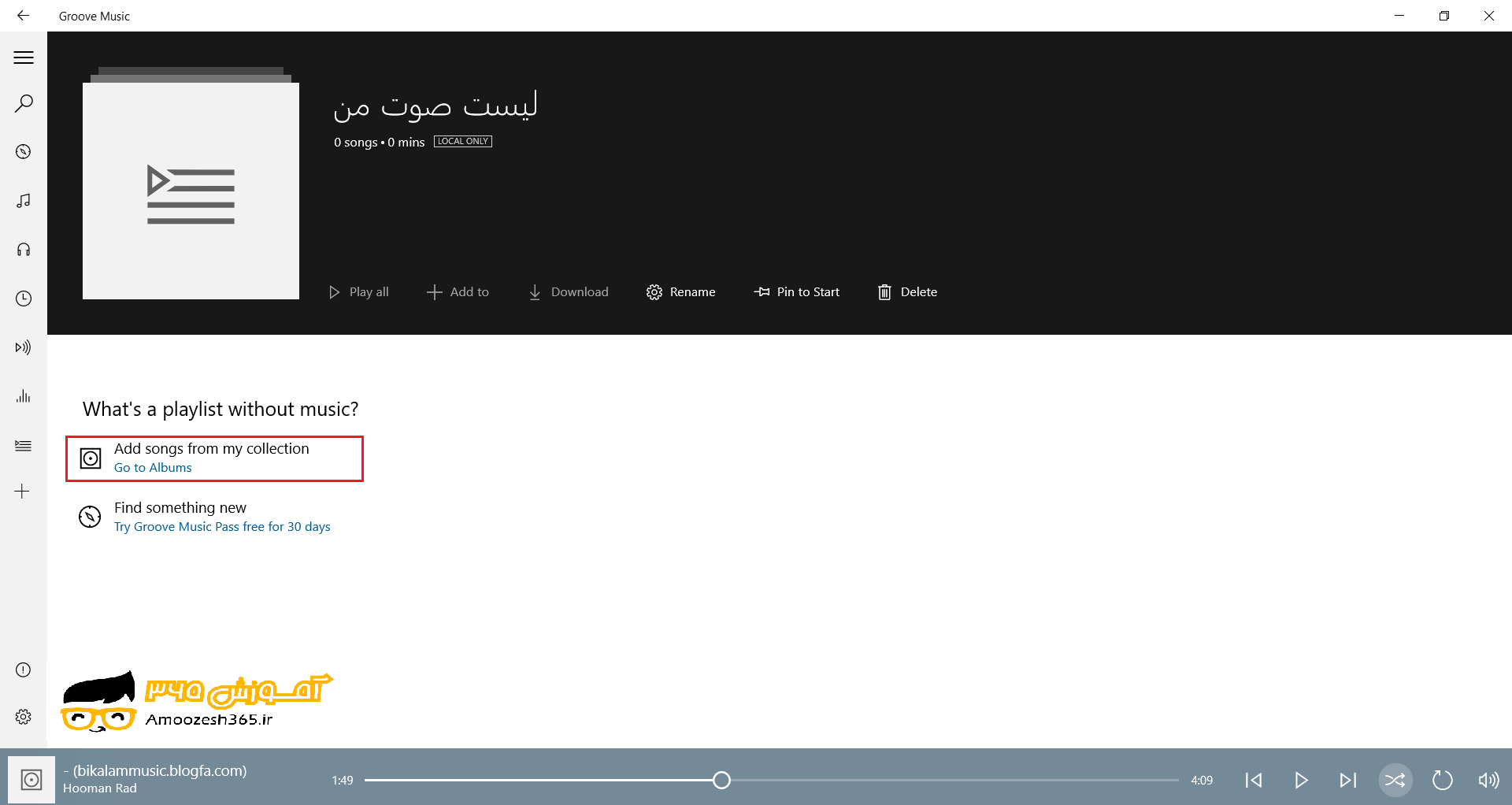
کلیه صوت های موجود ظاهر میگردد .
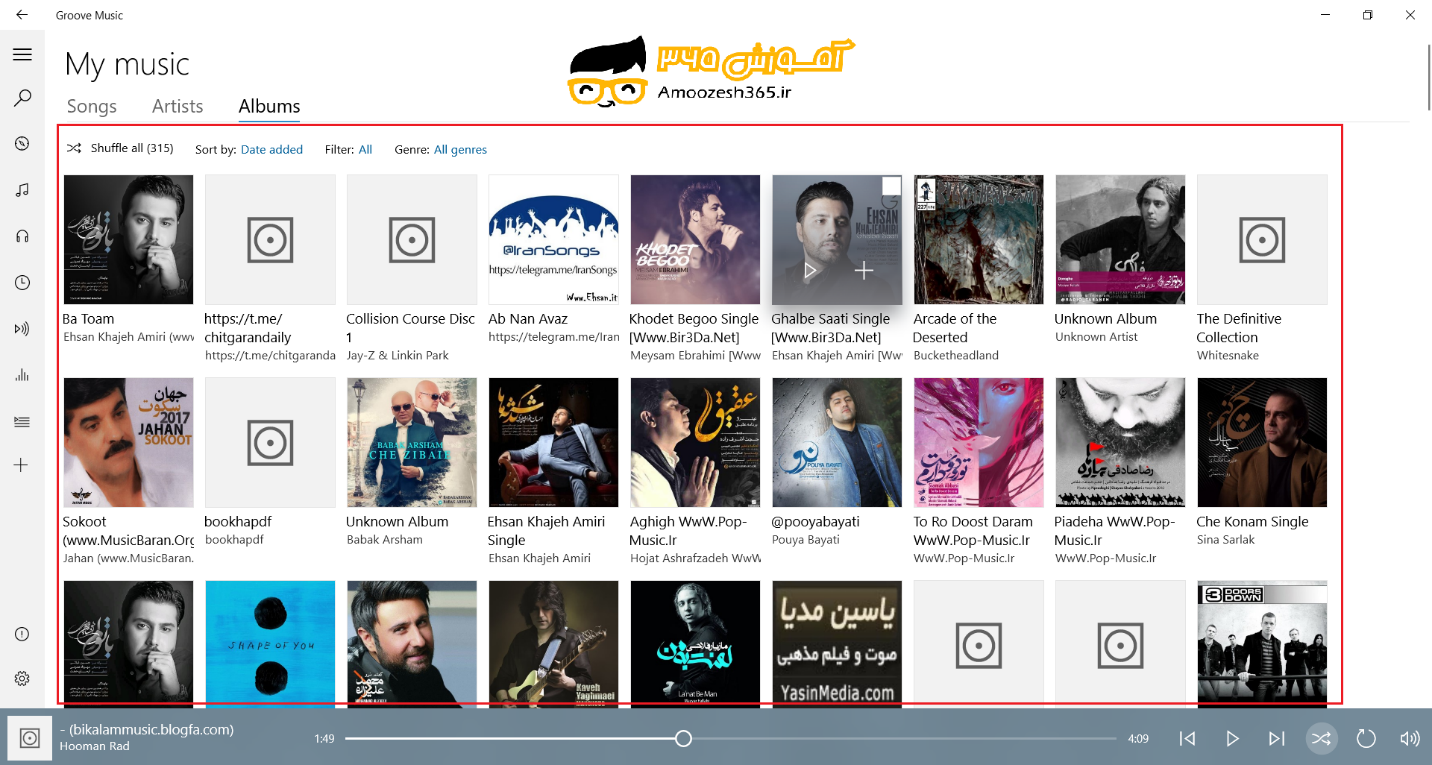
صوت هایی که تمایل داریم در لیست قرار بگیرند را انتخاب می نماییم.
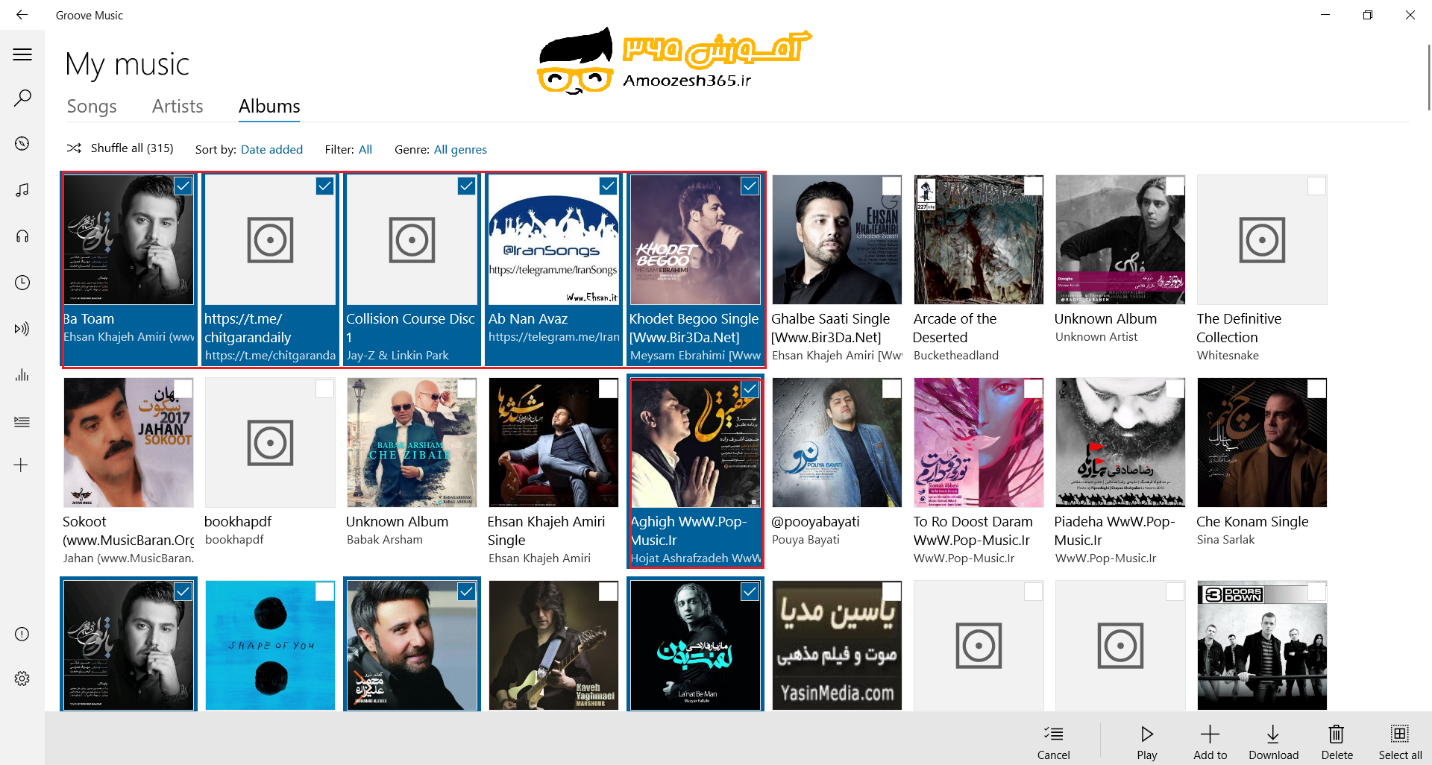
بعد از تکمیل انتخاب صوت های مورد نظر بر روی دکمه Add to کلیک چپ می نماییم.
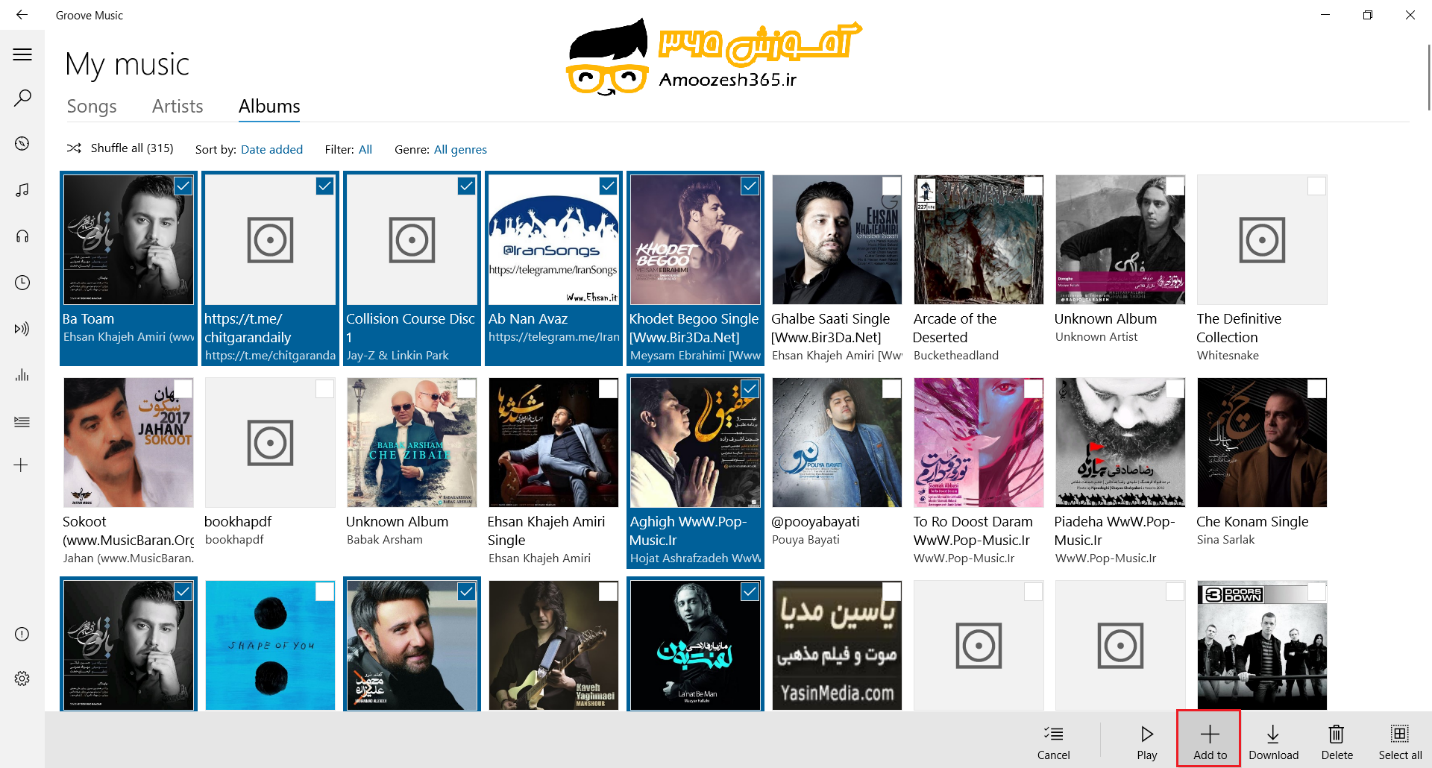
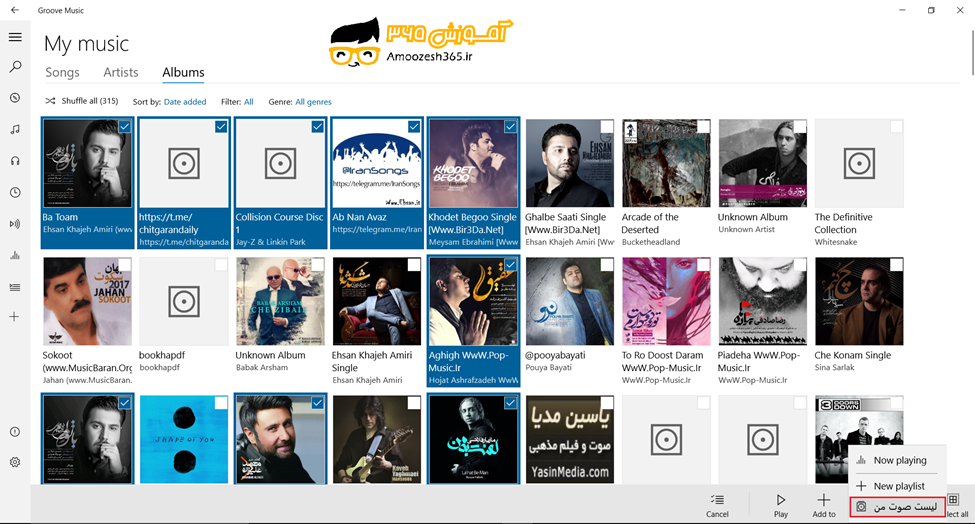
لیست کشوئی ظاهر میگردد از لیست مورد نظر اسم لیست پخشی که ایجاد کرده بودیم انتخاب وسپس بر روی آن کلیک چپ می نماییم.
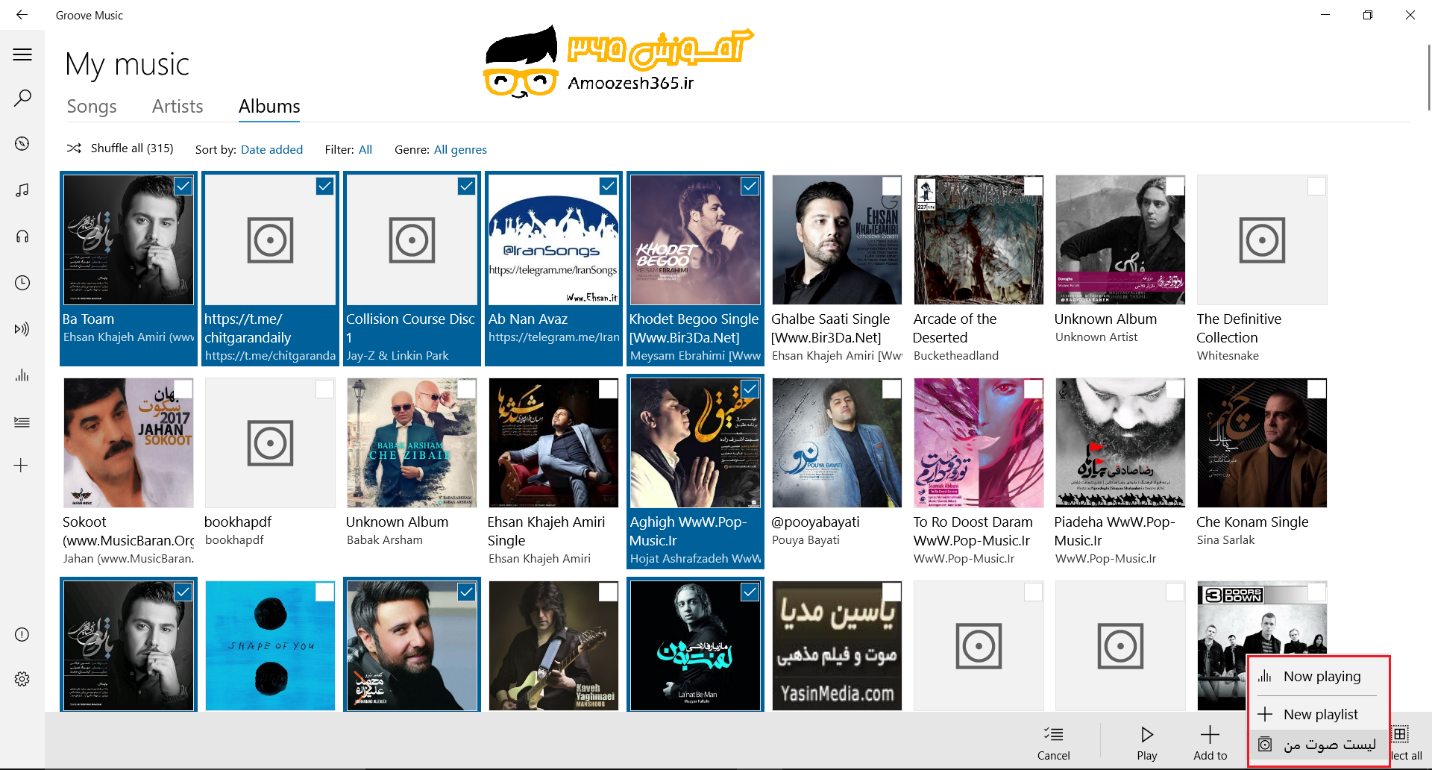
انتخاب لیست پخش:
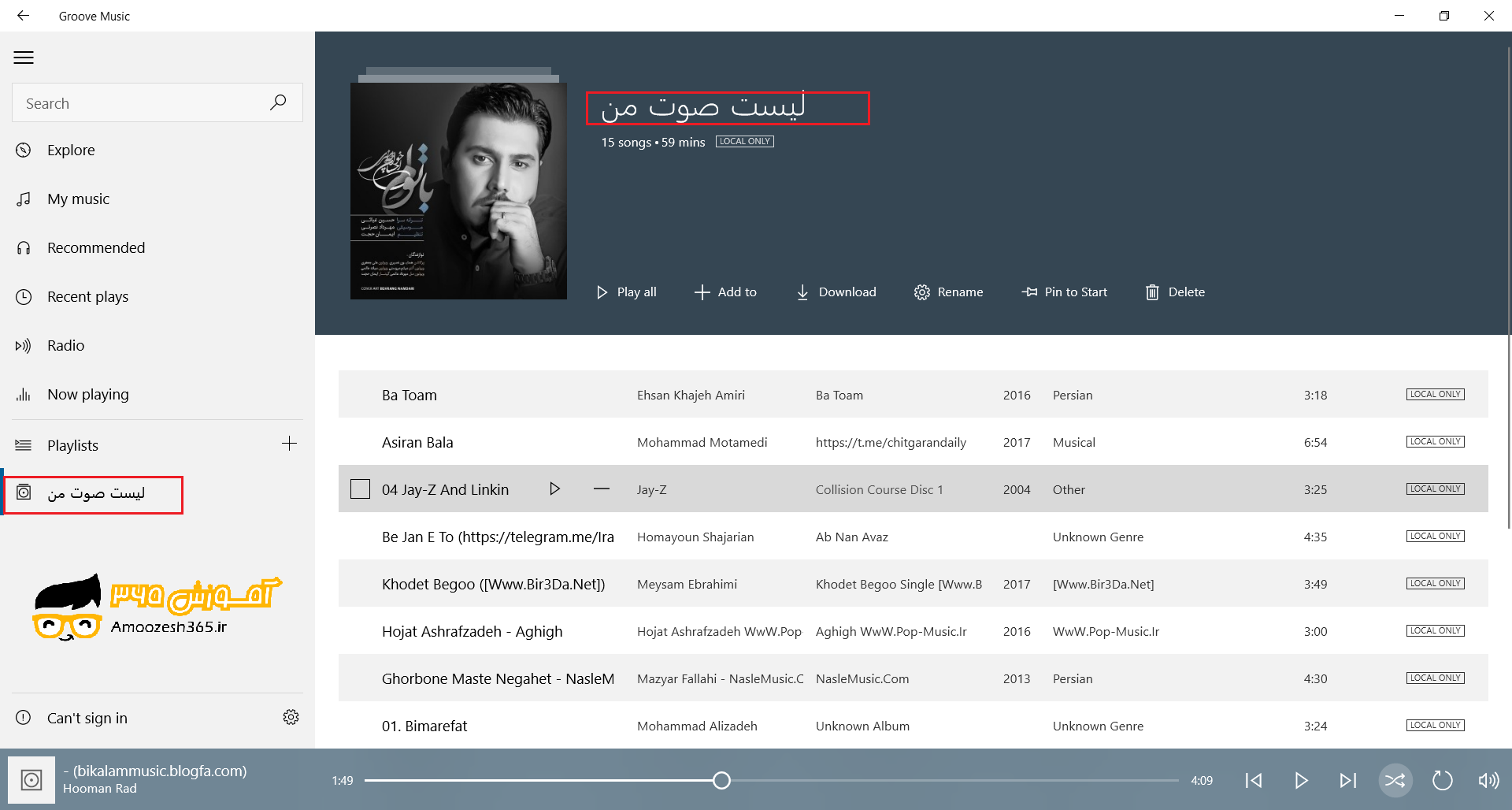
جهت مشاهده صوت های موجود در لیست لازم است بر روی اسم Playlist ایجاد شده کلیک کنیم.
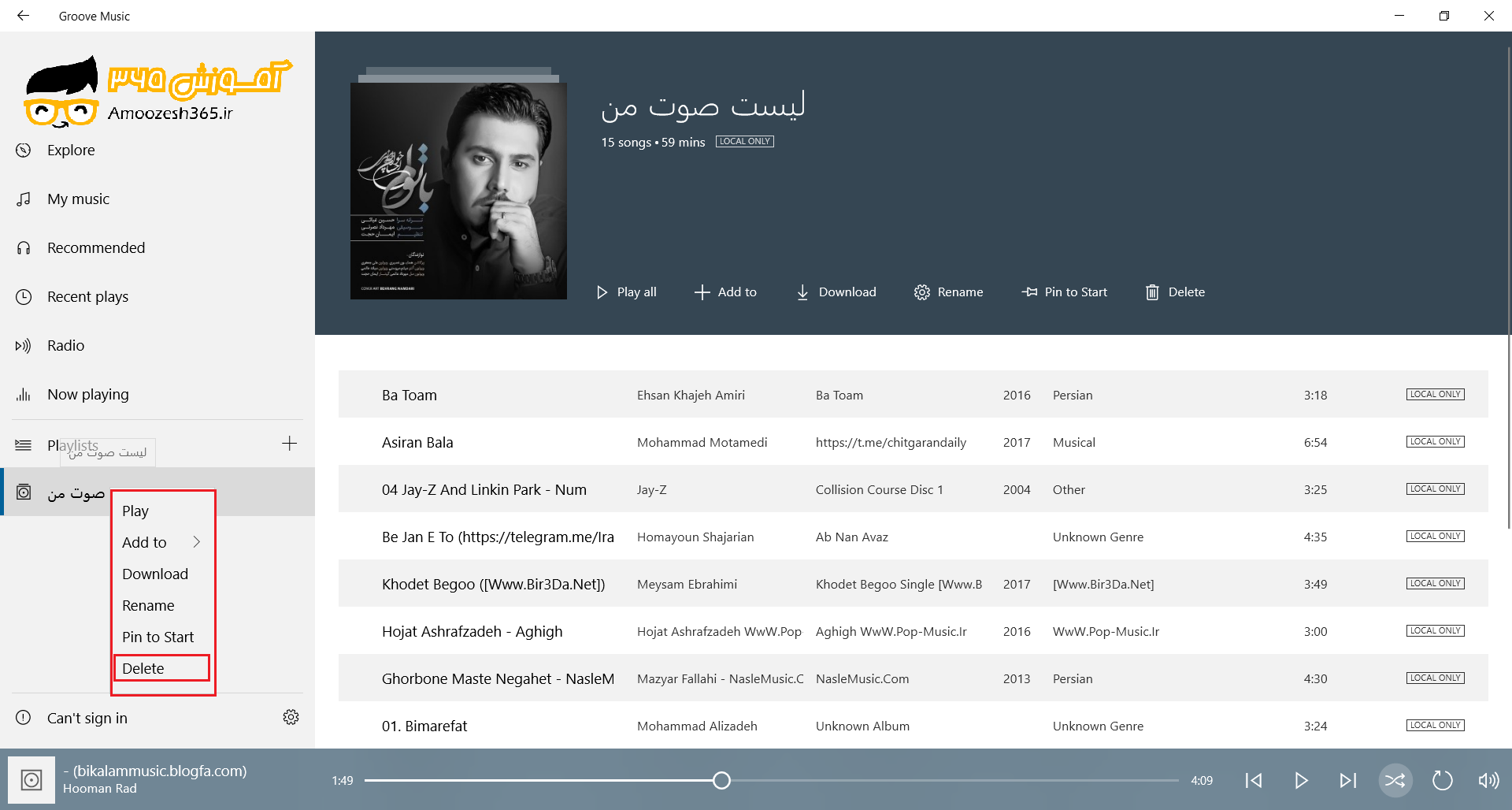
با کلیک راست کردن بر روی Playlist ایجاد شده و انتخاب گزینه Delete می توانیم لیست خود را حذف کنیم.
جهت افزودن صوت های بیشتر به لیست لازم است بر روی دکمه My music کلیک کنیم . کلیه صوت ها مشاهده می گردد.
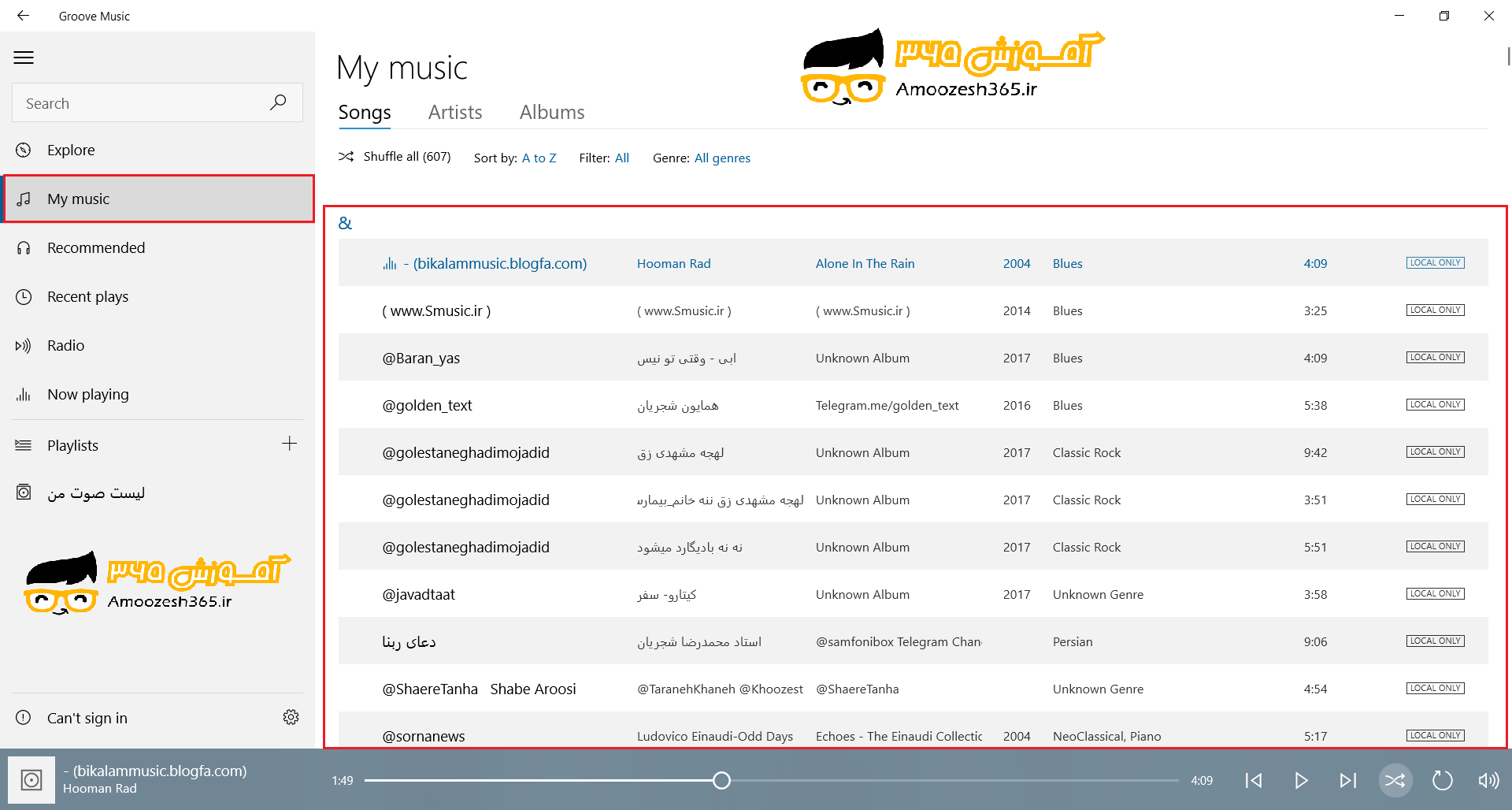
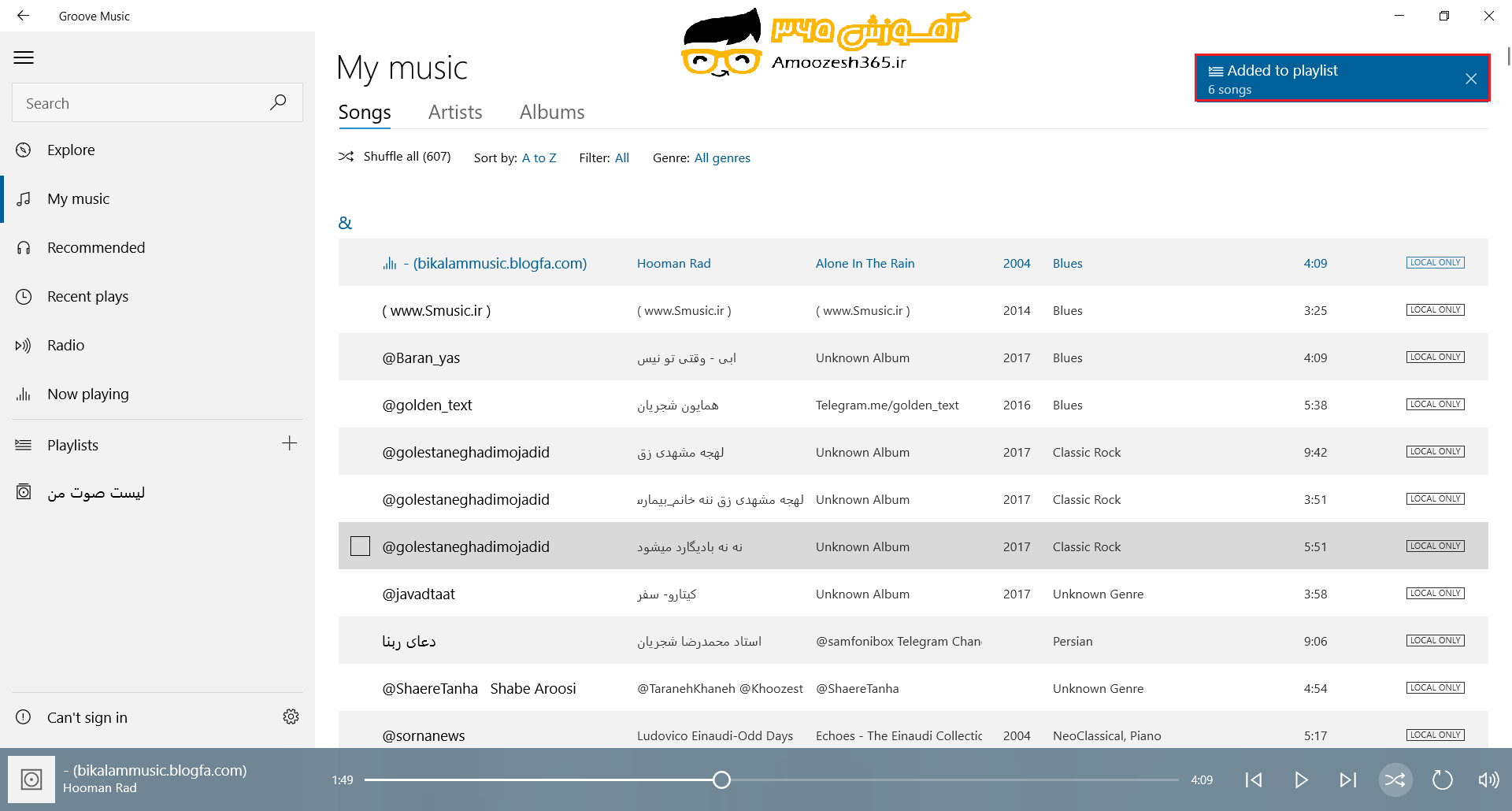
اگر اشاره گر ماوس را بر روی هر صوت قرار دهیم در کنار آن مربع کوچکی ظاهر میگردد. هر تعداد صوت که تمایل داشته باشیم مجدد به لیست بیفزاییم تیک آن را فعال کرده و آن را انتخاب می نماییم.
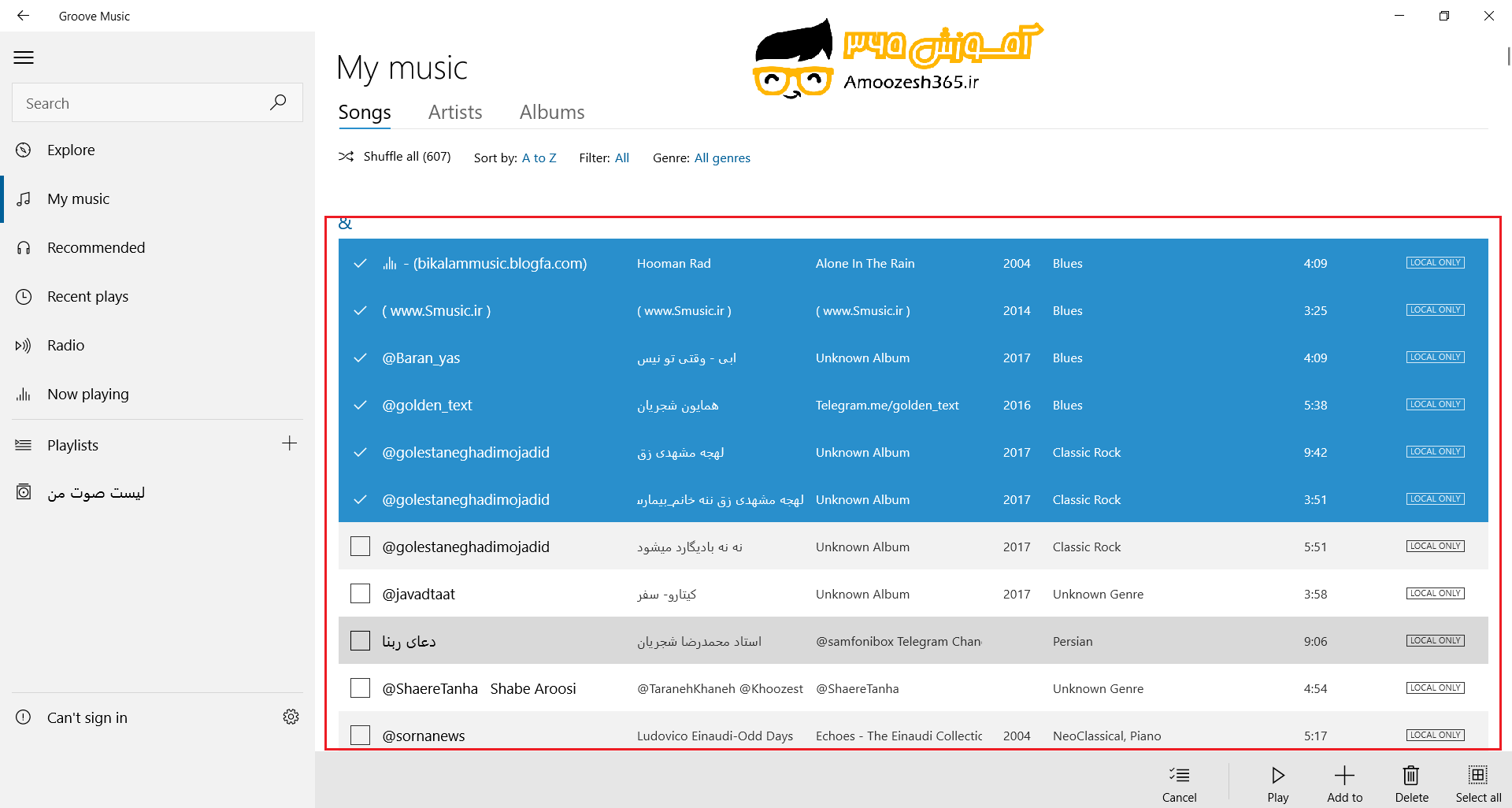
سپس در پایین صفحه بعد از تکمیل انتخاب صوت های مورد نظر بر روی دکمه Add to کلیک چپ می نماییم.
لیست کشوئی ظاهر میگردد از لیست مورد نظر بر روی لیست پخش ایجاد شده کلیک چپ می نماییم.
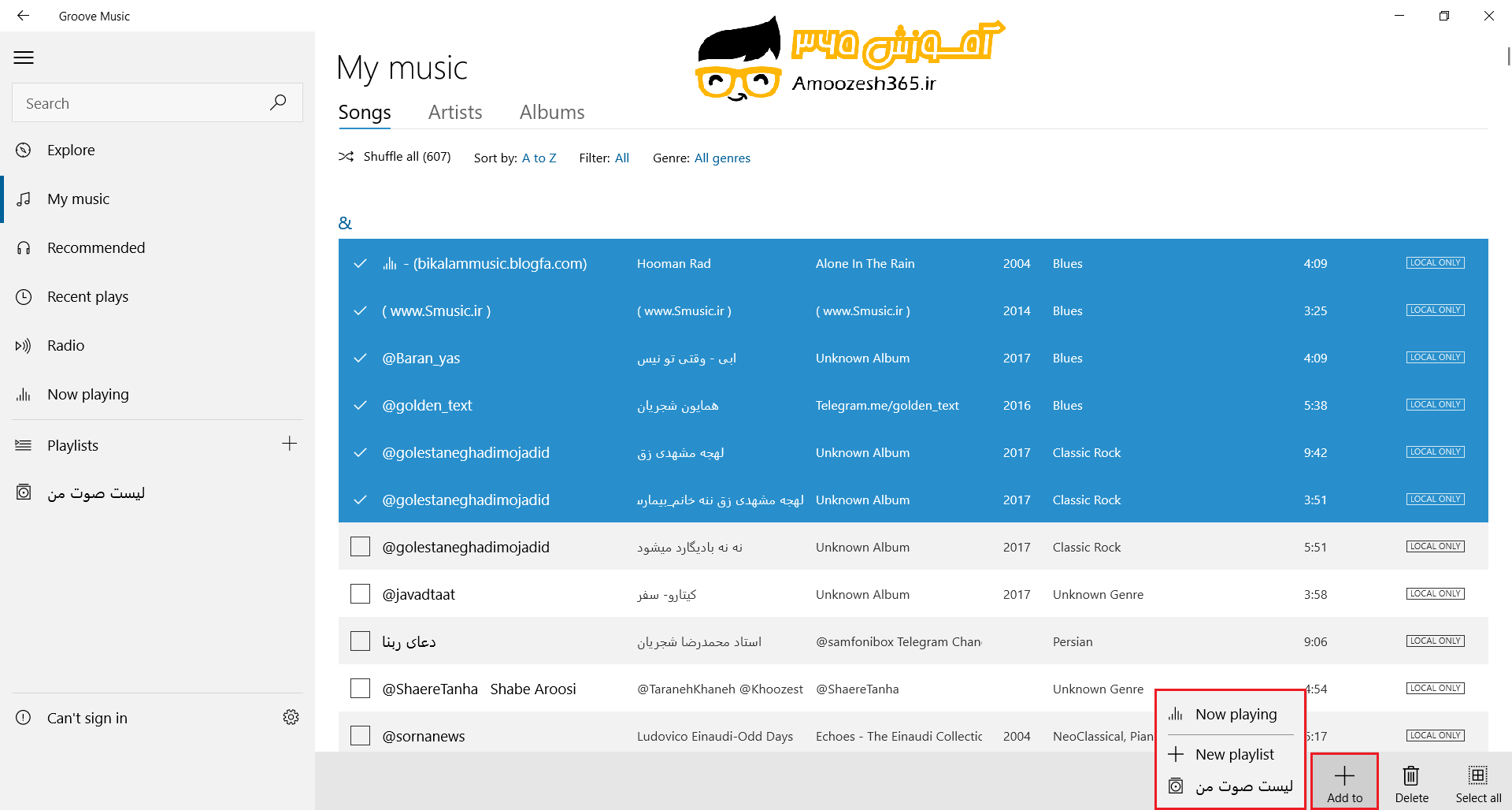
کلیک بر روی لیست پخش:
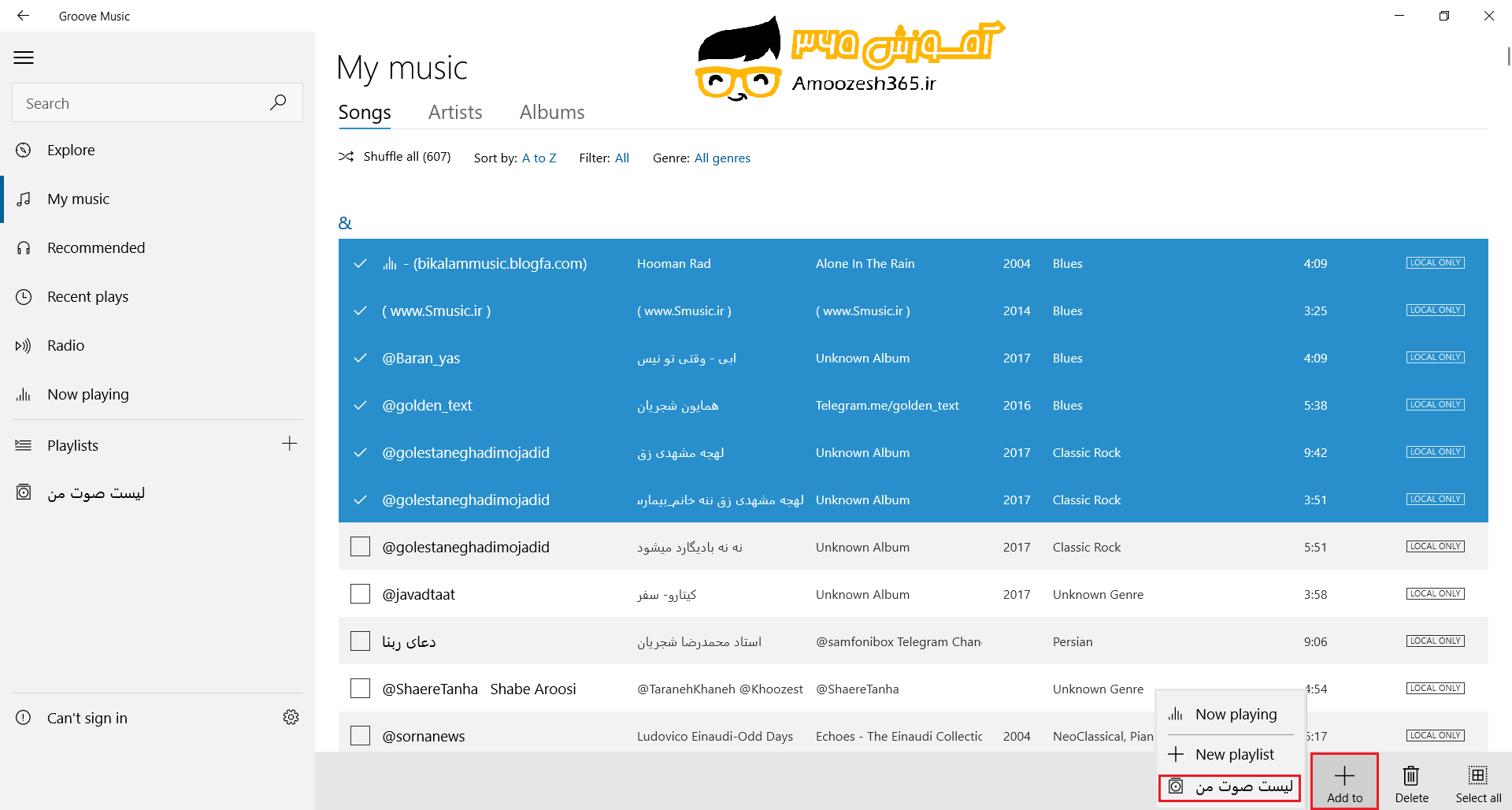
این صوت ها نیز به سایر صوت های دیگر موجود در لیست افزوده می شود.

سلام
در بیشتر قسمتهاش این پیام رو نشون میده
nothing to show here. try a different filter
برای رفع آن چکار کنم
ممنونم که راهنمایی میکنید
سلام وققتون بخیر من لپ تاپم10پروهستش وندارخ این نرم افزارو سرچ هم کردم.دانلودم نمیتونم بکنم.ممنون دارمیشم کمکم کنین.
سلام باید بری تو تنظیمات (ستینگ) کامپیوترت تغییرش بدی
سلام روزتون بخیر
یه پلی لیست رو اشتباهاً پاک کردم
میخوام ببینم امکان برگردوندنش هست یا باید وقت بزارم دوباره درستش کنم؟
عالی بود
میخواستم ببینم چه دکمه ای بزنم که اهنگخودش عوض شه مثلا وسظ گیمم یک دکمه بزنم خودش عوض کنه که الت تب نکنم
این برنامه روی لبتاب من رنگش عوض شده به جای ابی صورتی شده چرا و چطور میشه به رنگ عادی برگردوند
سلام باید بری تو تنظیمات (ستینگ) کامپیوترت تغییرش بدی
سلام تمام اینها قبول ولی یک ایراد بزرگ داره که تا بحال نتونستم حل کنم و اون اینه که اکثر ما برای تراک های ام پی تری خودمون اسم یا شماره میذاریم وقتی اونها رو ادد میکنیم این اسامی در صفحه ظاهر نمیشن اسمی که نمایش داده میشه اسم البوم و خواننده و تایتل هست
مثلا من ده تا فایل صوتی اموزشی دارم که از 20 تا 30 نامگذاری شده وقتی اینها رو اد میکنم اسامی که داخل پروپرتیس ثبت شده ظاهر میشه مثلا انرژی بعد که دنبالش میگردی میبینی که ده تا تراک با نام انرژی در لیست هست
اگر مقدوره توضیح بفرمایید
میتونی ادیت اینفو کنی کلیک راست بزن رو اونی که می خوای گزینه ها رو میاره واست