
نحوه کپی کردن فایل (Copy a File) در سیستم عامل ویندوز 10
نحوه کپی کردن فایل (Copy a File) در سیستم عامل ویندوز 10
اگر تصمیم داشته باشیم اطلاعاتی از سایر وسایل جانبی مانند دوربین های دیجیتالی، مموری، هارد، موبایل، انواع USB ها،CD ،DVD و …. به سیستم خود منتقل کنیم همچنین اگر بخواهیم اطلاعات موجود در یک درایو را به درایو دیگر و یا از پوشه ای به پوشه دیگر منتقل کنیم لازم است از عملکرد Copy استفاده نماییم.
کپی کردن به معنای تکثیر فایل و یا اطلاعات می باشد. اگر بخواهیم فایلی را از یک مکان به مکان دیگر انتقال دهیم به گونه ای که فایل مورد نظر هم در این مکان قرار داشته باشد هم بتوانیم به مکان دیگر منتقل کنیم از عملکرد Copy استفاده می نماییم.
جهت استفاده از این عملکرد از روش های مختلفی نیز می توانیم استفاده کنیم.
روش اول:
جهت کپی کردن فایل ها لازم است ابتدا فایل های مورد نظر را انتخاب نماییم.(روش های انتخاب فایل در قسمت های قبلی به طور کامل گفته شده است)
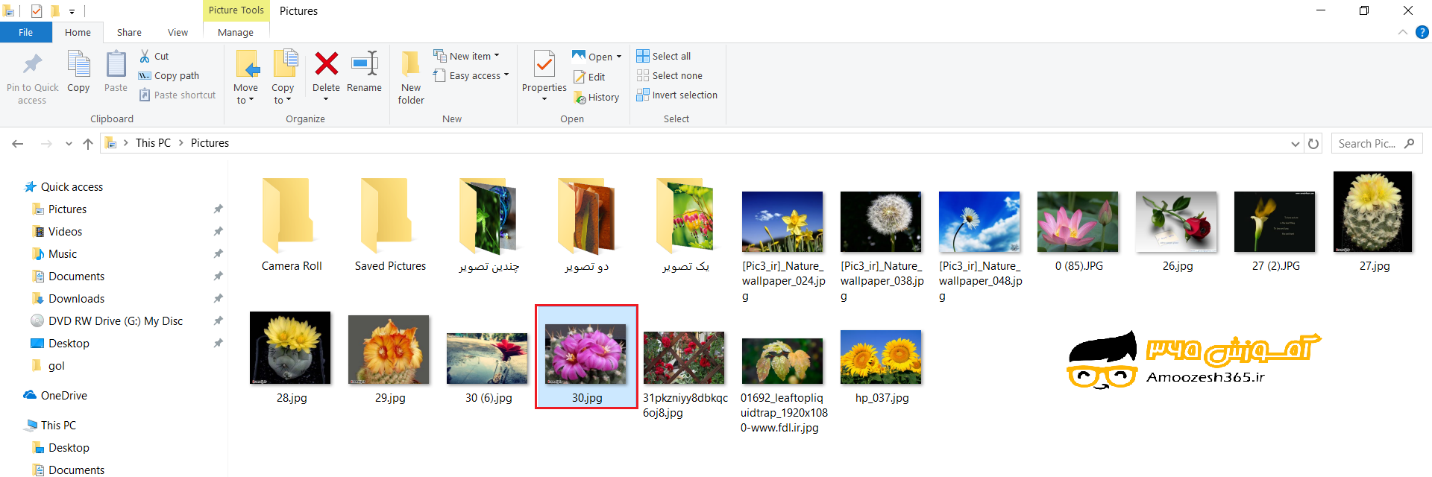
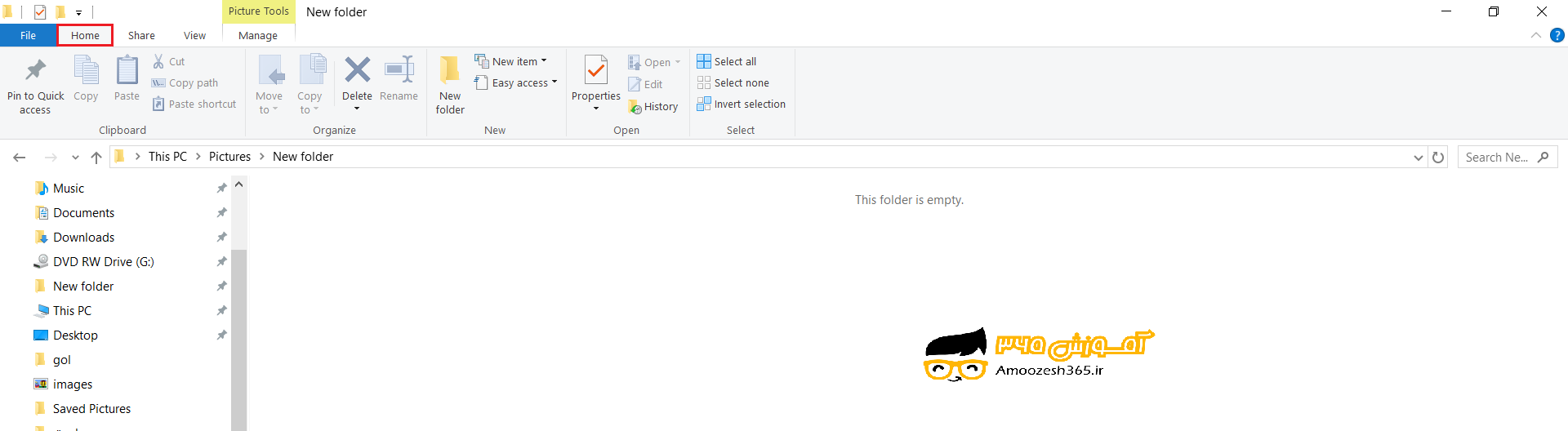
بر روی سربرگ Home کلیک چپ می نماییم.
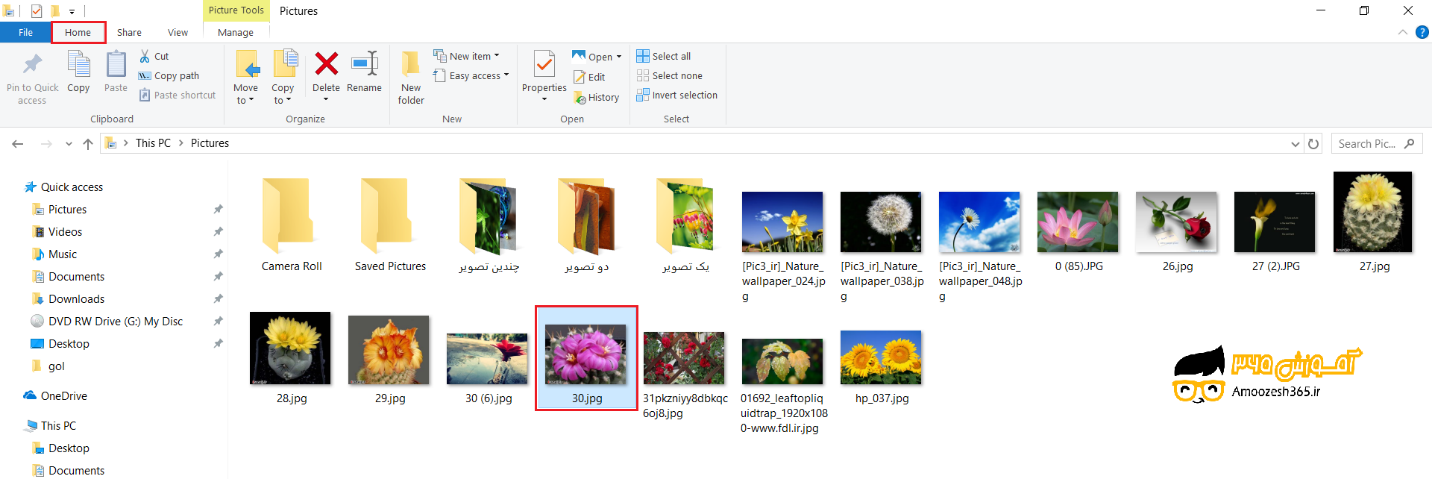
گروه Clipboard را انتخاب می نماییم.
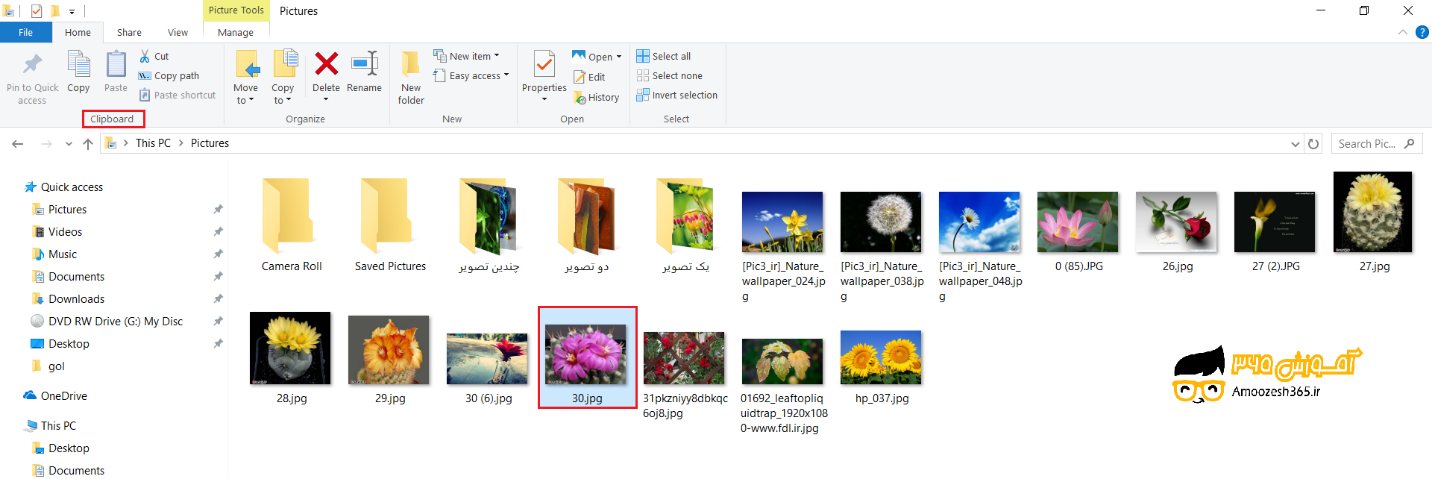
از این گروه بر روی گزینه Copy کلیک چپ می کنیم.
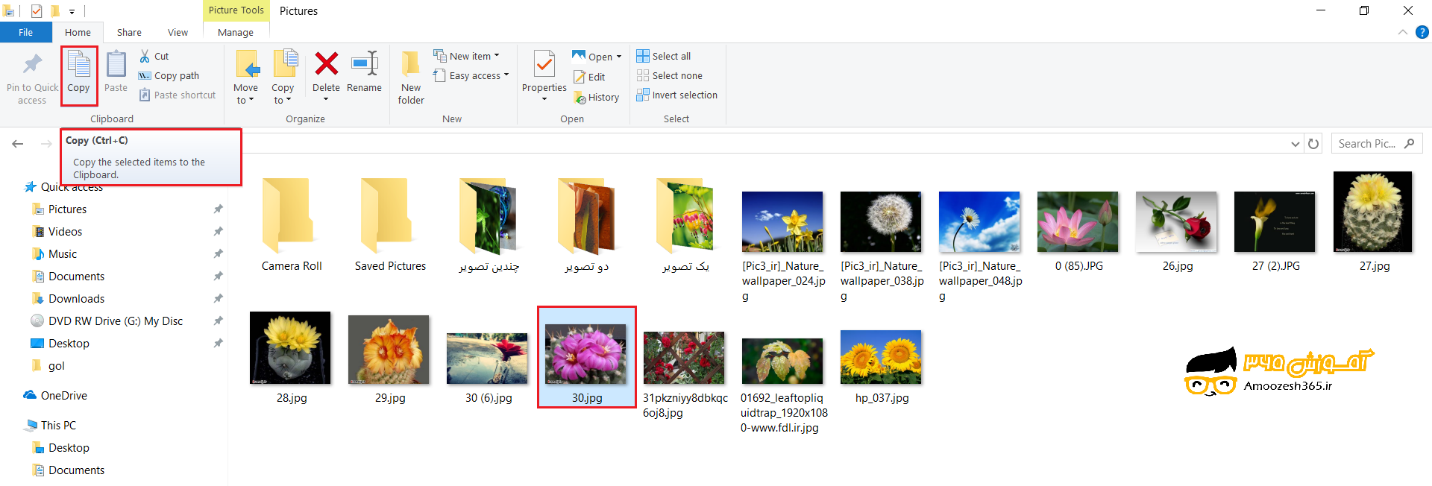
فایل های مورد نظر Copy گردیده سپس به مکان دیگری که تصمیم داریم فایل ها در آن مکان قرار گیرد رفته و بر روی سربرگ Home کلیک چپ می کنیم.
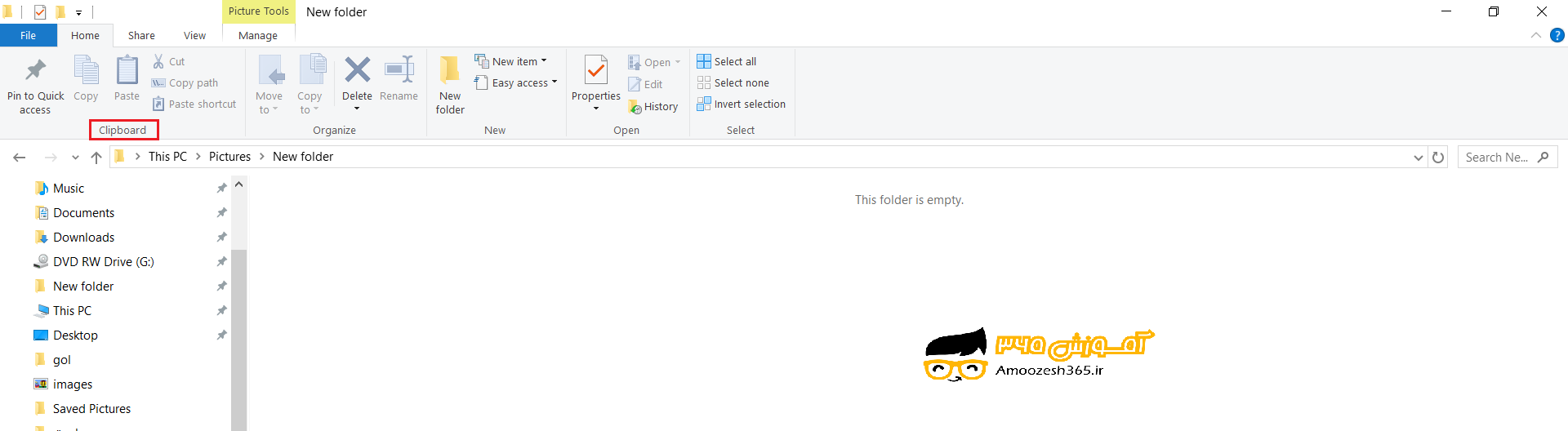
گروه Clipboard را انتخاب می نماییم.
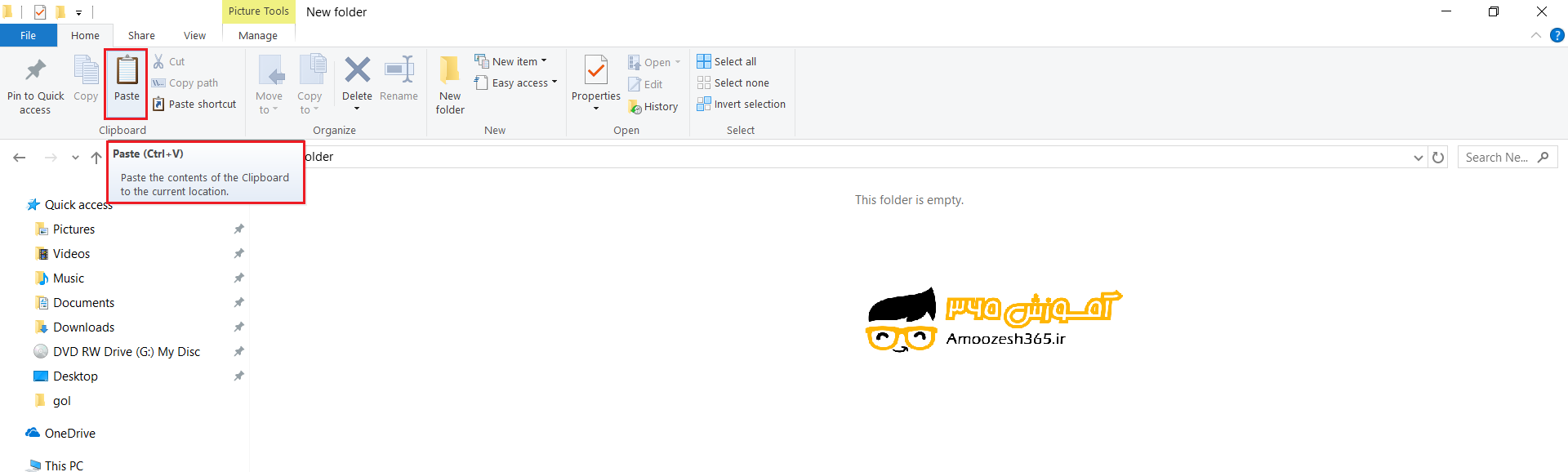
بر روی گزینه Paste کلیک چپ می کنیم
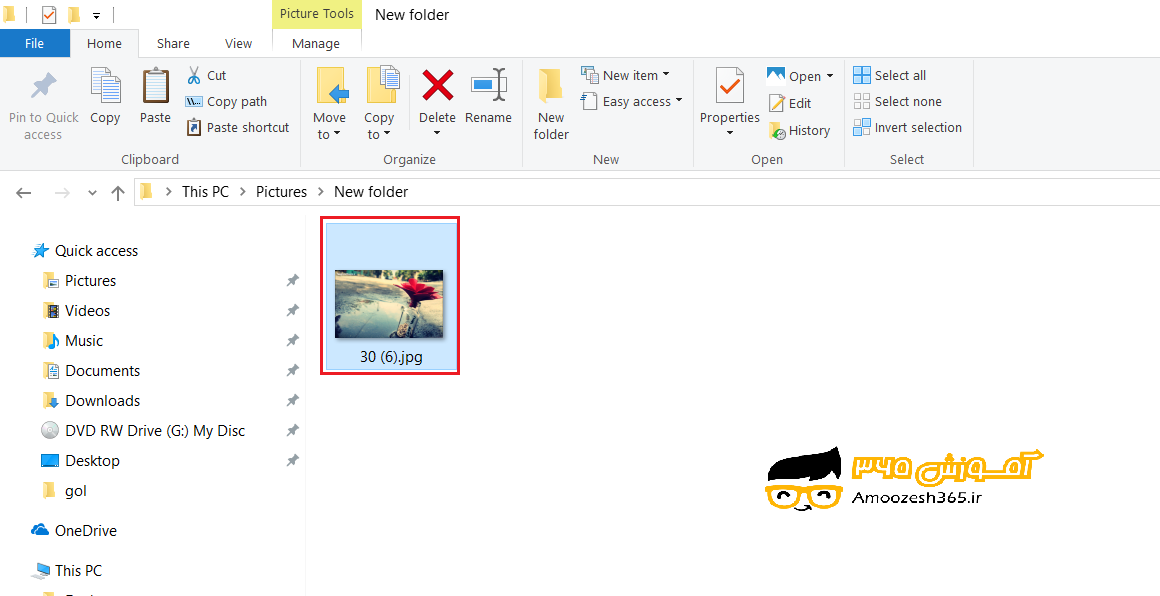
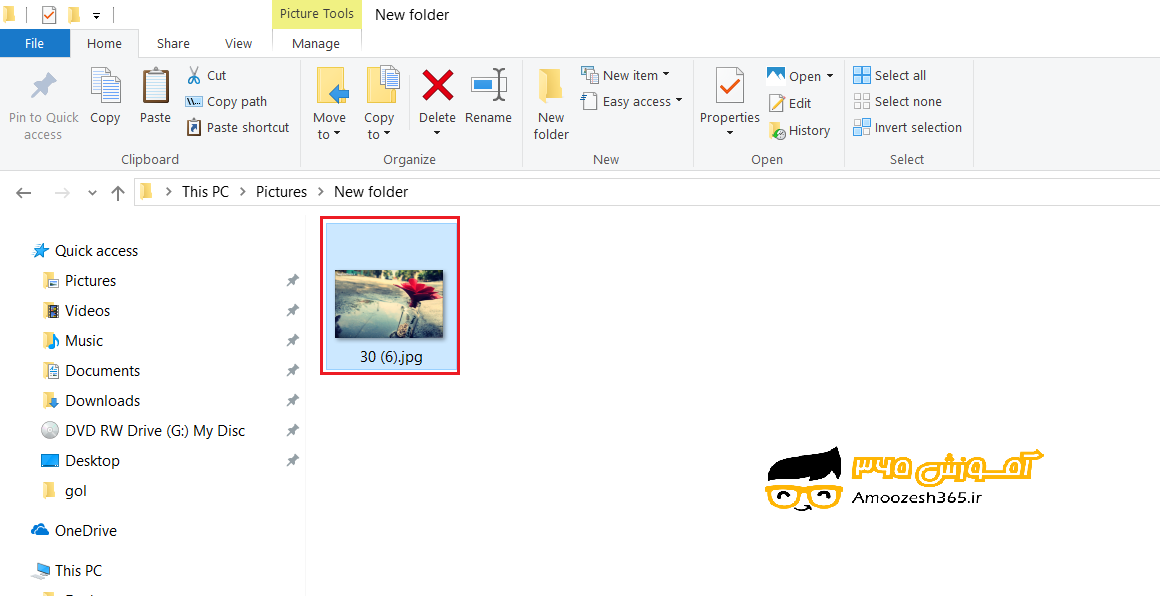
مشاهده می شود فایل های انتخابی در این مکان جایگذاری شده اند.
روش دوم:
جهت کپی کردن فایل ها لازم است ابتدا فایل های مورد نظر را انتخاب نماییم سپس بر روی یکی از فایل های انتخابی کلیک راست کنیم.
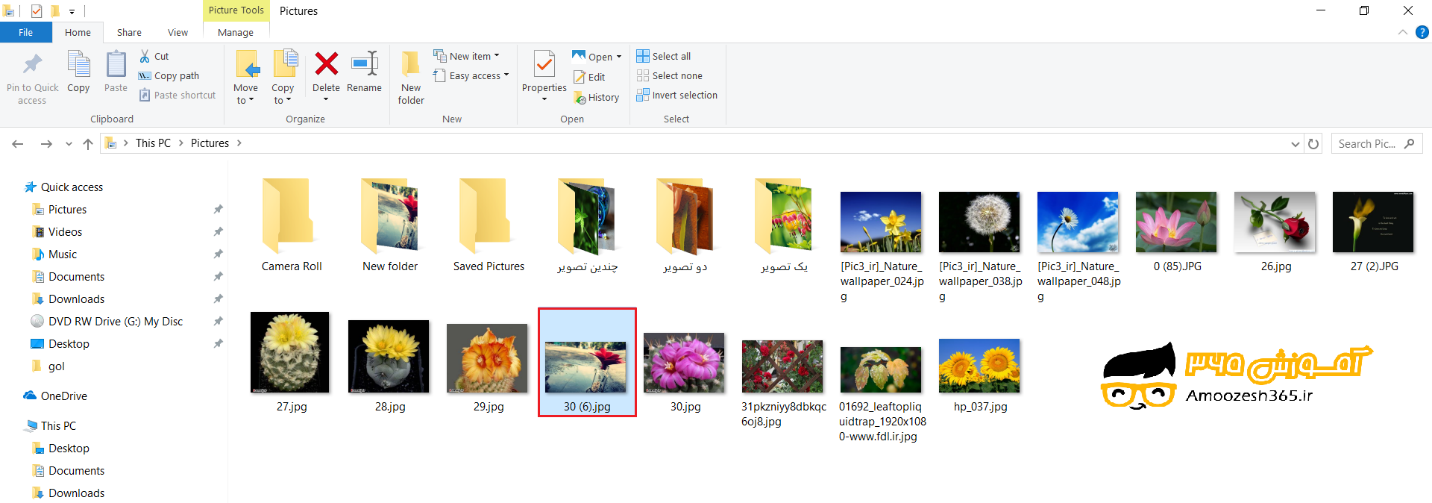
Shortcut menu ظاهر می گردد.
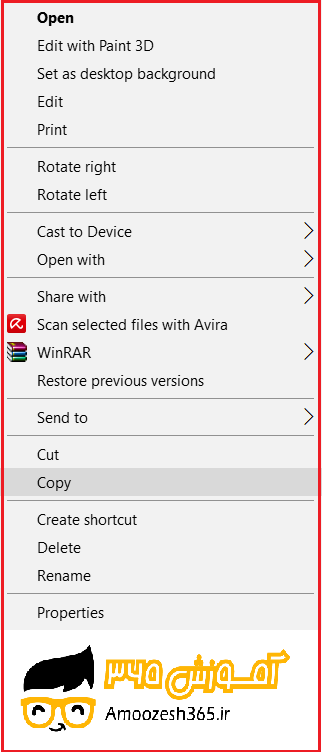
گزینه Copy را انتخاب می نماییم.
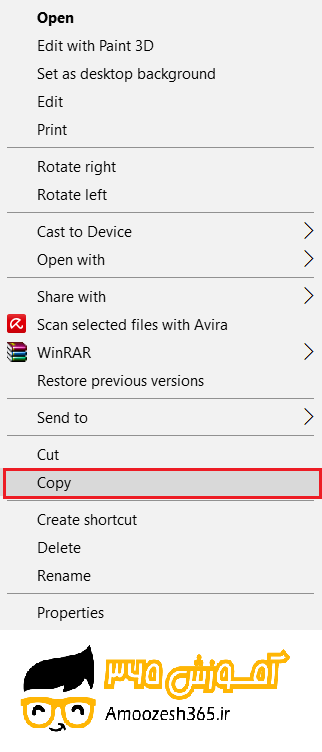
فایل های مورد نظر Copy گردیده و می توانیم به مکان دیگری که تصمیم داریم فایل ها را در آن مکان قرار دهیم مراجعه کنیم.در ناحیه خالی از صفحه، کلید راست می کنیم.
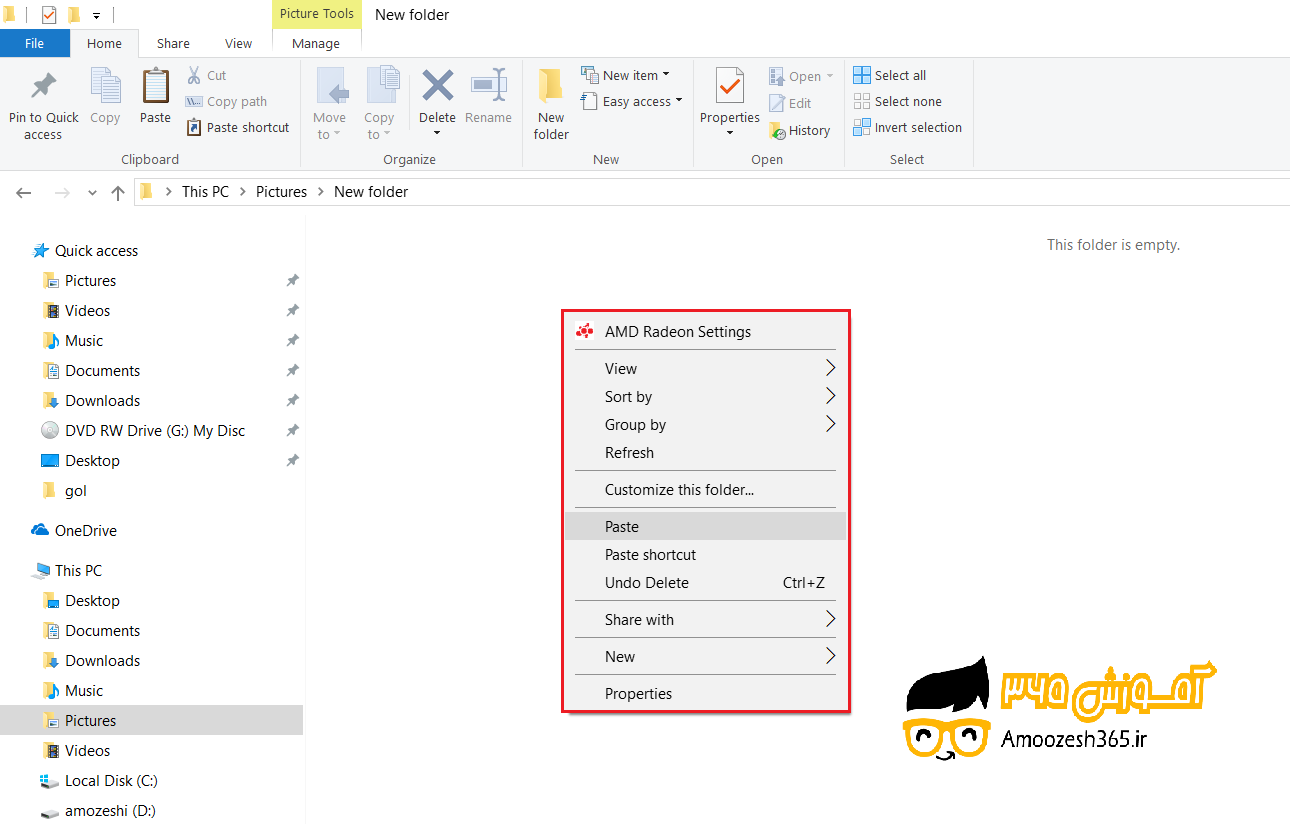
از لیست Shortcut Menu ظاهر شده گزینه Paste را انتخاب می نماییم.
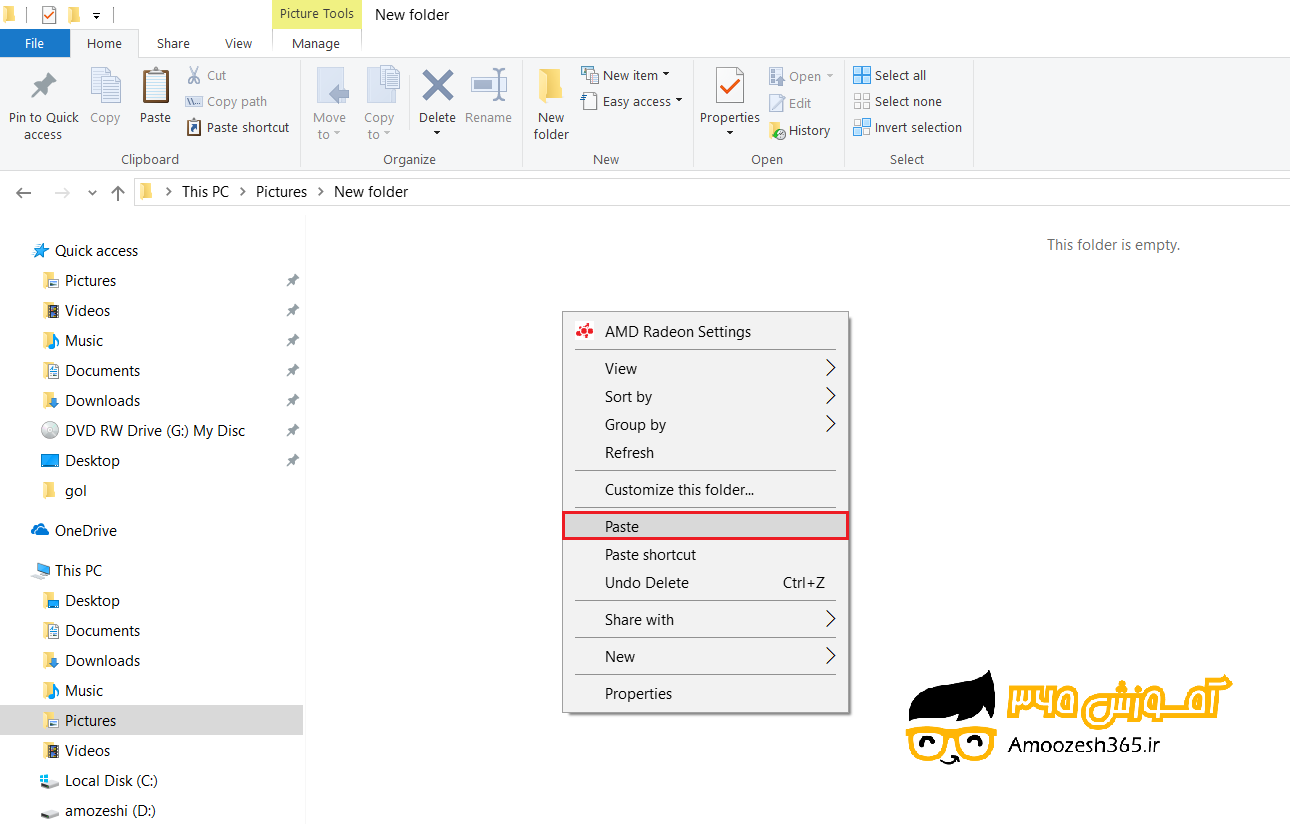
مشاهده می شود فایل های انتخابی در مکان مورد نظر جایگذاری گردیده اند.
روش سوم:
جهت استفاده از ابزار Copy نیز می توانیم از کلید های میانبر آن یعنی استفاده از کلید های ترکیبی (Ctrl+C) نیز استفاده نماییم.
همچنین جهت Paste کردن فایل ها می توانیم از کلید های میانبر آن یعنی استفاده از کلید های ترکیبی (Ctrl+V) نیز استفاده نماییم.

چطوری میتونم آدرس دقیق یه فایل رو کپی کنم؟
سلام این کارها رو هم انجام دادم کپی شد ولی وقتی پیس میکنم می بینم دستور پیس غیر فعاله تا حالا با این لب تاب کار نکردم واقعا نمیدونم مشکل کجاس خواهشا راهنماییم کنین
سلام
شما میتونید از کلیک و درگ کردن استفاده کنید ببینید انجام میشه یا خیر ..یعنی فایل رو بکشید و در صفحه دیگه رها کنید …
زیرا ممکنه اصلا فایل شما به درستی کپی نشده باشه.البته روش های دیگه ای هم هست اما بهترین روش میتونید ویندوزتون رو عوض کنید.
سلام چرا وقتی یه فایلی را پیست یا کات میکنم بعدش مثل ویندوز ۷ پررنگ نمیمونه وباید دنبالش بگردم لصفا راهنمایی کنید خواهش میکنم